Steamの実績が解除されない原因と直し方|条件達成済み・オフライン・MOD・同期状態を切り分ける【2026年版】

本記事にはアフィリエイト広告(Amazon・楽天市場等)のリンクが含まれています。
「ゲーム内の達成」と「Steamへの記録」を分けて確かめる
ボスを倒した、クリアしたのに、Steamの実績が解除されない。ポップアップが出ない。オフラインで遊んだ後に実績が増えない。こうした症状では、Steamクラウドやネット接続を疑いがちですが、それが原因とは限りません。
Steamの実績は、ゲーム側が達成を判定し、Steamworks APIを通してSteamへ伝える仕組みです。つまり「ゲーム内で条件を満たした」ことと「Steamが解除を記録した」ことは別で、原因は「条件を満たしていない」「ゲームがSteamに伝えていない」「保存が済んでいない」「通知だけ出ていない」のどれかに分けられます。最初に確認するのは、Steamライブラリの実績一覧が本当に未解除かどうかです。
オフライン中の実績をSteamがローカルに保持する仕組みはありますが、すべてのゲームで確実に取れる保証ではありません。MODで実績が止まるゲームもあります。再インストールやセーブの削除は、原因を絞ってからでも遅くありません。
確認日:2026年10月12日/参照:Steamworks「Stats and Achievements」、Steamworks「ISteamUserStats」、Steamworks「Steam Cloud」、Larian Studios「Community Update #29」
目次
仕組みSteamの実績が解除されるまでの流れ
Steamworksの公式資料では、ゲームが実績を解除するときに SetAchievement を呼び、続けて StoreStats を呼ぶ流れが説明されています。SetAchievement が変えるのはSteamのメモリ上の状態だけで、サーバーへの送信と解除通知の表示には StoreStats が必要です。
保存に失敗した場合は何も送信されません。ただし、保存していない変更があれば、Steamはゲームの終了時にもう一度保存を試みます。ゲームを落とした直後に実績が付かなくても、すぐに失われたと決めつけない方がよい理由です。
ここから分かるのは、Steamがゲームの進行状況を読んで実績を自動判定しているわけではないということです。達成条件の判定はゲームごとの実装で、解除の呼び出しが一度も行われなかった実績は、Steam側から見れば「何も起きていない」状態になります。
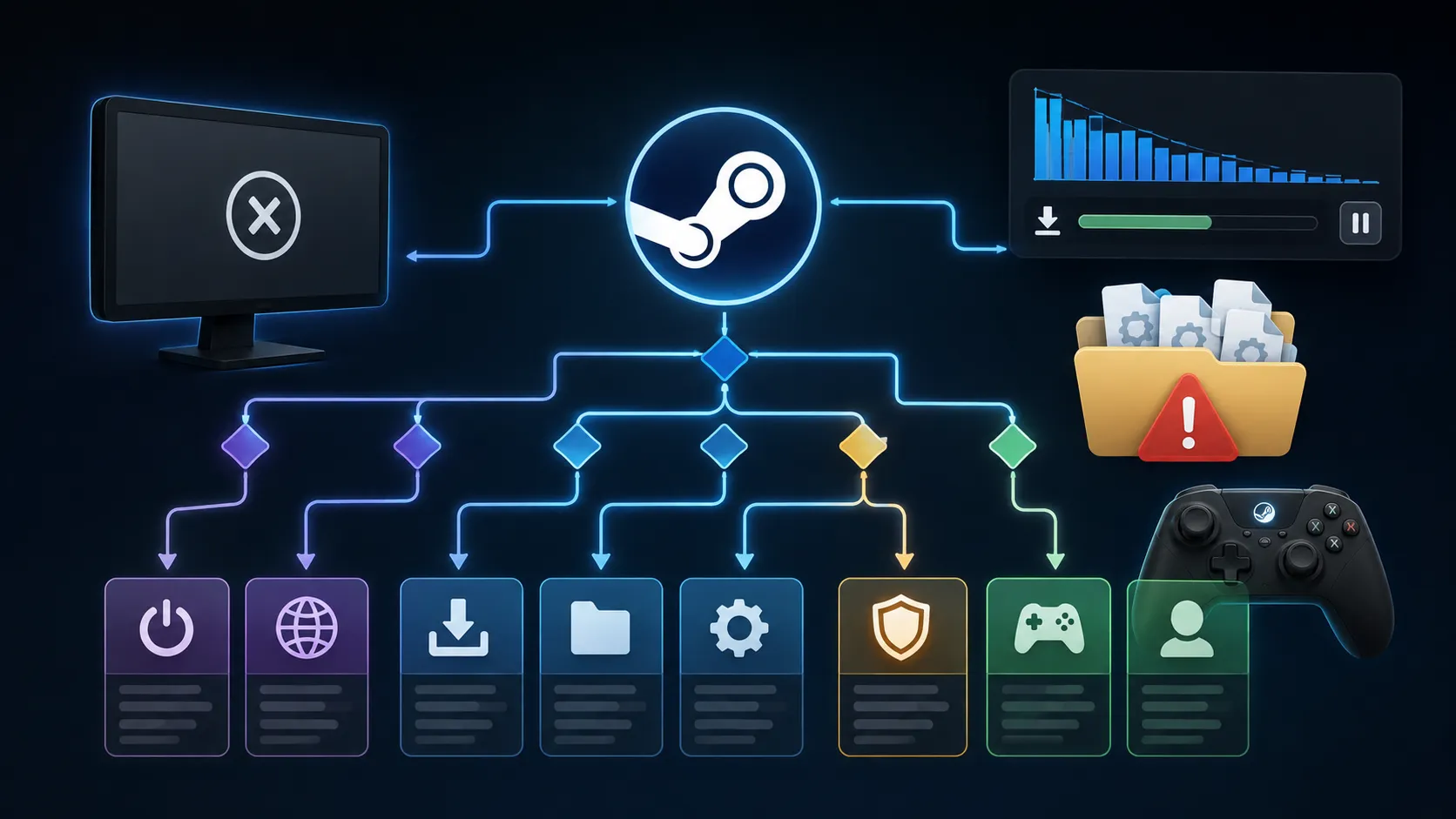
①条件を本当に満たしたか ②ゲームがSteamへ解除を伝えたか ③Steamが保存できたか ④通知が表示されたか。症状によって、疑う順番が変わります。
確認最初に実績は本当に未解除かを確かめる
ゲーム中にポップアップが出なかったことと、実績が未解除であることは同じではありません。通知の表示は StoreStats の後にSteamオーバーレイが行うため、保存が済んでいても通知だけが出ないことがあり得ます。Steamライブラリで対象のゲームを開き、実績の項目で解除状況を直接見てください。
自分のライブラリでは解除済みなのに、ほかの人から見えない場合は、実績の取得ではなくプロフィールやゲーム情報の公開範囲の問題です。
オフラインオフラインで遊んだ実績は反映されるか
Steamworksの資料には、オフラインでもAPIを通常どおり使えるよう、Steamが統計と実績のローカルキャッシュを保持すると書かれています。サーバーへ送れなかったデータは、次にオンラインになったときのために保存されます。複数のPCで変更があった場合は、実績を自動でマージして、進行の多い統計を採用するとも説明されています。
そのため、オフライン中に取った実績が「オフラインだから無効」と決まるわけではありません。ただし、これはSteamの仕組みの話です。ゲームが独自のサーバー判定を使う実績は、オフラインでは条件を満たせません。公式資料でも、ゲームサーバー側が設定する実績はクライアントから設定できないと説明されています。対戦の勝利数やイベント参加のような、サーバーに記録される条件が典型です。
オフラインでプレイしたあとに実績が見当たらない場合は、次の順で試します。
- ゲームを正常に終了する(終了時にSteamが保存を再試行します)
- Steamをオンラインに戻す。オフラインモードにしていた場合は、Steamのメニューからオンラインへ切り替える
- ライブラリの実績一覧を開き、反映されたか確認する
- 反映されなければSteamを完全に終了して起動し直し、オンラインのままゲームを一度起動してから終了する
それでも付かない場合、ゲームがオフライン中に解除の呼び出しを行っていなかった可能性があります。その場合Steam側には送るデータ自体がなく、再起動では戻りません。条件を再度満たす必要があるかどうかは、ゲームの仕様次第です。
クラウドSteamクラウドの同期エラーは実績に関係するか
Steamクラウドが同期するのは、ゲームが指定したセーブデータや設定のファイルです。実績は別にSteamworksの統計・実績APIで管理されます。したがって、クラウドが「同期済み」でも実績が記録された証拠にはならず、同期エラーが出ているだけで実績の登録が失敗したとも言えません。
ただし、間接的な影響はあり得ます。ゲームが「収集アイテムを100個」のような条件をセーブデータから判定している場合、古いセーブが読み込まれると、ゲームは条件を満たしていないと判断するかもしれません。これはSteamの実績が同期に失敗したのではなく、判定に使うデータが変わった問題です。PCとSteam Deckを併用しているときは、どちらのセーブが新しいかを確かめてください。
実績を直す目的で、Steamクラウドを切ったりクラウド上のセーブを消したりするのは避けてください。実績が戻らないまま進行状況だけ失うおそれがあります。同期エラーそのものの対処は Steamクラウドが同期できない原因と直し方 で、セーブの場所とバックアップは PCゲームのセーブデータ場所と管理 で扱っています。
MODMODを入れていると実績は付かなくなるか
Steamが全タイトル共通でMODを検出して実績を止める、という説明は確認できていません。MOD使用時の扱いはゲームごとに決まります。
はっきり案内しているタイトルの例が『Baldur’s Gate 3』です。開発元のLarian Studiosは2024年10月1日の「Community Update #29」で、MODを使っている間は実績が自動的に無効になると説明しています。見た目だけを変えるMODでも、このルールに当たる場合があります。同じ投稿には、ゲームをアンインストール・再インストールしてもサードパーティ製のMODのファイルはすべて消えるわけではない、とも書かれています。
手順は次のとおりです。
- 対象ゲームの公式FAQやパッチノートで、MOD使用時の実績の扱いを調べる
- セーブデータをバックアップしてから、MODマネージャーで構成を記録し、MODを一時的に無効にする
- MODなしの状態で、簡単に取れる実績を試す
MODを外せば過去の達成分が遡って付くかどうかは、ゲームごとに異なります。MODを使ったセーブが特別な扱いになるゲームもあるため、「外せば必ず戻る」とは言えません。MODの削除でセーブが読み込めなくなることもあるので、バックアップが先です。
通知実績の通知が出ないときはオーバーレイを確認する
実績一覧では解除済みなのに通知だけ出ない場合は、Steamオーバーレイを確認します。既定の設定では、ゲーム中に Shift + Tab でオーバーレイが開きます。開かなければ、Steamの「設定」の「ゲーム中」にある「ゲーム中にSteamオーバーレイを有効にする」を確かめ、次にライブラリで対象ゲームを右クリックして「プロパティ」の「一般」にある、ゲーム個別のオーバーレイ設定も見てください。
通知が出ないことは、実績が取れていないことと同義ではありません。判断はあくまで実績一覧で行います。一覧にも出ていないなら、オーバーレイではなくゲームの判定か保存が原因です。
起動方法Steamからゲームを起動しているか
実績を扱うには、ゲームがSteamworks APIを初期化できる必要があります。公式資料では、Steamから起動するとApp IDが自動的に使えるようになると説明されています。Steamが起動していない、別のランチャーを経由している、フォルダー内の実行ファイルを直接開いているといった場合、ゲームの実装によってはSteamとの連携がうまくいかないことがあります。直接起動したら必ず実績が止まる、という意味ではありません。
まずSteamライブラリの「プレイ」から起動して、挙動が変わるか確かめてください。Steamに「非Steamゲーム」として登録しただけのゲームには、元のタイトルのSteam実績は付きません。別のストアで買ったゲームをSteamのショートカットから起動している場合も、そのゲームがSteamworksの実績に対応しているかは別問題です。
ファイル整合性の確認と、ゲーム側の条件の見直し
ここまでで原因が見つからなければ、ゲームファイルの整合性確認を試します。ライブラリでゲームを右クリックし、「プロパティ」の「インストール済みファイル」から「ゲームファイルの整合性を確認」を選びます。破損・欠損したファイルは修復されますが、これは未解除の実績を強制的に付ける機能ではありません。条件を満たしていない場合には効果がなく、MODでファイルを書き換えていれば、変更が元に戻ることもあります。確認が止まる場合は Steamのゲームファイル整合性確認が0%・99%で止まる原因と直し方 を見てください。
次に、実績の達成条件そのものを疑います。説明文が短いゲームでは、実際の条件が思っていたものと違うことがあります。
特定の実績だけが付かないなら、Steam全体ではなくその実績の条件か不具合を疑う方が筋が通ります。対象ゲームの実績説明、公式FAQ、パッチノート、Steamコミュニティの報告を確認してください。
取りこぼし達成済みなのに付かなかった実績は取り戻せるか
Steamには、セーブデータを読んで未解除の実績を後から補う共通の機能があるとは確認できていません。ゲームが解除の呼び出しを行わなかった実績は、再起動やSteamへの再接続だけでは付かないことがあります。
一方、セーブの読み込み時に実績の条件を再確認するゲームもあれば、達成の瞬間にしか判定しないゲームもあります。後者では、同じイベントを別のセーブで再現する必要があるかもしれません。この場合に注意したいのは、既存のセーブを上書きしないことです。新しく始める前に、元のセーブをバックアップしてください。
解除の保存が失敗しているか見たいときは、Steamのインストール先にある logs フォルダーの stats_log.txt に、保存処理のデバッグ情報が書き込まれるとValveの資料に記載されています。実績が付かなかった直後の記録に、保存の失敗が残っていることがあります。
急に急にすべての実績が取れなくなったとき
以前は問題なく取れていたのに、あるときから一切付かなくなった場合は、直前に何が変わったかを思い出すのが近道です。ゲームのアップデート、MODの導入、Steamアカウントの切り替え、ランチャーの変更、オフラインモードへの切り替え、PCやSteam Deckへの移行が候補になります。移行直後なら、ログイン中のアカウントとセーブの状態が以前と同じかを確かめてください。
ゲームのアップデート後に起きた場合は、判定処理の不具合かもしれません。その場合、WindowsやSteamの設定をいじっても直らず、開発元の修正を待つことになります。パッチノートとSteamの掲示板で報告を探してください。Steam関連のほかの不具合は、Steamのトラブル診断ハブ から症状別に探せます。
手順おすすめの確認順序
- Steamライブラリの実績一覧で、本当に未解除か確かめる(通知だけの問題を除く)
- 正しいアカウントでログインしているか、Steamがオンラインかを見る
- 実績の説明文と公式FAQで、難易度・キャラクター・判定タイミングなどの条件を確かめる
- MODや実績に影響する設定を使っていないか確かめる
- オフラインで達成したなら、オンラインに戻して、ゲームを正常に終了・再起動する
- Steamライブラリからゲームを起動し直す
- ゲームファイルの整合性を確認する
- パッチノートと掲示板で、同じ不具合の報告を探す
複数のゲームで同じ症状なら、手順2のSteamクライアントとネットワークに戻って調べます。実績のために、セーブデータやSteamのユーザーデータを削除する手順は取らないでください。クラウド上のセーブを無理に上書きすることも同様です。
FAQSteamの実績でよくある質問
まとめ実績が付かないときは「達成・記録・通知」を順に切り分ける
Steamの実績は、ゲームが達成を判定し、Steamへ解除を伝え、保存されることで付きます。条件を満たしたのに付かないときは、まず実績一覧で本当に未解除かを確かめ、通知だけの問題かどうかを分けてください。
オフラインやMODの影響はゲームごとに違い、クラウド同期と実績は別の仕組みです。再インストールやセーブの削除に進む前に、条件・起動方法・整合性確認・パッチノートの順で確認すれば、進行状況を失わずに原因を絞れます。
あわせて読みたい




Amazonの価格・在庫情報について




Amazonの価格・在庫情報について