グラボ2枚で負荷分散はできる?ゲーム描画・フレーム生成・配信の用途別の可否と、2枚目を試す前の確認手順【2026年10月版】
本記事にはアフィリエイト広告(Amazon・楽天市場等)のリンクが含まれています。
任意のゲームの描画は割れない。分けられるのはフレーム生成と別アプリ
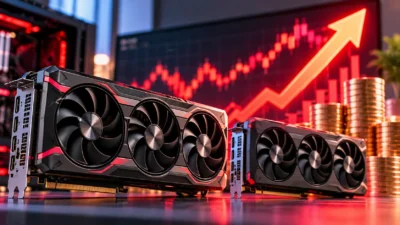
グラボを2枚挿せば、重いゲームの負荷を半分ずつ受け持たせられそうに思えます。ところが、NVIDIAのSLIは新しいGPUでゲーム側の対応が条件になっており、挿しただけで1本のゲームの描画が2枚に割れる状況ではありません。
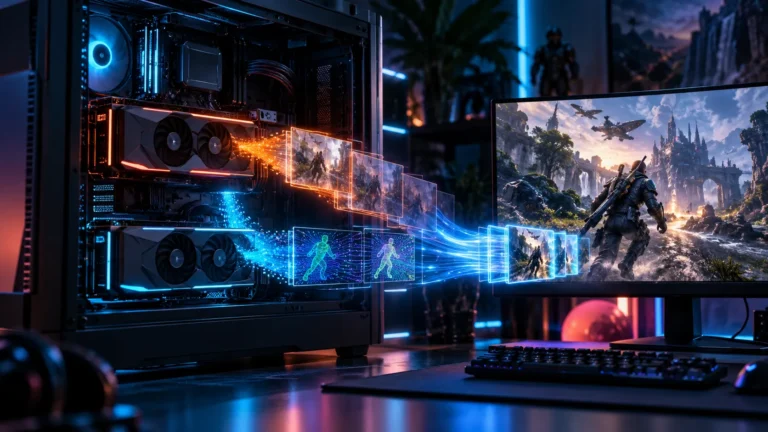
負荷を分けられるかは、何を分けたいかで決まります。ゲームの描画はゲーム側がマルチGPUに対応している場合だけ、フレーム生成は800円のソフト「Lossless Scaling」で2枚目へ渡せます。アプリごとに使うGPUを分ける設定は、Windows標準の機能で誰でも使えます。
2枚目のグラボが手元に余っているなら、試す価値があるのはフレーム生成の分担です。2枚目を新しく買うなら、費用と電源・スロットの条件を先に確かめてください。
目次
用途別の比較用途別に見る負荷分散の可否
| やりたいこと | 分担できるか | 前提条件 |
|---|---|---|
| 描画を2枚で割る | できない | ゲーム側がマルチGPUを実装している場合に限る |
| 補間を2枚目に任せる | できる | Lossless Scalingを使い、モニターは2枚目につなぐ |
| アプリ別にGPUを指定 | できる | Windowsのグラフィックス設定で実行ファイルを指定する |
| 配信を2枚目に任せる | 条件つき | キャプチャ側の制約があり、まず1枚構成のハードウェアエンコードで足りるか確かめる |
出典:NVIDIAサポート「SLI Support Transitioning to Native Game Integrations」、Steam公式ストアページ「Lossless Scaling」、NVIDIAサポート(Windows 10 20H1以降のGPU割り当て)、OBS Studio「GPU Selection Guide」
ゲーム描画1本のゲームの描画を2枚で割るには、ゲーム側の対応が要る
NVIDIAは、RTX 20シリーズ以前のGPUに対する新しいSLIドライバープロファイルの追加を2021年1月1日で終了しました。既存のプロファイルはテストと保守が続きますが、RTX 3090以降でSLIが使えるのはゲーム側がSLIをネイティブに実装している場合だけです。
DirectX 12やVulkanには、複数のGPUをゲームから直接扱う仕組みがあります。Microsoftの開発者向け資料も、複数GPUの利用はアプリ側の実装を前提に説明しています。つまりDirectX 12対応のゲームであっても、2枚挿しで自動的に速くなるわけではありません。遊びたいゲームがマルチGPUに対応しているかは、ゲームごとに確かめる必要があります。
2枚で16GB+8GBの合計24GBとして使えるとは考えないでください。マルチGPUの実装が無いゲームでは、描画を受け持つ1枚のVRAMしか使われません。
2枚挿しがいま話題になっている理由と、SLIとの違いは、グラボ2枚挿しが再燃している理由で整理しています。
出典:NVIDIAサポート、Microsoft DirectX Developer Blog「Explicit DirectX 12 MultiGPU」(2016年7月)
フレーム生成負荷を分けやすいのはLossless Scalingのフレーム生成
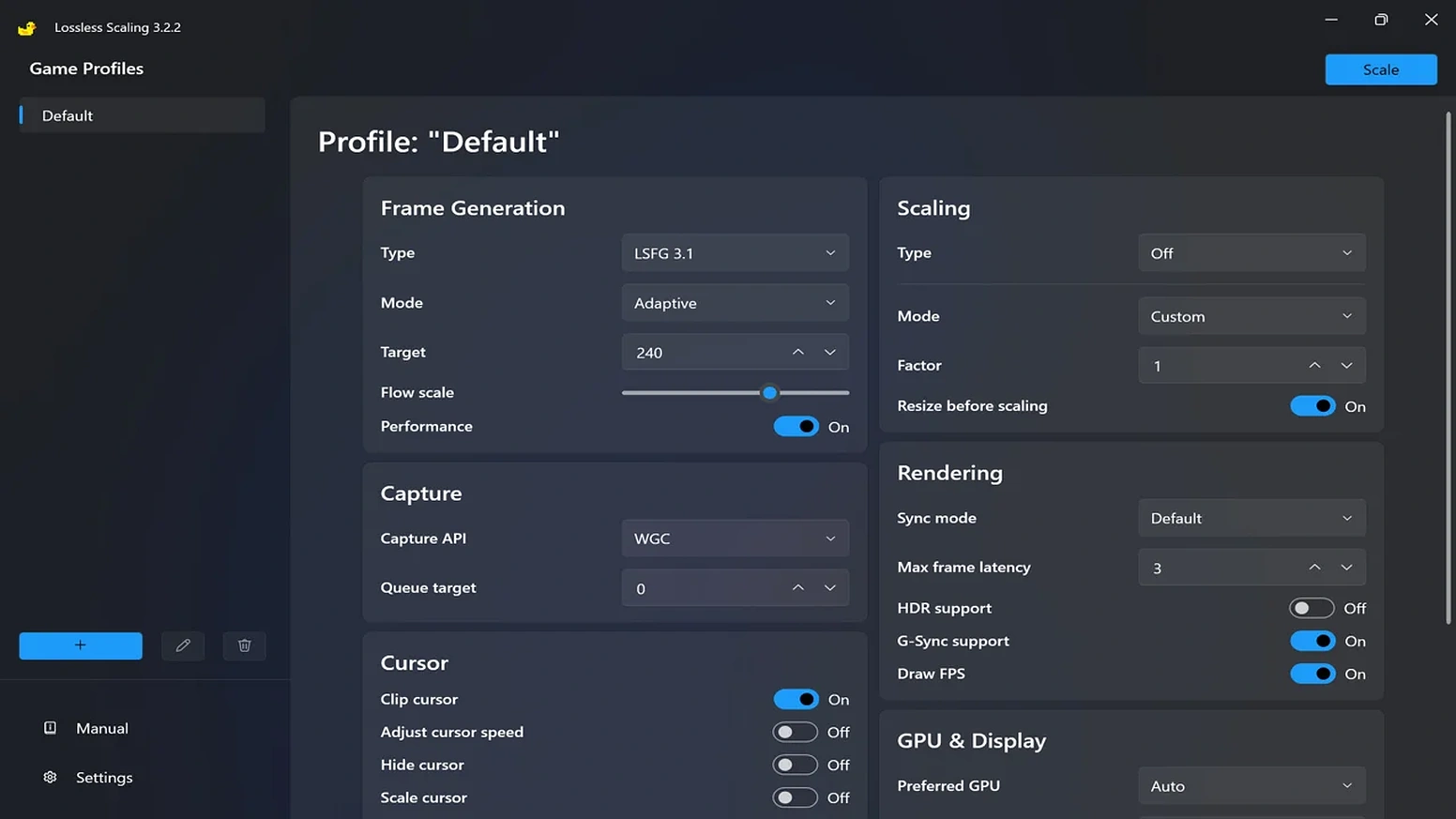
Lossless Scalingは、開発元がSteamで販売している800円(確認日:2026年10月13日)のソフトです。ゲーム画面を後から加工してフレームを補間する仕組みで、公式ストアページの「Dual GPU Support」に、計算処理を2枚目のGPUへ移せると明記されています。移すとフレーム生成やスケーリングがゲーム本来のフレームレートに影響しにくく、遅延が減る可能性があるという説明です。
ゲームの描画は1枚目、補間は2枚目と役割を分けるため、描画そのものを割る方法とは別物です。ここで気をつけたいのは、表示されるfpsが伸びても、操作への反応は補間前のフレームレートに近いままという点です。ゲーム本来のfpsと、補間込みの出力fpsは分けて見てください。
表示モードはウィンドウかボーダーレスが基本で、排他フルスクリーンは出力を第2ディスプレイに設定した場合に限って動くことがあります。最低はWindows 10 version 2004とDirectX 11、推奨はWindows 11 24H2とRTX 30/RX 6000/Arcシリーズです。
実例として、RTX 3090で描画しRTX 3050 6GBで補間する構成が海外で報告されています。ただし投稿者本人の使用報告で、同条件の1枚構成との比較や遅延の測定は含まれていません。「2枚にすると性能が上がる」と言える数値ではありません。構成の詳細は余ったグラボをフレーム生成専用GPUにする記事、設定の手順はLossless Scalingの使い方・設定ガイドにあります。
出典:Steam公式ストアページ「Lossless Scaling」(Dual GPU Support・Requirements・System Requirements)
アプリ別指定アプリごとに使うGPUを分けるのはWindowsの設定で足りる
「ゲームは1枚目、ほかのアプリは2枚目」のような分担は、Windowsの設定でできます。設定 → システム → ディスプレイ → グラフィックスから実行ファイルを追加し、オプションで使うGPUを選びます。Windows 10 May 2020 Update(20H1)以降は、ここでの選択がNVIDIAコントロールパネルのアプリ別設定より優先されます。
この設定が分けるのは、アプリがどのGPUで動くかです。1本のゲームの負荷を2枚で割る機能ではありません。重い画像編集や動画書き出しを2枚目に回して、ゲームと同時に動かしたいときに向いています。
出典:NVIDIAサポート「Change in process of assigning GPUs」
配信配信用に2枚目を足す前に、1枚構成のエンコードで足りるか確かめる
配信や録画の負荷は、GPUに載っている専用のエンコーダー部分が引き受けます。OBSの解説では、ハードウェアエンコードはCPUの処理をGPUの専用部分へ移す仕組みです。NVIDIAの資料でも、NVENC本体はグラフィックスやCUDAのコアとは独立しています。配信のためだけに2枚目を足す前に、1枚構成でハードウェアエンコードを使って足りるかを確かめるのが先です。
ただし、NVENCでも先読みや適応量子化、高品質プリセットの一部はCUDAを使います。NVIDIAはこれらがグラフィックス性能に与える影響は小さいとしていますが、負荷がまったくのゼロになるとは言えません。
OBSが動くGPUとゲームが動くGPUが違うと、ゲームキャプチャが使えなかったり性能に問題が出たりします。OBS公式の代表例は内蔵GPUと外付けGPUの組み合わせで、外付けGPU同士で必ず起きるとは限りません。試すときはOBSとゲームを同じGPUに寄せた場合と比べてください。
出典:OBS Studio「Hardware Encoding」、NVIDIA Video Codec SDK「NVENC Application Note」、OBS Studio「GPU Selection Guide」
確認手順2枚目が本当に働いているかをタスクマネージャーで見る
- タスクマネージャーの「パフォーマンス」タブで、GPU 0とGPU 1がそれぞれ別の使用率を示しているかを見ます。
- 「プロセス」タブで列を右クリックし、「GPUエンジン」を表示します。どのアプリがどのGPUのどのエンジンを使っているかが分かります。
- 使用率は、3D、Copy、Video Encodeなどエンジンごとに別です。全体の数字は最も忙しいエンジンの値なので、動画エンコードの負荷は3Dの欄を見ても分かりません。
- 同じ場面・同じ設定で、補間前のfps、補間後の出力fps、操作したときの反応を、1枚構成と2枚構成で比べます。
出典:Microsoft DirectX Developer Blog「GPUs in the Task Manager」(GPU表示にはWDDM 2.0以上が必要)
接続条件2枚目を挿す前に、スロットのレーン数と電源を確認する
長いPCIeスロットでも、実際に使えるレーン数は同じではありません。たとえばASUSのTUF GAMING B650-PLUSでは、下段のスロットがx4で、M.2_3を使うとPCIEX16_2が停止します。これはこの型番の例で、全マザーボードに共通ではありません。お使いのマザーボードの仕様表で、2本目のスロットのレーン数とM.2との共有を確かめてください。
そのほか、2枚目の補助電源コネクタ、ケース内の隙間、冷却も必要です。補間の出力側はモニターを2枚目につなぐ構成が基本になるため、映像ケーブルの取り回しも変わります。なお、Lossless Scalingの公式はオンラインゲームでのアンチチートとの安全性を保証していません。対戦ゲームで使うときは、そのゲームの規約を先に確認してください。
出典:ASUS TUF GAMING B650-PLUS 仕様(Expansion Slots・Storageの注記)
結論グラボ2枚の負荷分散は、余っている1枚があるなら試す価値がある
- 使っていないグラボが手元にあり、スロットと電源に余裕がある
- 120Hz以上のモニターを生かしきれず、補間fpsを足したい
- ゲームとは別に、画像編集や動画書き出しを同時に動かしたい
- 2枚目を新品で買い足そうとしている
- ゲームの描画そのものを速くしたい
- 配信が重いだけで、ハードウェアエンコードを試していない
2枚目を新品で買うと、本体価格に加えて電源やケースの手当てが要ることがあります。描画そのものを速くしたいなら、同じ予算を1枚に集約するほうが、対応ゲームの制約を受けません。比較の基準になるモデルを挙げます。
おすすめ2枚目に回す予算で狙える1枚

FAQよくある質問
まとめまとめ|2枚で割れるのは描画ではなく、後処理と別アプリの担当
グラボ2枚の負荷分散は、用途を絞れば使えます。ゲームの描画は対応ゲームだけ、フレーム生成はLossless Scalingで2枚目へ、別アプリはWindowsの設定で分けます。配信は1枚構成のエンコードを先に確かめてください。
余っている1枚があるなら、フレーム生成の分担を試す価値があります。2枚目を買い足すより、同じ予算で1枚を強くするほうが確実な場面が多い構成です。
あわせて読みたい



Amazonの価格・在庫情報について





Amazonの価格・在庫情報について