7.8型・400×1280の縦長サブモニター「JN-MD-IPS7843」発売|14,480円、Discordや温度表示の常時表示に向くか

本記事にはアフィリエイト広告(Amazon・楽天市場等)のリンクが含まれています。
JAPANNEXT JN-MD-IPS7843
出典:JAPANNEXT公式製品ページ(JN-MD-IPS7843)(2026年9月11日確認)
ゲーム中にDiscordのメンバー一覧を見たい。配信のコメントを流しておきたい。CPUとGPUの温度を横目で確認したい。どれもメイン画面を削らずに済ませたい用途です。
JAPANNEXTが発売した「JN-MD-IPS7843」は、この使い方に振り切った製品です。7.8型で解像度は400×1280、アスペクト比は5:16という、一般的なモニターとはまったく違う縦長比率になっています。価格は14,480円(税込)です。
画面が小さく解像度も低いため、ゲームを映す画面としては使えません。この記事では、公式に公開されている仕様をもとに、この製品が何に向いて何に向かないのか、そして買う前に確認しておくべき接続の条件を整理します。
目次
スペック7.8型で400×1280、アスペクト比5:16

公式に公開されている仕様は次のとおりです。
| 項目 | 仕様 | 補足 |
|---|---|---|
| 画面サイズ | 7.8型 | スマートフォンよりやや大きい程度 |
| 解像度 | 400×1280 | アスペクト比5:16 |
| パネル | IPS | 視野角は上下左右170度 |
| 輝度 | 550cd/m² | モバイル向けとしては高め |
| リフレッシュレート | 60Hz | USB-C・miniHDMIとも同じ |
| 接続 | USB-C×1 miniHDMI×1 | miniHDMIは1.4 |
| 重量 | 本体約200g スタンド約50g | 自立スタンド同梱 |
| スピーカー | 非搭載 | 音声は別途用意する |
| 価格 | 14,480円(税込) | 2年保証 |
輝度550cd/m²は、この価格帯のモバイルモニターとしては高い部類です。公式は「自然光が差し込む環境でも高いコントラストを維持する」と説明しています。常時点けっぱなしにする用途を想定するなら、明るさに余裕があるのは扱いやすい点です。
用途メーカーが想定しているのは「縦のまま常時表示」
公式が用途として挙げているのは、チャットアプリのように小さな画面で縦に表示するアプリケーションを、専用で映しておくことです。「メインは作業、サブはコミュニケーション」という表現も使われています。
400×1280という解像度は、横幅が400ドットしかありません。ブラウザやドキュメントを表示するには狭すぎますが、縦に長いリストを表示する用途にはむしろ都合がよい形です。Discordのメンバー一覧やチャットログ、配信のコメント欄、タスク一覧といった縦方向に伸びる情報は、この比率と相性があります。
サブモニターに何を出すかで迷っている場合は、ゲーミングPC用サブモニターの使い道で用途ごとの整理をしています。本製品はその中でも「Discordや監視ツールを縦に置く」という一点に絞った設計です。
付属のスタンドは横向きにも対応しており、公式も「動画視聴など横長コンテンツを表示したい場合には横画面での使用も可能」としています。ただし横向きにするにはWindows側で画面の向きを設定する必要があります。差し替えるだけで自動的に回転するわけではないので、頻繁に縦横を切り替える使い方には向きません。
接続USB-C 1本で済むが、miniHDMIだと給電が別途要る
接続方法によって必要なケーブルの本数が変わります。ここは買う前に確認しておきたい点です。

USB-Cで接続する場合は1本で完結します。公式が「ハイブリッドシグナル」と呼んでいる方式で、映像の入力と電源供給を同じケーブルでまとめられます。デスクの配線を増やしたくないなら、この接続が前提になります。
一方でminiHDMIで映像を入れる場合は、USB-C端子に別途電源を供給する必要があります。つまりケーブルが2本になります。PC側のUSB-C端子が埋まっている場合や、映像出力をHDMIで取りたい場合は、電源をどこから取るかまで考えておく必要があります。
公式製品ページには「Windows 11でのみ動作確認済み。(Apple MacOSではご使用になれません)」と明記されています。Macをメイン機として使っている場合、この製品は選択肢に入りません。汎用のモバイルモニターとして扱わず、Windows環境専用の機器として考えてください。あわせてスピーカーは非搭載なので、音声はメイン機側かヘッドセットで出す前提になります。
ゲーム用途ゲームを映す画面としては使えない
念のため整理しておくと、この製品でゲームそのものを表示するのは現実的ではありません。400×1280という解像度と7.8型という画面サイズは、ゲーム画面を映すために設計されたものではありません。リフレッシュレートも60Hzです。
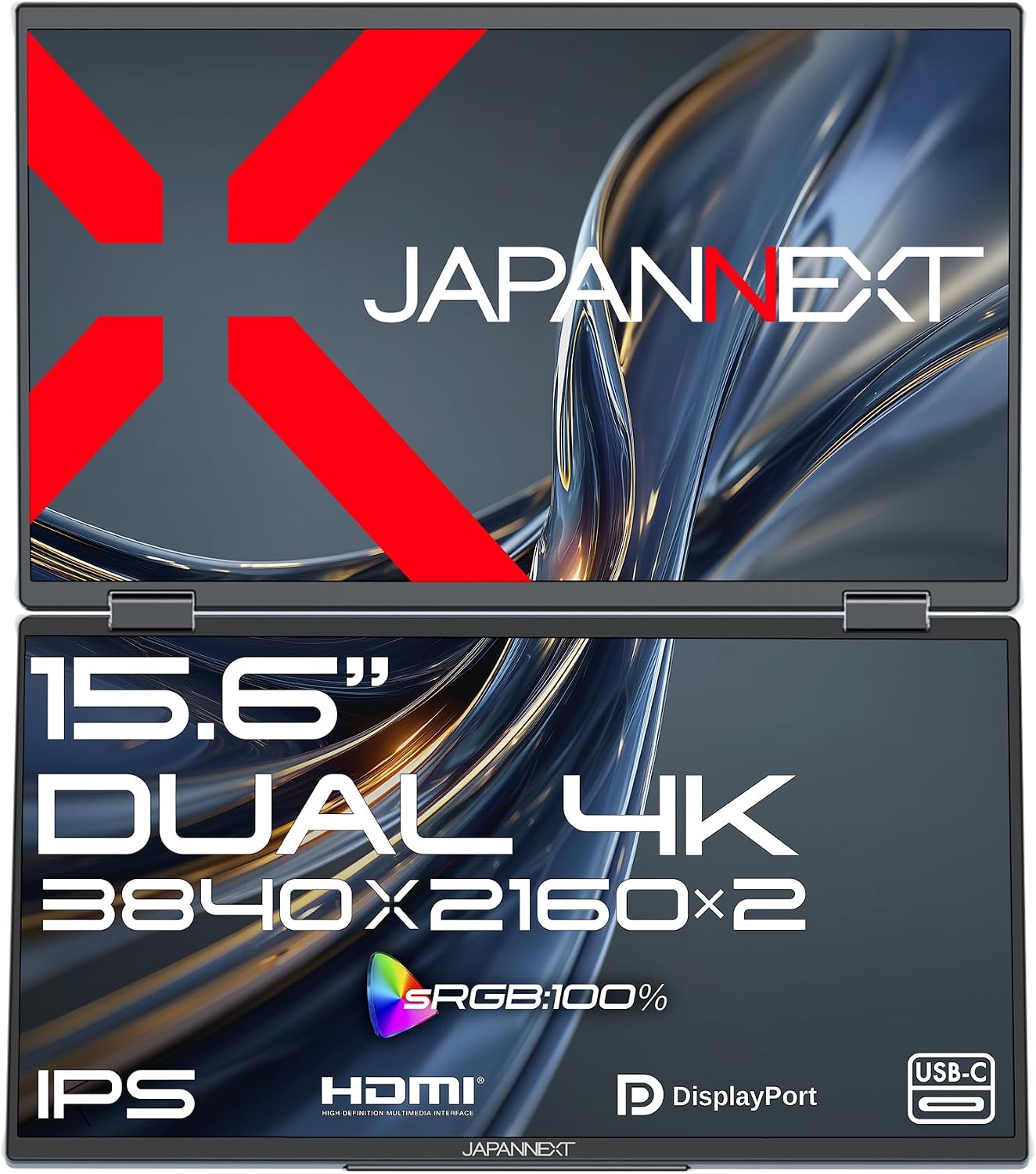
本製品の役割は、あくまでメイン画面のゲームを邪魔せずに情報を置いておくことです。同じ「サブ画面」でも、ゲームを映せる大きさが欲しいなら方向性が違います。4K解像度のサブ画面を2枚使いたい場合は同社のデュアルモバイルモニター、PCケースと一体化させたい場合は液晶を取り外せるZALMANのケースが候補になります。
CPUやGPUの温度、fpsを確認したいだけであれば、モニターを増やさずゲーム画面に重ねて表示する方法もあります。NVIDIA環境なら、NVIDIA Appのオーバーレイで11.0.9からCPU温度・クロック・消費電力が表示できるようになりました。常時表示したい情報が数値だけならオーバーレイで足りますし、チャットのように操作が必要なものはサブモニターのほうが向きます。何を置きたいのかで選び分けてください。
判断向いている人と、選ばないほうがいい人
向いているのは、Windows環境でゲームや作業をしながら、Discordやチャット、監視ツールを縦のまま常時表示したい人です。メイン画面を分割したくない、けれど大きなサブモニターを置く場所もない、という条件に14,480円で応えます。本体約200gと軽く、自立スタンドが付属するので置き場所の自由度も高くなります。
選ばないほうがいいのは、Macを使っている人、サブ画面でも動画やゲームをそれなりの大きさで見たい人、音声も1台で完結させたい人です。macOS非対応・スピーカー非搭載という条件は、あとから工夫で埋められる部分ではありません。

FAQよくある質問
まとめ用途を絞り切った製品なので、目的が合うかで決まる
JN-MD-IPS7843は、汎用のモバイルモニターとして見ると解像度も画面サイズも不足しています。しかし「縦に長い情報を常時置いておく」という一点に絞れば、5:16という比率と14,480円という価格は噛み合っています。
判断の分かれ目は、自分が置きたいものが何かです。数値を眺めるだけならオーバーレイで足りますし、操作するアプリを常駐させたいならこの製品が効いてきます。そのうえでWindows環境かどうかを確認すれば、迷う要素はほとんど残りません。
7.8型・400×1280・アスペクト比5:16、輝度550cd/m²、本体約200g、14,480円(税込)で2年保証。USB-C 1本で映像と給電をまとめられますが、miniHDMI接続時は別途給電が必要です。Windows 11でのみ動作確認済みでmacOSは非対応、スピーカーも非搭載。ゲームを映す画面ではなく、Discordや監視ツールを縦のまま常時表示するための製品です。
あわせて読みたい


出典:JAPANNEXT公式製品ページ(JN-MD-IPS7843 仕様・価格・接続条件)(2026年9月11日確認)




Amazonの価格・在庫情報について


Amazonの価格・在庫情報について