JN-DMD-IPS156Uはゲームに使える?4K×2画面9万9,700円のデュアルモバイルモニターを60Hz・接続条件から判断

本記事にはアフィリエイト広告(Amazon・楽天市場等)のリンクが含まれています。
4K×2画面9万9,700円のデュアルモバイルモニターを60Hz・接続条件から判断
出典:JAPANNEXT公式製品ページ「JN-DMD-IPS156U」にもとづきます。仕様・価格は本記事公開時点(2026年9月6日)にJAPANNEXT公式直販ページで直接確認した内容で、価格は変動します。
15.6インチの4Kパネルを2枚。折りたたむとノートPCのように収まり、広げればノートPCと合わせて最大3画面になる。JAPANNEXTのJN-DMD-IPS156Uは、スペック表を見た瞬間に「面白そう」と思わせる製品です。
ただしゲーム目的で検討している場合、真っ先に確認すべき数字があります。この製品はHDMI・DisplayPort・USB-Cのすべてが60Hzです。144Hzや240Hzが当たり前になったゲーミングモニターの感覚で選ぶと、用途を取り違えます。
この記事では、公式が明記している仕様のうち購入前に知らないと困る条件に絞って整理します。接続方式によって画面拡張ができたりできなかったりする点、Macでの制限、USB-C給電時に輝度が落ちる点、そして9万9,700円という価格をどう評価するかまでを扱います。

目次
結論ゲームのメイン画面として選ぶ製品ではない
先に結論を書きます。JN-DMD-IPS156Uを、ゲームを映すメインの画面として買うのは勧められません。理由は単純で、映像入力の仕様がHDMI 2.0・DisplayPort 1.4・USB-Cのいずれも60Hzだからです。公式ページのインターフェイス説明にも、3系統すべてに「(60Hz)」と併記されています。
60Hzが悪いわけではありません。RPGやシミュレーション、ストラテジーであれば60Hzで十分快適に遊べます。ただし現在のゲーミングモニターは144Hz以上が標準的な選択肢になっており、同じ予算帯なら高リフレッシュレートの据え置きモニターが複数買えます。「4Kだからゲームに強い」という発想でこの製品を選ぶと、解像度は上がってもフレームレートの上限で頭打ちになります。
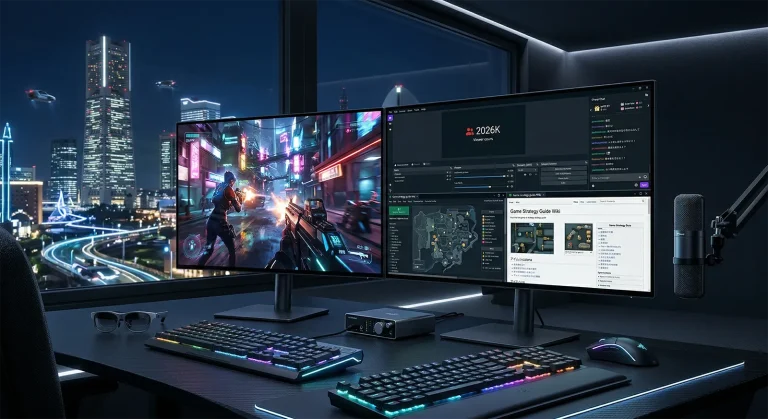
逆に言えば、ゲーム画面は今使っている高リフレッシュレートのモニターに任せ、この製品は別の情報を表示する場所として使うという役割分担なら筋が通ります。サブ画面に何を置くと便利かについては当サイトで別途まとめているので、記事末の関連記事を参照してください。
仕様公式仕様とFHD版との違い
JAPANNEXTは同じ15.6インチ2枚構成で、フルHD版の「JN-DMD-IPS156F」も販売しています。今回の4K版がどこにコストを払っているのかは、この2機種を並べると分かりやすくなります。
| 項目 | JN-DMD-IPS156U(4K版) | JN-DMD-IPS156F(FHD版) |
|---|---|---|
| 解像度 | 3840×2160×2枚 | 1920×1080×2枚 |
| 接続表示 | 3840×4320(実質21インチ相当) | 2画面連結に対応 |
| 映像入力 | HDMI 2.0・DisplayPort 1.4・USB-C×2 | HDMI 1.4・USB Type-C 3.1 |
| リフレッシュレート | 60Hz(全端子) | 60Hz(全端子) |
| 直販価格(税込) | 9万9,700円 | 4万7,980円 |
※出典:JN-DMD-IPS156U 製品ページ/JN-DMD-IPS156F 製品ページ(2026年9月6日確認)
価格差は約5万2,000円です。注目したいのは、両モデルとも60Hzで揃っている点です。FHD版の公式ページにもUSB Type-C・HDMIともに「(1920×1080) @60Hz」と明記されており、4K版になってもリフレッシュレートは上がりません。4K版はDisplayPort 1.4が加わって入力が1系統増えていますが、約5万2,000円の差はほぼ解像度だけに対する対価と見るのが妥当です。そのほかsRGB 100%対応、VESA 75×75mm対応、フリッカーフリー、ブルーライト軽減モードといった仕様が公式に挙げられています。
接続表示時の解像度が3840×4320であることから分かるとおり、この製品は横3840のまま縦が2倍になる構造です。公式の製品画像でも、ヒンジで上下に連結された形状が確認できます。横に広い作業領域が欲しい場合とは向きが違うので、置き方をイメージしてから判断してください。
接続HDMIでつなぐと2画面が同じ表示になる
ここが購入前にもっとも取り違えやすい部分です。公式ページには、画面拡張について次のように書かれています。
「画面拡張機能をご利用いただくにはUSB-C、DisplayPort接続が必要です。HDMI接続の場合はモバイルモニター側の2画面が同じ表示内容となります。」
つまり、HDMIケーブル1本でつないだ場合、2枚のパネルには同じ映像が出ます。ノートPCと合わせて3画面にする、あるいは2枚を別々の画面として使うという使い方をしたいなら、USB-CかDisplayPortで接続する必要があります。「HDMIがあるから手持ちのケーブルで大丈夫」と考えていると、届いてから想定と違うことになります。
もうひとつ、Macユーザーには明確な制限があります。公式は「Macは3画面拡張機能非対応となります。」と記載しています。MacBookに接続して3画面環境を作る目的で検討している場合、この一文が該当します。
①つなぐPC側にUSB-C(映像出力対応)またはDisplayPort出力があるか ②MacBookで3画面拡張をしたい用途ではないか ③2枚を上下に置く形で机に収まるか。このうちどれか1つでも引っかかるなら、想定していた使い方ができない可能性があります。
電源USB-C接続だけだと画面が暗くなる
もう1点、公式が明記している注意事項があります。給電に関する記述です。
「USB-C接続のみの場合、接続機種の給電能力に合わせて明るさを抑えて表示します。より明るく画面を表示させたい場合は20V 1.5A以上の外部電源に接続してご利用ください。」
4Kパネルを2枚駆動するため、消費電力はモバイルモニターとしては大きい部類に入ります。ノートPCのUSB-Cから給電するだけでは、本来の輝度が出ない仕様ということです。実質的には、常用するなら20V 1.5A以上(30W相当以上)のUSB PD電源を別に用意する前提で考えたほうが確実です。
持ち運んで喫茶店で広げる、といった使い方を想定している場合、モニター本体に加えて電源アダプターとケーブルも持ち歩くことになります。カバンの中身が増える点は、購入前に頭に入れておきたいところです。
判定向いている人・向いていない人
- ノートPCで作業する時間が長く、持ち運べる作業領域を最大化したい人
- 写真・動画・イラストなど、解像度と色域が成果に直結する作業をする人
- 接続するPCにUSB-CまたはDisplayPort出力がある人
- ゲームは別のモニターで遊び、こちらは情報表示に回すと決めている人
- ゲームを映すメインの画面として使いたい人(全端子60Hzです)
- HDMI接続しか用意できない環境の人(2画面が同じ表示になります)
- MacBookで3画面拡張をしたい人(公式が非対応と明記しています)
- Discordや攻略サイトを置くだけの用途の人(4Kである必要が薄いです)
判断の分かれ目は「4Kの解像度そのものに価値があるかどうか」です。表示する情報量ではなく精細さが要る作業をしているなら、価格差を払う意味があります。
代替ゲーム用途なら何を選ぶか
「持ち運べるモニターでゲームも遊びたい」という条件であれば、リフレッシュレートを優先したほうが満足度は高くなります。同じJAPANNEXTでも、15.6型で最大144Hzに対応したモバイルゲーミングモニターが別に用意されています。解像度はフルHDに下がりますが、ゲームの体感に効くのは4K化より144Hz化のほうです。
逆に、Discordの通話画面や攻略サイト、配信ソフトの管理画面を置くだけであれば、4Kである必要はほとんどありません。1万円台のモバイルモニターでも役割は果たせます。この場合、9万9,700円との差額をゲーミングPC本体やグラフィックボードに回したほうが、ゲーム体験への効果は大きくなります。


10.5型同時に発表された10.5インチモデル
JAPANNEXTは同時期に、10.5インチの「JN-MD-IPS105FP2」も投入しています。こちらは1920×1280という3:2寄りの解像度で、本体重量は約300g、直販価格は1万7,980円(税込)です。輝度400cd/m²、sRGB 100%、HDR400相当という仕様で、スマートケースが付属します。
接続はminiHDMIとUSB-Cで、位置づけは完全に軽量サブディスプレイです。ゲームを映す用途ではなく、外出時にノートPCへ1枚足す、あるいはデスクの隅に情報表示用として置く、といった使い方に向きます。4K×2枚とは検討する土俵が違うので、迷うとすれば「大きく高精細か、軽く安価か」という選択になります。
FAQよくある質問
まとめまとめ|作業用の解像度に払う製品で、ゲーム用ではない
JN-DMD-IPS156Uは、持ち運べる高精細な作業領域に9万9,700円を払う製品です。15.6インチの4Kパネルを上下2枚、接続表示なら3840×4320という縦に長い1画面としても使えます。sRGB 100%やVESA対応など、作業用途を意識した仕様が並びます。
一方でゲーム用としては、HDMI・DisplayPort・USB-Cのすべてが60Hzという点が効いてきます。144Hz以上が標準になった今、同じ予算なら高リフレッシュレートの据え置きモニターが複数買える金額です。ゲーム画面は既存のモニターに任せ、こちらは情報表示に回す前提で考えてください。
購入前の確認事項は3つです。HDMI接続では2画面が同じ表示になること、Macでは3画面拡張に対応しないこと、USB-C給電のみでは輝度が抑えられ20V 1.5A以上の外部電源が推奨されること。いずれも公式が明記している条件なので、手持ちの環境と突き合わせてから判断するのが確実です。
出典参照した一次情報
・JAPANNEXT公式製品ページ「JN-DMD-IPS156U」(価格・解像度・入力端子と60Hz表記・画面拡張の接続条件・Mac非対応・USB-C給電時の輝度・製品画像)
・JAPANNEXT公式製品ページ「JN-DMD-IPS156F」(フルHD版の価格・構成)
・JAPANNEXT公式製品ページ「JN-MD-IPS105FP2」(10.5型モデルの価格・重量・輝度・解像度)
あわせて読みたい






Amazonの価格・在庫情報について


Amazonの価格・在庫情報について