Steamでゲーム起動中もアカウント変更が可能に|ゲームが終了する仕組みとクラウド同期・ベータ参加方法を解説【2026年版】
本記事にはアフィリエイト広告(Amazon・楽天市場等)のリンクが含まれています。
ただし切り替えを続けると起動中のゲームは終了します。仕組みとベータ版の使い方を整理します
出典:Steam公式 Steam Client Beta – July 24th・Steam公式サポート Steam Client Beta・Steam公式 Steam Client Update – August 3rdにもとづきます。
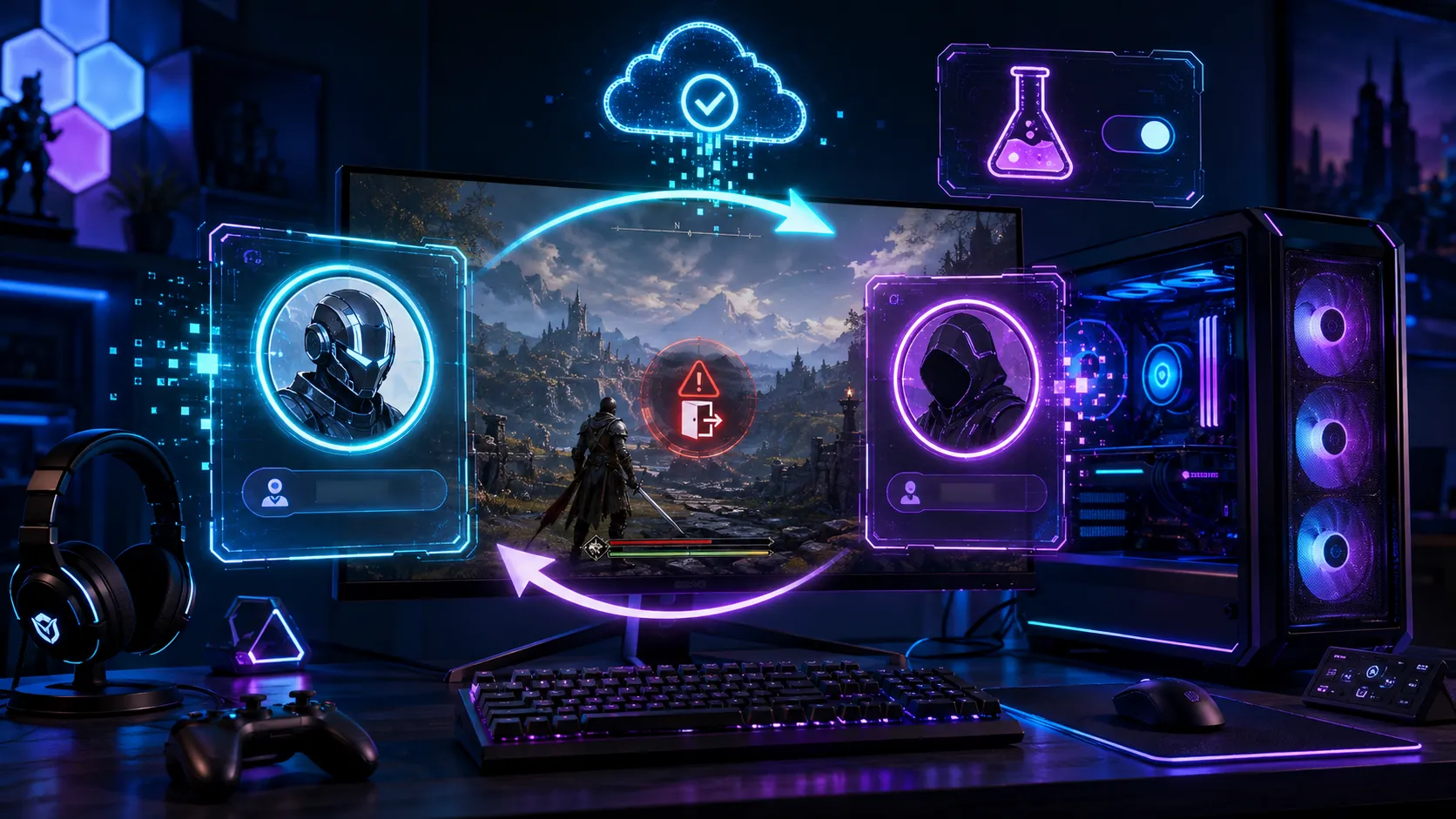
Steamは2026年7月24日、Steamクライアントベータへアカウント切り替え機能の改善を追加しました。従来はゲームを実行している間、別のSteamアカウントへ変更できませんでした。新しいベータ版ではゲーム起動中でもアカウント変更画面を開けるようになり、そのまま切り替えを続けた場合は、起動中のゲームが終了します。
ただし、ゲームを起動したまま別のアカウントへ瞬時に切り替えられる機能ではありません。アカウントを選択するとSteamクライアントが再起動し、選んだアカウントでログインし直します。同じパソコンを家族で共有している場合や、メイン用と検証用で複数のSteamアカウントを使い分けている場合には便利な変更です。
一方、ゲームをセーブせずに切り替えると、保存していない進行状況を失う可能性があります。本記事では、Steamでゲーム起動中にアカウントを切り替える方法と、ゲーム終了の警告、クラウドセーブへの影響、ベータ版への参加・解除方法を解説します。
目次
基礎知識Steamでゲーム起動中もアカウント変更が可能に
2026年7月24日のSteamクライアントベータでは、ゲームを実行している状態でも「アカウントを変更」を選択できるようになりました。ゲーム起動中に操作すると、切り替えを続けた場合に実行中のゲームが閉じることを知らせる警告が表示されます。警告を確認して続行すると、アクティブなゲームを終了したうえでアカウント選択画面が開きます。
これまでのSteamでは、ゲームが起動している状態でアカウントを変更しようとすると、先にゲームを終了する必要がありました。新機能によって終了操作をSteam側からまとめて行えるため、別のユーザーが同じパソコンを使い始める場合に、ゲームを探して個別に終了する手間が減ります。ただし、ゲーム内の保存確認までSteamが自動的に行うわけではありません。切り替える前に、自分でゲームをセーブしておく必要があります。
誤解を解くゲームを起動したまま別アカウントで遊べるわけではない
今回の変更は、ゲームを実行したままアカウントだけを入れ替える、いわゆるホットスワップ機能ではありません。別のアカウントを選択すると、現在起動しているゲームが終了し、Steamクライアントも選択したアカウントで再起動します。Steam公式は、通常のアカウント変更についても確認ダイアログを省略し、アカウント選択画面を直接開いた後、選択したアカウントでSteamを再起動する仕組みに変更したと案内しています。
そのため、マルチプレイ中にアカウントだけを変えたり、1つのゲームを動かしたまま別アカウントで別のゲームを起動したりすることはできません。ゲームサーバーとの接続、実績、フレンド、Steamインベントリ、クラウドセーブなどはログイン中のSteamアカウントに紐づいています。安全にアカウントを変更するには、現在のゲームセッションを一度終了する必要があります。
操作の流れSteamでゲーム中にアカウントを切り替える方法
この機能を利用するには、対応するSteamクライアントベータまたは機能が反映された新しいクライアントが必要です。
事前の確認アカウント変更前にSteamクラウドの同期を確認する
ゲーム終了直後にアカウントを切り替える場合は、Steamクラウドの同期が重要です。Steamクラウド対応ゲームでは、ゲーム終了後に更新されたセーブデータがSteamのサーバーへアップロードされます。別のパソコンから同じアカウントでゲームを起動すると、起動前に必要なクラウドファイルがダウンロードされます。
2026年7月24日のSteamクライアントベータでは、Steamを終了するとき、終了したばかりのゲームのクラウド同期が完了するまで待つように変更されました。アカウント切り替え機能と同時に追加された改善で、ゲーム終了直後にSteamを閉じる場合の同期失敗を減らす狙いがあると考えられます。
ただし、同期が完了するまで待つ仕組みが追加されても、ゲーム内で一度もセーブしていなければ進行状況はアップロードされません。アカウントを切り替える前に、Steamライブラリ上で対象ゲームの状態を確認し、「クラウドステータス:最新」などの表示になるまで待つのが安全です。同期中や同期エラーの表示が出ている場合は、すぐに別のパソコンやSteam Deckから同じゲームを起動しないでください。古いクラウドデータと新しいローカルデータが競合し、どちらを使用するか選択する画面が表示される可能性があります。
ゲーム起動中に切り替えたらセーブデータは消える?
アカウント変更を行っただけで、保存済みのローカルセーブデータが自動的に削除されることは通常ありません。ただし、ゲーム内でセーブしていない進行状況は失われる可能性があります。また、ゲームによっては複数のSteamアカウントが同じローカル保存先を使用しており、別アカウントのセーブデータがゲーム内に表示されることがあります。
反対に、SteamアカウントIDごとに保存フォルダーが分かれているゲームでは、切り替え後に以前のセーブデータが表示されないことがあります。この場合もデータが消えたとは限りません。別のSteamアカウントに戻すと、元のセーブデータが再び表示される可能性があります。重要なゲームでは、アカウント切り替え前にSteamクラウドの同期状態を確認し、必要に応じてローカルセーブデータもバックアップしておくと安全です。
動作の性質ゲームを強制終了する機能ではない
今回のアカウント変更は、タスクマネージャーからプロセスを強制終了する操作とは異なります。Steam公式の説明では、切り替えを続行するとアクティブなゲームを閉じるとされています。「プロセスを強制的に停止する」「保存処理を無視して終了する」とは案内されていません。
ただし、ゲーム側が終了処理に応答しない場合や、ランチャー、アンチチート、MOD管理ツールなどの関連プロセスが残る場合は、正常にアカウントを切り替えられない可能性があります。ゲームを終了してもSteam上で「実行中」の表示が消えない場合は、少し待ってから再度アカウント変更を試してください。ゲームのプロセスが残り続ける場合は、Windowsのタスクマネージャーからゲーム本体やランチャーの状態を確認します。ただし、セーブ処理中に強制終了するとデータが破損する可能性があるため、ストレージへのアクセスが続いている間は待つ方が安全です。
利用の始め方Steamクライアントベータへ参加する方法
2026年7月24日に発表されたアカウント変更機能は、Steamクライアントベータへ追加されたものです。Steamクライアントベータは、正式版へ配信される前の機能や修正を試すための更新チャンネルです。Steam公式サポートも、ベータへ参加するとリリース前の最新機能を利用できると説明しています。
Windows・Linux・Macでベータ版へ変更する
Steamクライアントを開き、左上の「Steam」から「設定」へ進みます。現在のデスクトップ版では、「インターフェース」またはクライアントのバージョンによって「システム」にあるベータ参加設定を開きます。「クライアントベータへの参加」または「Steamクライアントアップデートチャンネル」から「Steam Beta Update」を選択します。
選択後にSteamの再起動を求められたら再起動し、ベータ版の更新を適用します。Steamの現行サポートページでは、「設定」「システム」からベータ参加項目を開き、「Steam Beta Update」を選択する手順が案内されています。SteamのUIは更新によって項目名や配置が変わる場合があります。「システム」に項目が見つからない場合は、「インターフェース」内のクライアントベータ参加設定を確認してください。
Steam Deckでベータクライアントを利用する方法
Steam Deckでは、「Steam」ボタンを押して「設定」「システム」へ進み、ベータへの参加またはアップデートチャンネルを変更します。Steam DeckにはSteamOSの更新チャンネルとSteamクライアントの更新チャンネルがあるため、表示される説明を確認してから変更してください。Steamサポートでも、Steam Deckのベータ参加は「設定」「システム」「ベータへの参加」から行う方法が案内されています。
ベータ版では正式配信前の不具合が発生する可能性があります。Steam Deckを毎日安定して使いたい場合は、アカウント切り替え機能だけを目的に更新チャンネルを変える必要性は高くありません。機能が安定版へ反映されるのを待つ選択もあります。
復帰手順ベータ版から安定版へ戻す方法
Steamクライアントベータで不具合が発生した場合は、ベータ参加設定を解除できます。Steamの「設定」からベータ参加項目を開き、安定版またはベータへ参加しない設定へ変更します。その後、Steamを再起動すると公開中の正式版クライアントへ戻ります。
設定画面を開けない場合は、Steamの起動オプションとして-clearbetaを使用する方法もあります。Steam公式サポートでは、-clearbetaを指定するとSteamクライアントのパブリックベータへの参加を解除し、現在の公式版へ戻せると説明しています。安定版へ戻しても、インストール済みのゲームや通常のセーブデータが削除されるわけではありません。ただし、ベータ版でのみ利用できる設定やUIは表示されなくなる可能性があります。
追加設定起動するたびに使用アカウントを選べる
7月24日のベータアップデートでは、Steam起動時のアカウント選択画面に「起動時に使用するアカウントを確認する」設定も追加されました。この設定を有効にすると、Steamを起動するたびに保存済みアカウントの選択画面が表示されます。1台のパソコンやSteamOS端末を複数人で共有している場合に便利です。
従来はアカウント変更時に確認画面が表示される仕組みでしたが、新しいベータ版ではアカウント選択画面側へ切り替え設定がまとめられています。毎回同じアカウントを使うパソコンでは、起動時の確認を無効にした方が素早くSteamを開けます。家族で共有するゲーミングPCでは有効にし、個人用パソコンでは無効にするなど、利用環境に合わせて設定するとよいでしょう。
用語整理「アカウントを変更」と「サインアウト」の違い
Steamの「アカウントを変更」と「サインアウト」は似ていますが、目的が異なります。「アカウントを変更」は、端末に保存されている複数のアカウントを選択し直すための機能です。保存済みアカウントを選べる状態なら、切り替えるたびにパスワードを入力する必要はありません。
「サインアウト」は、現在のアカウントからログアウトする操作です。認証情報の保存状態によっては、次回ログイン時にアカウント名、パスワード、Steam Guard認証が必要になります。共有パソコンから自分のアカウント情報を残したくない場合は、単に別アカウントへ変更するのではなく、サインアウトを選ぶ方が安全です。自宅の家族だけで共有する端末ではアカウント変更、インターネットカフェや他人へ譲るパソコンではサインアウトという使い分けが適しています。
見つからない時アカウント選択画面に別のアカウントが表示されない原因
アカウント選択画面へ表示されるのは、その端末へログイン情報が保存されているアカウントです。別のアカウントを一度も追加していない場合は、切り替え先として表示されません。アカウント追加または新しいアカウントでのログインを選び、アカウント名とパスワードを入力します。
Steam Guardを有効にしている場合は、Steamモバイルアプリや登録済みメールアドレスを使った確認が必要です。ログイン時に認証情報を保存しなかった場合や、Steamのログイン情報を削除した場合も、次回からアカウント選択画面へ表示されないことがあります。家族が利用するアカウントを追加する場合は、パスワードやSteam Guardコードを本人以外へ共有しないようにしてください。本人にログイン操作を行ってもらい、端末へアカウントを保存する方法が安全です。
混同注意Steamファミリーとは別の機能
アカウント切り替え機能とSteamファミリーは別の機能です。アカウントを変更しても、ゲームの所有権が別アカウントへ移動するわけではありません。切り替え先のアカウントが所有していないゲームを利用できるかどうかは、Steamファミリーへの参加状況や、そのゲームの共有可否によって決まります。
同じパソコンへゲームがインストールされていても、ログインしたアカウントにプレイ権限がなければ、購入画面が表示される場合があります。一方、Steamファミリーで共有可能なゲームなら、同じゲームを再ダウンロードせずに切り替え先のアカウントから起動できる場合があります。アカウント切り替えは「誰がSteamを使うか」を変更する機能で、Steamファミリーは「家族間でどのゲームライブラリを利用できるか」を管理する機能と考えると分かりやすいでしょう。ファミリー共有の詳しい設定方法や制限事項はSteamファミリーシェアリング完全ガイドで解説しています。
展開状況安定版Steamでも使える?
ゲーム起動中のアカウント変更は、2026年7月24日のSteamクライアントベータで発表されました。Steam公式の変更履歴では、ベータ版の新機能として案内されています。
2026年8月上旬には、安定版クライアントでもアカウント選択画面が意図せず起動時に表示される問題などが修正されています。ただし、7月24日に発表されたすべてのアカウント変更機能が、すべての環境へ同じタイミングで反映されているとは限りません。ゲーム起動中に「アカウントを変更」を選んでも警告画面が表示されない場合は、Steamクライアントを最新版へ更新してください。それでも利用できない場合は、Steamクライアントベータへ参加するか、安定版への正式な反映を待ちます。Steamクライアントの更新は段階的に配信される場合があるため、同じ安定版チャンネルでも端末によって一時的に表示が異なる可能性があります。
動作しない時ゲーム中のアカウント変更ができない場合の確認方法
最初に、Steamクライアントが最新バージョンになっているか確認します。Steamを完全に終了して再起動すると、保留されていたクライアントアップデートが適用される場合があります。
次に、実行中のゲームがSteam上で正常に認識されているか確認します。非Steamゲーム、外部ランチャーから直接起動したゲーム、Steamから終了状態を取得できないソフトでは、新しい警告や終了処理が想定どおり動作しない可能性があります。ゲームを終了しても「実行中」のままになる場合は、ゲーム本体だけでなく、EA app、Ubisoft Connect、Rockstar Games Launcherなどの外部ランチャーが残っていないか確認してください。ベータ版へ参加してから問題が発生した場合は、一度安定版へ戻してSteamを再起動します。その後、必要であれば改めてベータ版へ参加してください。ゲームを終了しても「実行中」の表示が消えない一般的な原因についてはSteamでゲームを終了しても「実行中」のままになる原因と直し方で詳しく解説しています。
Q&Aよくある質問
-clearbetaを指定してください。戻してもインストール済みのゲームやセーブデータが削除されることはありません。まとめ切り替え前のセーブとクラウド同期確認が基本
Steamクライアントベータでは、ゲーム起動中でもアカウント変更画面を開けるようになりました。切り替えを続行すると、起動中のゲームが終了することを知らせる警告が表示され、ゲームを閉じた後にアカウント選択画面へ移動します。
ただし、ゲームを動かしたままアカウントだけを交換する機能ではありません。別のアカウントを選ぶと、Steamクライアントも選択したアカウントで再起動します。切り替え前にはゲーム内でセーブし、Steamクラウドの同期が完了していることを確認してください。特に別のパソコンやSteam Deckから同じゲームを続ける場合は、同期中のまま起動しないことが重要です。
今回のベータアップデートでは、Steam終了時に直前のゲームのクラウド同期完了を待つ変更と、起動時に使用アカウントを確認する設定も追加されています。1台のゲーミングPCを家族で共有する場合や、複数のSteamアカウントを使い分けている場合には便利な改善です。一方、個人用パソコンでアカウントを切り替える機会が少ない場合は、ベータ版へ急いで参加せず、安定版への反映を待っても問題ありません。
あわせて読みたい







Amazonの価格・在庫情報について





Amazonの価格・在庫情報について