ページファイルは自動管理でいい?ゲームPCで固定サイズにするべきケースをMicrosoft公式情報で解説【2026年版】
本記事にはアフィリエイト広告(Amazon・楽天市場等)のリンクが含まれています。
ゲームPCで固定サイズにするべきケースを解説
出典:Microsoft公式:ページファイルの概要 / Microsoft公式:64bit版Windowsの適切なページファイルサイズ / Microsoft公式:ページファイル拡張遅延によるメモリ確保エラー / Microsoft公式:メモリダンプファイルのオプション
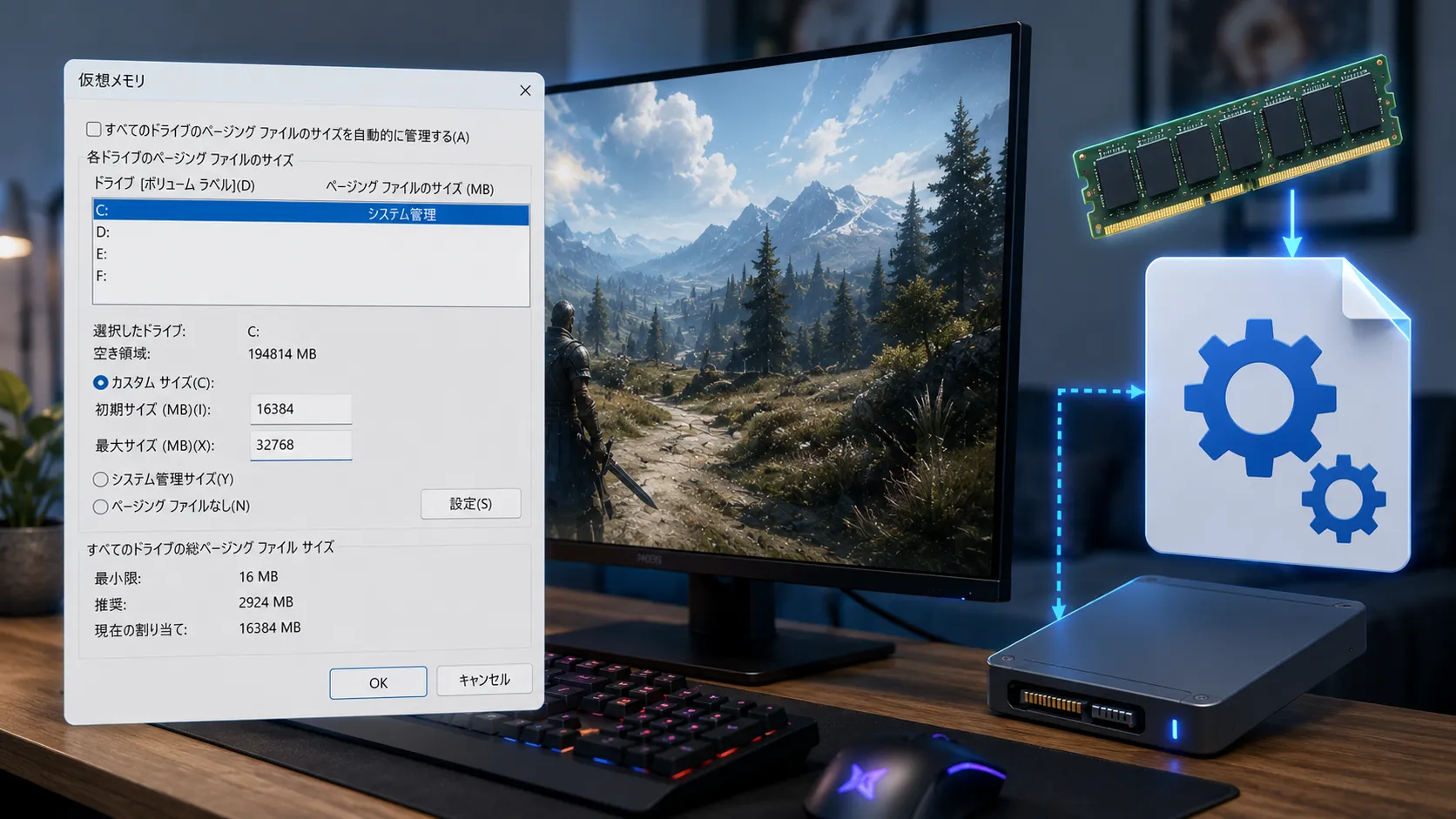
Windows 11の仮想メモリ設定を開くと「すべてのドライブのページング ファイルのサイズを自動的に管理する」という項目があります。ゲーミングPCの最適化方法を調べていると、「ページファイルはRAMの1.5倍に固定する」「最小サイズと最大サイズを同じ値にすると速くなる」「32GB以上RAMがあるならページファイルは不要」といった設定を見かけることがあります。
しかし、一般的なゲーミングPCでは、特別な問題が起きていない限りページファイルはWindowsの自動管理にしておくのが基本です。Microsoftはページファイルの適切なサイズについて、搭載RAMだけでは決められず、ピーク時のシステムコミット量とクラッシュダンプ要件によってシステムごとに異なるため一般化できないと説明しています。
この記事では、Windows 11のページファイルは自動管理でよいのか、ゲームPCで固定サイズにする意味はあるのか、「RAMの1.5倍」という設定は現在も必要なのかを、Microsoft公式情報にもとづいて解説します。
目次
要点通常は自動管理、固定サイズは例外的な調整
Microsoftは、ページファイルのサイジングはシステムのクラッシュダンプ設定要件と、システムコミット量のピーク使用量(または予想されるピーク使用量)に依存し、システムごとに一意であるため一般化できないと説明しています。「RAM×1.5」のような一律の計算式で決められるものではありません。
基礎知識ページファイルとは何か
ページファイルは、Windowsがストレージ上に作成する隠しシステムファイルで、一般的にはpagefile.sysという名前で作成されます。Microsoft公式によると、ページファイルには主に3つの役割があります。
つまりページファイルは「RAMが100%になってから使う非常用領域」ではなく、Windowsの仮想メモリ管理そのものを支える仕組みです。
通常運用ゲームPCでも自動管理で問題ない
Windowsのページファイルは既定でシステム管理になっており、搭載している物理RAM、システムコミット量、クラッシュダンプに必要な容量などを考慮してWindows自身がサイズを調整します。ゲームだけでなく、ブラウザ、Discord、Steam、録画ソフトなどを同時に使用すると、必要なコミット量はPCの使い方によって大きく変わります。同じ32GB RAMのゲーミングPCでも、ゲームだけを起動する人と、ゲームをしながらOBSで録画し、ブラウザを20タブ開く人ではピーク時のコミット量が同じとは限りません。特に問題が起きていないPCなら、固定値を考えるよりWindowsへ任せておく方が管理しやすくなります。
Microsoft公式によると、システムコミット量がコミット上限の90%を超えると、システム管理ページファイルは必要に応じて拡張されます。最大サイズは「物理RAMの3倍または4GBの大きい方」を基準とし、ボリュームサイズの8分の1という制約も受けます(クラッシュダンプ設定によっては、ボリュームの空き容量が1GBを切るまで拡張されることもあります)。拡張にはそのドライブの十分な空き容量が必要なため、Cドライブの残り容量が少ないPCでは自動拡張が制限される可能性があります。
性能への影響固定サイズにするとFPSは上がる?
ページファイルの最小サイズと最大サイズを同じに固定したからといって、ゲームの平均FPSが上がると一般化することはできません。Windowsは物理RAMと仮想メモリを管理し、必要に応じてページファイルを利用しますが、ゲーム中に使うすべてのメモリを常にページファイルから読み書きしているわけではありません。
むしろ物理RAMが足りず頻繁なページングが発生しているなら、ページファイルを固定することよりRAM容量不足を解決する方が重要です。Microsoft自身も、ページファイルサイズを決定する主な基準としてピーク時のコミット量とクラッシュダンプ要件を挙げており、ゲーム性能を上げる設定として固定サイズを推奨しているわけではありません。
由来「RAMの1.5倍」に固定する必要はある?
通常はありません。「ページファイルはRAMの1.5倍」というルールを、現在のWindows 11へ一律に適用する必要はないと考えられます。ただし、この数字がMicrosoftの資料に登場すること自体は事実で、そこには背景があります。
Microsoftには、アプリケーションが頻繁にメモリを確保する状況で、自動ページファイルの拡張に伴う遅延によってランダムな「メモリ不足(out-of-memory)」エラーが発生する問題について、初期サイズをRAMの1.5倍に手動設定する回避策を案内した資料(サポート技術情報番号 4055223)があります。原因は、自動ページファイルが小さいサイズから始まり必要に応じて拡張する際、ストレージやファイルシステムフィルターなどの構成によって拡張処理に遅延が生じる場合があるためと説明されています。つまり「1.5倍」は、この特定の不具合が実際に起きているPC向けのワークアラウンドであり、すべてのゲーミングPCの高速化設定として一律に適用するものではありません。
RAM容量だけから機械的に決めるのではなく、実際のコミット量を見ることが重要です。32GB RAMだからといって必ず48GBのページファイルを作る必要はなく、64GB RAMだから96GB必要というわけでもありません。
検討条件固定サイズが意味を持つケース
ゲームPCでも、実際にページファイルの自動拡張が原因と特定できている場合は固定サイズを検討できます。ゲーム開始時は正常だがメモリ使用量が増えた場面で突然メモリ確保エラーが起きる、コミット量が上限付近まで上がっている、自動ページファイルがそのタイミングで拡張している——という状況が再現できるなら、固定サイズを比較する意味があります。
ただし「ゲームがたまに落ちる」というだけで、最初から固定サイズへ変更するのはおすすめしません。GPUドライバー、ゲーム自体のメモリリーク、RAM不安定、VRAM不足など、クラッシュには別の原因も多数あります。固定するなら、必要なピークコミット量を把握したうえで、余裕を持たせて設定してください。最大サイズを小さく見積もりすぎると、システムコミット量が上限に達したときに新しいメモリを確保できず、フリーズやクラッシュにつながる可能性があります。
容量ゼロ化ページファイルを無効化するのはおすすめしない
32GBや64GBのRAMを搭載していると、「RAMが十分あるからページファイルをなしにする」という設定を試したくなるかもしれません。しかし、ページファイルが存在しない場合、システムコミット上限は搭載している物理RAMより少し小さい値になります。ページファイルを有効にすれば、物理RAMに加えてページファイル分までコミット上限を拡張できます。
Microsoftも、大容量の物理メモリを搭載しているシステムでは、ピークコミットを支える目的だけならページファイルが不要な場合があると説明していますが、同時に、クラッシュダンプを作成するためにはページファイルまたは専用ダンプファイルが必要になる場合があるとも説明しています。「64GB RAMならページファイルは絶対不要」とはならず、「FPSが上がるかもしれない」という理由だけで無効化するメリットは小さく、メモリ不足時の余裕とクラッシュダンプ機能を失うデメリットの方が大きいと考えられます。
解析要件完全メモリダンプを取りたいなら固定サイズに注意
ブルースクリーンやドライバー問題を詳しく解析するため「完全メモリダンプ」を使用するケースがあります。Microsoft公式によると、完全メモリダンプには物理RAM容量に加えて257MB(ヘッダー用1MB+ドライバーデータ用最大256MB)を確保できるページファイルまたは専用ダンプファイルが必要です。64GB RAMのPCでページファイルを8GB固定へ変更していると、必要な完全メモリダンプを取得できない可能性があります。
既定の「自動メモリダンプ」では、システム管理ページファイルは通常時RAM容量より小さいサイズで運用されますが、クラッシュが発生し、その時点のページファイルではダンプを保存しきれない場合、Windowsはページファイルを「RAM容量」または「32GB」のいずれか小さい方まで拡大します。この拡大したサイズは4週間維持され、その間に再クラッシュがなければ小さいサイズへ戻ります。ゲーミングPCでブルースクリーンやGPUドライバークラッシュを詳しく調査したい場合は、固定サイズを小さくしすぎないことが重要です。
確認手順ゲームが「メモリ不足」で落ちる場合はコミット済みを見る
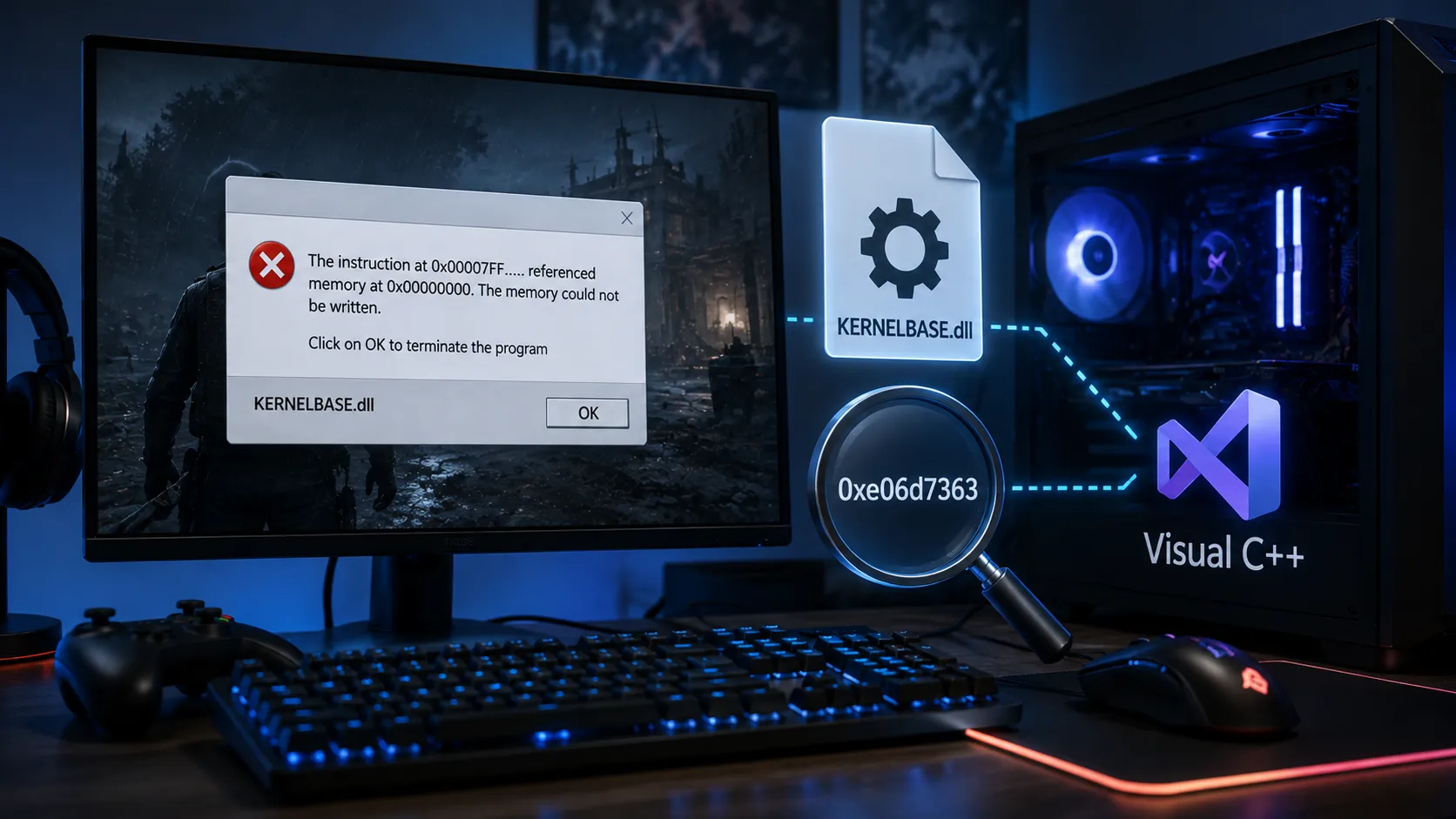
ゲームがOut of Memoryなどで落ちる場合、最初からページファイルを固定するのではなく、タスクマネージャーの「パフォーマンス」タブでコミット済みを確認します。コミット済みが上限に対してまだ余裕があるなら、ページファイル容量不足を最初に疑う必要性は低くなります。逆に上限へ迫っているなら、ページファイルが無効になっていないか、小さい最大値へ固定していないか、SSD容量が不足して自動拡張できなくなっていないかを確認してください。
Microsoft公式は、ページファイル関連の確認に\Memory\Page Reads/sec、\Memory\Page Output/sec、\Paging File(*)\% Usageなどのパフォーマンスカウンターを案内しています。ディスク使用率が高くても、必ずしもページファイルだけが原因とは限らないため、コミット済みや物理RAM使用量とあわせて確認するのが確実です。
FAQよくある質問
総括まとめ|固定サイズは例外的な調整、基本は自動管理
一般的なWindows 11のゲーミングPCでは、ページファイルは自動管理のままで問題ありません。Microsoftはページファイルの適切なサイズについて、クラッシュダンプ要件とピーク時のシステムコミット量で決まり、システムごとに異なるため一律には一般化できないと説明しています。「RAMの1.5倍へ固定する」「最小サイズと最大サイズを必ず同じにする」「32GB以上RAMがあればページファイルを無効化する」といった設定を、すべてのゲーミングPCへ適用する必要はありません。
固定サイズが有効な例外もあります。Microsoftは、自動ページファイルの拡張に時間がかかることでメモリ割り当てエラーが起こるケースについて、十分な初期サイズを手動設定する回避策を案内しています。しかし、これは特殊な不具合への対策であり、ゲームのFPSを上げるための一般設定ではありません。またブルースクリーン解析で完全メモリダンプを必要とする場合は、ページファイルを小さく固定するとダンプを保存できない可能性があります。
ページファイル設定で問題が起きていないなら、まず自動管理を維持してください。ゲームがカクつく、あるいはOut of Memoryで落ちる場合は、タスクマネージャーの「コミット済み」と物理RAM使用量を確認し、物理RAM不足ならRAM増設を、コミット上限不足ならページファイル設定やSSD空き容量を見直します。それでも自動ページファイルの拡張タイミングとメモリ割り当てエラーが明確に一致する特殊なケースでのみ、固定サイズを比較するのがおすすめです。
あわせて読みたい