NVIDIAの出力カラー形式はRGBとYCbCr444どちらがいい?黒つぶれ・黒浮きを防ぐレンジ設定も解説【2026年版】
本記事にはアフィリエイト広告(Amazon・楽天市場等)のリンクが含まれています。
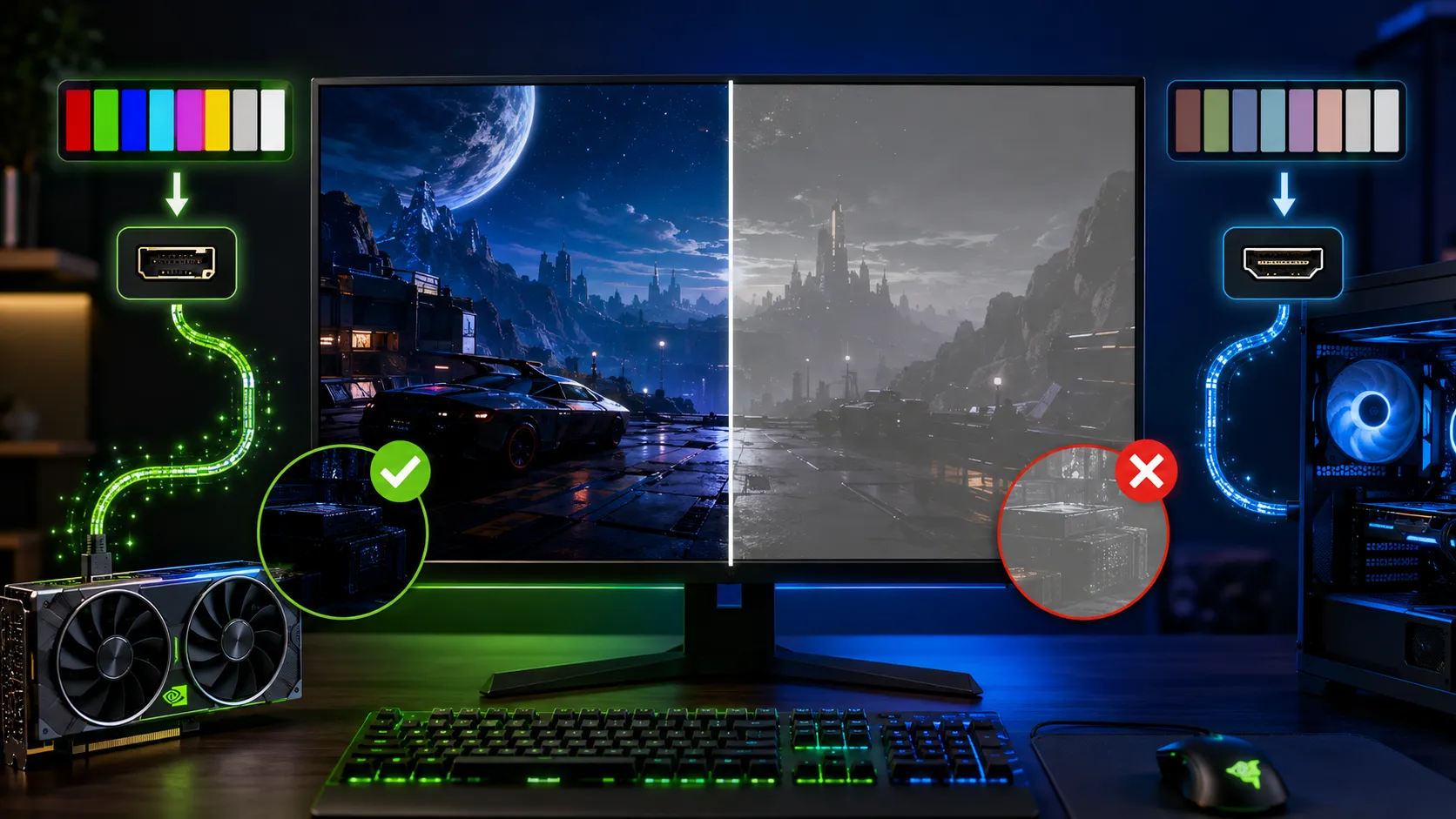
RGBとYCbCr444、名前だけで画質は決まらない NVIDIAコントロールパネルの「解像度の変更」には、出力のカラー形式(RGB/YCbCr444/YCbCr422)と出力のダイナミックレンジ(フル0-255/リミテッド16-235)という、似ているようで役割が違う2つの設定があります。RGBとYCbCr444のどちらが画質で有利かという誤解と、黒つぶれ・黒浮きの原因になりやすいレンジ設定の選び方を中心に整理します。
出典:NVIDIA公式ヘルプ「解像度の変更」、NVIDIA公式ヘルプ「RGBダイナミックレンジを変更する手順」、AMD公式サポート「Adjust Pixel Format Settings」(DH3-007)。設定できる項目・選択肢はGPU、ディスプレイ、接続方法によって異なります。
NVIDIAコントロールパネルの「解像度の変更」を開くと、「出力のカラー形式」にRGB・YCbCr444・YCbCr422が並び、「出力のダイナミックレンジ」にはフル(0-255)とリミテッド(16-235)が表示されます。名前の響きだけでYCbCr444を画質の劣るモードだと考えたり、黒が浮いて見える原因をカラー形式のせいだと決めつけたりすると、遠回りな設定変更を繰り返すことになります。
この記事では、RGBとYCbCr444がどちらも色情報を間引かない4:4:4形式であり、名前だけで優劣を判断できない理由をNVIDIAとAMDの公式資料をもとに整理します。あわせて、出力のダイナミックレンジのフル/リミテッドの選び方と、黒つぶれ・黒浮きが起きたときにどちらの設定を疑えばよいかという見分け方を中心に解説します。
4:2:2への切り替わりを招く接続帯域の計算やDSCの仕組み、DisplayPort・HDMI各世代の対応については、当サイトの関連記事ですでに詳しく解説しているため、この記事では要点だけを整理し、RGBとYCbCr444の選び方とダイナミックレンジの診断に絞って解説します。
AMD公式のPixel Format資料は、YCbCr444・YCbCr422・YCbCr420を色差情報の間引き具合を示す「4:n:n」という表記で説明しています。YCbCr444は間引きのない状態を指し、RGB444と同じく色情報を一切減らしていません。間引きが実際に発生するのはYCbCr422・YCbCr420を選んだときです。
目次
早見表結論を先に確認する
基本「出力のカラー形式」と「出力のダイナミックレンジ」は別の設定です
NVIDIAコントロールパネルの「解像度の変更」ページには、色に関する設定が3つ並びます。「出力の色の深度」はディスプレイの能力に応じて色ごとのビット数(bpc)を制御する設定、「出力のカラー フォーマット」はRGB・YCbCr444・YCbCr422から色空間を選ぶ設定、「出力のダイナミックレンジ」はRGBカラーフォーマットを選んでいるときに黒レベル・白レベルの範囲をフル(0-255)かリミテッド(16-235)から選ぶ設定です。NVIDIA公式ヘルプでも、この3つはそれぞれ別の項目として説明されています。
注意したいのは、「出力のカラー フォーマット」の項目自体が、HDMIまたはDisplayPort接続でディスプレイがHDTVとして認識されている場合にのみ表示されるという点です。一般的なPC用ゲーミングモニターとして認識されているときは、この項目が表示されずRGB固定になっていることもあります。
誤解YCbCrという名前だけで画質を判断しない
「YCbCr」という響きから、動画向けの簡易フォーマットで画質が劣ると考えてしまう人がいますが、これは半分だけ正しく半分は誤解です。YCbCr444は、RGB 4:4:4と同じく色差情報を一切間引いていない形式で、画質を左右する「間引き」が実際に発生するのはYCbCr422・YCbCr420を選んだときにかぎられます。
AMD公式のPixel Format資料も、対応するディスプレイのほとんどは色コードデータを自動変換できるため、どちらの形式を選んでも画面に表示される内容にはほとんど、あるいはまったく違いが出ないとしたうえで、ディスプレイ側のピクチャーモード次第では色が薄く見えることがあると説明しています。RGBかYCbCr444かで一律に画質が決まるわけではなく、実際の見え方はディスプレイ側の処理にも左右されるということです。
| 項目 | RGB 4:4:4 | YCbCr 4:4:4 |
|---|---|---|
| 色情報の間引き | なし(4:4:4) | なし(4:4:4) |
| 色の表し方 | 赤・緑・青を直接指定 | 輝度と色差成分で指定し、表示側でRGBへ変換 |
| ダイナミックレンジの選択 | フル(0-255)/リミテッド(16-235)を選択可能 | NVIDIA公式ヘルプ上はRGB向けの設定として案内 |
| 表示への影響 | GPU出力に近い値をそのまま表示 | 表示側の自動変換に依存。ピクチャーモード次第で色が薄く見えることも(AMD公式) |
それでもPCゲーミング用途でRGBが選ばれやすいのは、Windowsのデスクトップやゲームの描画がRGBを基準に行われており、YCbCr444を選ぶとGPUの出力段で色空間変換が1つ増えるためです。変換自体は現行のGPUであれば大きな負荷にはなりませんが、余計な変換を挟まないという意味でRGBの方がシンプルに扱えます。
判断軸出力のダイナミックレンジ フルとリミテッドの選び方
出力のカラー形式と違い、出力のダイナミックレンジは黒と白の範囲そのものを左右する設定です。NVIDIA公式ヘルプは、フル レンジ(0~255)を「フル RGB レンジをサポートする HD ディスプレイでアプリケーションのフル RGB レンジを使用する場合」、限定レンジ(16~235)を「限定 RGB レンジを使用する場合(ディスプレイがフル RGB レンジを表示できない場合など)」と説明しています。AMD公式のPixel Format資料も、RGBフォーマットには黒レベル・白レベルの範囲を左右するLimited(16-235)とFull(0-255)の2つのオプションがあると説明しており、両社の考え方は共通しています。
- PCモニターにDisplayPortまたはHDMIでRGB接続していて、モニターがフルレンジ表示に対応している
- 画面全体が白っぽく、黒が締まらないと感じる(HDMI接続でリミテッドが既定になっている場合があります)
- デスクトップの文字や写真編集など、正確な黒・白の階調を確認したい用途で使う
- テレビ(HDTV)接続で、テレビ側のHDMI黒レベル設定と揃っていない状態のまま変更しようとしている
- フルへ切り替えた結果、黒つぶれや白とびが増えたように見える(今度は逆方向のズレが疑われます)
- モニターがフルレンジ表示に対応しているか分からない場合は、既定のまま症状の有無を確認する
NVIDIA公式ヘルプは、モニターがフルダイナミックレンジをサポートしていない場合でも設定自体は切り替え可能だが、その場合は色が正しく表示されないことがあると案内しています。切り替えて色がおかしくなったら、デフォルト設定に戻してください。
診断黒つぶれ・黒浮きの症状で原因を切り分ける
NVIDIAとAMD、双方の公式資料が示すとおり、フルは0~255、リミテッドは16~235という異なる範囲でGPUから信号を送り出す設定です。GPU側の出力とディスプレイ側が想定する範囲が食い違うと、双方が同じ範囲だと思い込んで映像を解釈するため、黒や白の見え方に次のようなズレが出ることがあります。
どちらの症状も、パネルの故障や色域そのものの違いではなく、GPUとディスプレイが想定するレンジの食い違いによって起きます。出力のカラー形式をRGBにしたうえで、出力のダイナミックレンジをフルとリミテッドで切り替え、黒の締まりと白とびの有無を見比べるのが確認の近道です。
信号4:2:2に切り替わるのは接続帯域を使い切ったサイン
「出力のカラー形式」でYCbCr422しか選べない、あるいは自動的にYCbCr422へ切り替わる場合は、レンジ設定とは別の問題として、接続帯域が足りていない可能性を考えます。解像度・リフレッシュレート・色の深度(bpc)を掛け合わせた信号量がDisplayPortやHDMIの実効帯域を超えると、GPU側は色差情報を間引いたYCbCr422へ切り替えることで信号を帯域内に収めます。DSC(Display Stream Compression)に対応したGPUとディスプレイの組み合わせであれば、RGB 4:4:4のまま帯域内に収められることもあります。
具体的な帯域の計算方法、DSCの仕組み、リフレッシュレートを段階的に下げて原因を切り分ける手順、DisplayPortとHDMIの世代別対応表は、この記事の最後にある関連記事で詳しく解説しています。
操作NVIDIAコントロールパネルでの確認・変更手順
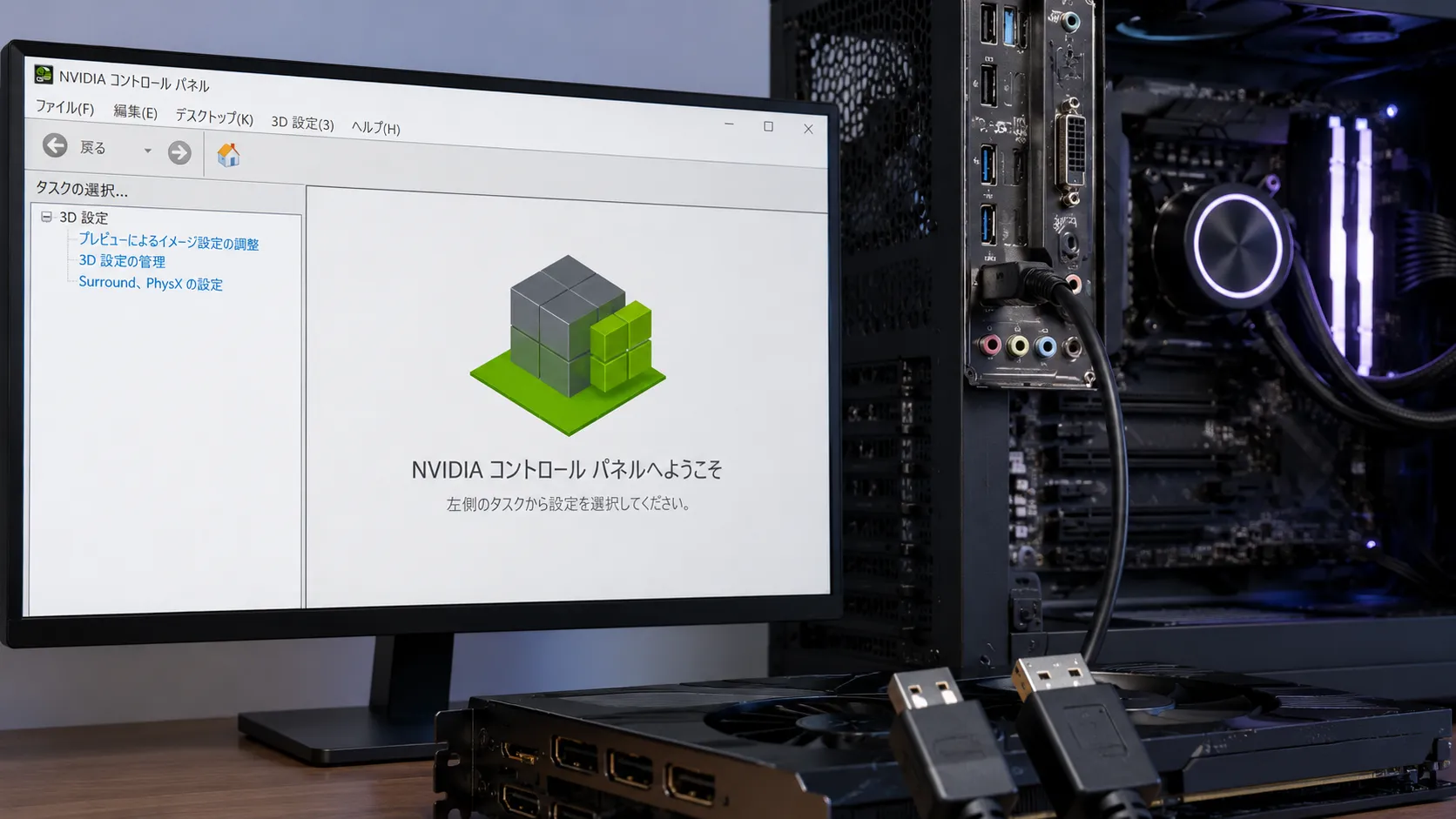
- NVIDIAコントロールパネルを開き、「表示」→「解像度の変更」を選択する。
- 「出力の色の深度」でビット数(8 bpc・10 bpcなど)を確認する。
- 「出力のカラー フォーマット」でRGB・YCbCr444・YCbCr422を切り替える(HDTVとして認識されている場合のみ表示される)。
- RGBを選んだ状態で「出力のダイナミックレンジ」をフル(0-255)またはリミテッド(16-235)から選び、黒の締まりと白とびの有無を確認しながら「適用」をクリックする。
FAQRGB・YCbCr444・レンジ設定のよくある質問
総括名前ではなくレンジの一致を基準に選ぶ
RGBとYCbCr444は、名前の響きが違うだけでどちらも色情報を間引かない4:4:4形式です。画質の優劣で選ぶというより、PC用途ではWindowsの描画と親和性が高いRGBを基本にし、YCbCr422やYCbCr420まで下がったときに初めて画質面の妥協が発生すると考えると整理しやすくなります。
黒が浮いて白っぽく見える、逆に黒つぶれや白とびが気になるといった症状は、多くの場合カラー形式そのものではなく、出力のダイナミックレンジとディスプレイ側の設定が食い違っていることが原因です。NVIDIAコントロールパネルの「解像度の変更」でRGBとフル/リミテッドを切り替えながら、黒の締まりと白とびの有無を実際に見比べて判断してください。
あわせて読みたい