
ゲームの「LowLevelFatalError」とは?Unreal Engineがクラッシュする原因|D3D12RHI・DXGI・Shaderの見方

本記事にはアフィリエイト広告(Amazon・楽天市場等)のリンクが含まれています。
エラー本文からDXGI・Shader・メモリへ正しく分岐する
出典:Epic Games「Crash Reporting in Unreal Engine」、Epic Games「Asserts in Unreal Engine」、Microsoft Learn「WDDM Support for Timeout Detection and Recovery」。ゲームごとにログの保存場所・DirectX APIの対応状況・MODの外し方は異なります。
目次
先に結論LowLevelFatalErrorは原因名ではない。直後のエラー本文を確認する
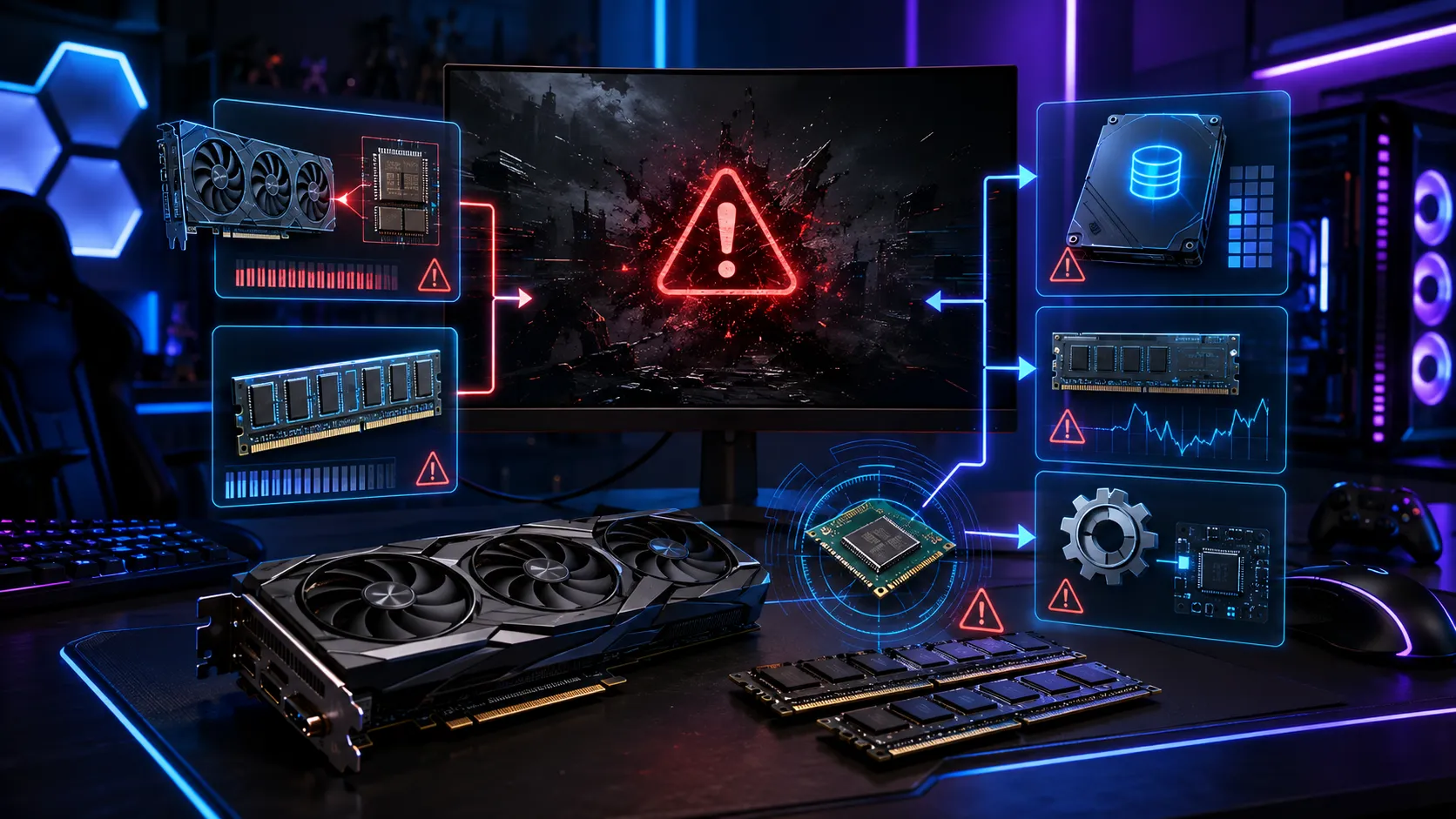
DXGI_ERROR_DEVICE_HUNG / REMOVEDならGPU・ドライバー側、Shaderならゲームデータ・シェーダー側、Out of memoryならRAM・VRAM側を優先します。エラー画面を閉じる前にスクリーンショットを残してください。
LowLevelFatalErrorは、Unreal Engineが処理を安全に継続できない異常を検出した際に表示されることがある致命的エラーです。ただし、その名称だけが特定の故障箇所を示すわけではありません。Epic Gamesは一般的なクラッシュ原因として、nullオブジェクトへのアクセス、破損データ、スタックオーバーフロー、メモリ不足などを挙げています。
「Unreal Engineだけが落ちるからエンジンが壊れた」とは限りません。特定のゲームだけならゲームデータ・MOD・セーブ・そのタイトル固有の不具合を優先し、異なるUnreal Engineゲームでもランダムに落ちるなら、GPUドライバーやOC・UV、CPU・RAMの安定性まで確認範囲を広げます。
本文を読むLowLevelFatalErrorの後ろに出る文字列で、最初の確認先を決める
エラー画面の[File:...]や[Line:...]だけでなく、その下に表示された語句を確認します。次のカードは「確定診断」ではなく、最初に調べる方向を絞るための早見です。
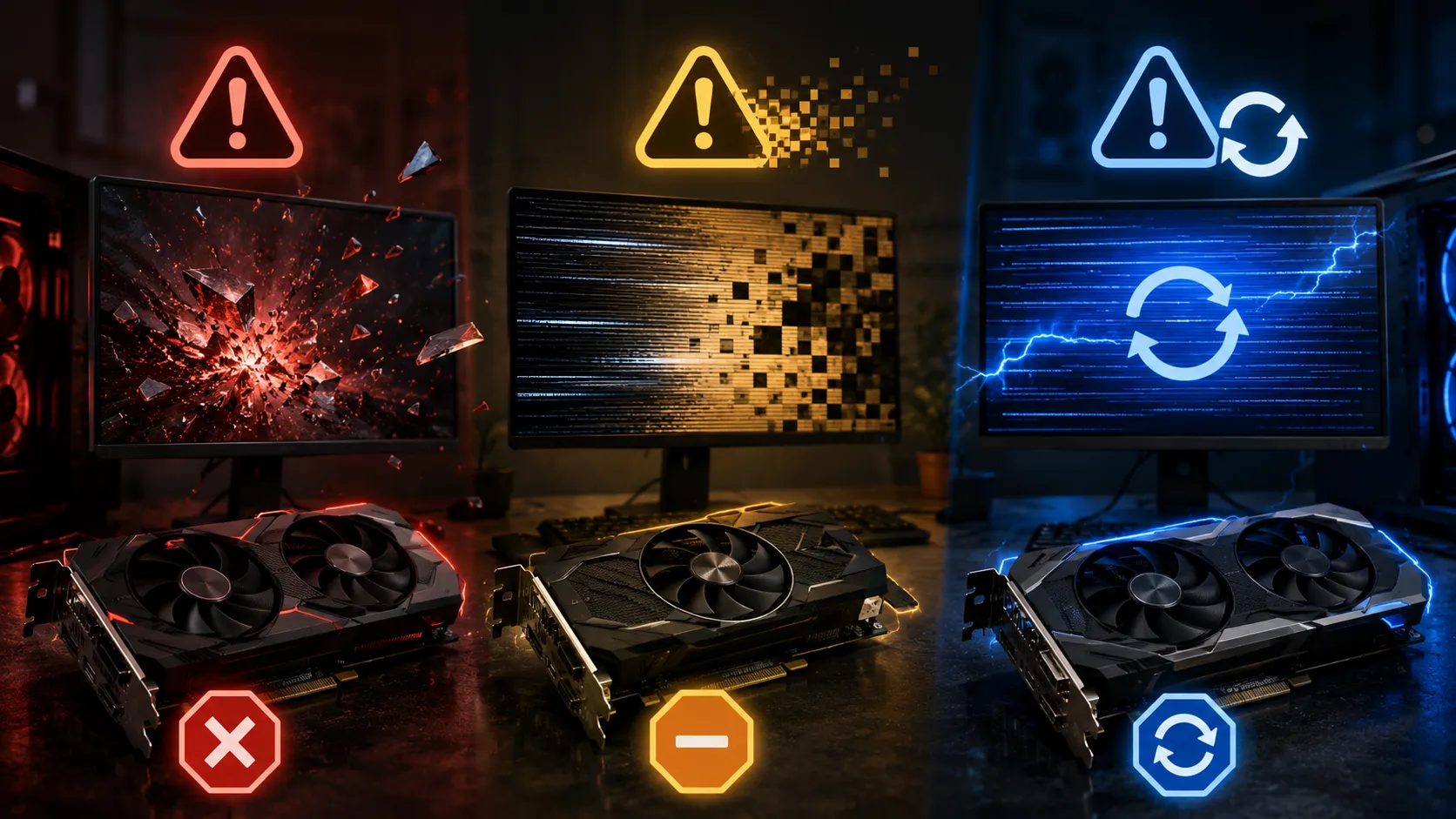
先に行う確認:定格へ戻し、ドライバー変更前後と同じ負荷で再現するかを比べます。
先に行う確認:ゲームファイルの整合性を確認し、ゲーム公式が案内する場合だけキャッシュ再生成を試します。
先に行う確認:タスクマネージャーで使用量を確認し、画質・常駐アプリ・ページファイル設定を分けて検証します。
先に行う確認:同じ場所で再現するかを記録し、整合性確認とMOD無効化を優先します。
D3D12RHIはUnreal EngineのDirect3D 12レンダリング経路を示す文字列であり、「DirectX 12そのものが壊れた」という意味ではありません。同様に、D3D11RHIやレンダリングスレッド名も、問題が表面化した処理位置を示す手掛かりです。
ビルド情報ビルドパスと行番号は、自分のPCから削除・修復するファイルではない
[File:D:\build++UE5\Sync\Engine\Source\Runtime\...]のようなパスは、一般にゲームやUnreal Engineをビルドした環境のソースコード上の位置です。自分のDドライブに同じフォルダーがないことは異常ではなく、そのファイルを探して削除する必要もありません。
プレイヤーが注目すべきなのは、パスに含まれるD3D12RHI、ShaderCodeArchive、AsyncLoading、RenderingThread、Mallocなどの処理名と、直後の具体的なエラー本文です。行番号は開発者がソースコードを調査するための情報であり、同じ数値だけを検索しても解決に直結しません。
最初の手順一つのゲームか、複数のUnreal Engineゲームかで確認順を分ける
再現条件起動直後・同じ場所・長時間後で、優先する確認先が変わる
判断の目安:一つのゲームだけなら整合性確認・MOD無効化を先に行い、複数ゲームならドライバーやPC側も確認します。
判断の目安:新規セーブやMODなしで比較し、同じ位置で再現するならゲーム公式の既知不具合を確認します。
判断の目安:複数タイトルで同様に起きるなら、再インストールだけでなくXMP/EXPOやCPU設定も定格で比べます。
判断の目安:画質を下げて安定してもVRAM容量だけとは断定せず、消費電力・温度・クロック条件も比較します。
DXGIの場合DXGI_ERROR_DEVICE_HUNGやREMOVEDなら、GPU故障を決めつけない
DXGI_ERROR_DEVICE_HUNG、DXGI_ERROR_DEVICE_REMOVED、DXGI_ERROR_DEVICE_RESETは異なるDXGIエラーです。いずれもLowLevelFatalErrorの表示に続くことがありますが、グラフィックボードが物理的に外れたことをそのまま示すわけではありません。
WindowsのTDRは、GPUが既定の待機時間内に処理を完了またはプリエンプトできない場合にタイムアウトを検出し、回復を試みる仕組みです。既定の待機時間は2秒です。GPUドライバー、GPU・VRAMのOC/UV、温度、電源、ゲーム側の描画処理などを順に確認してください。HRESULT別の意味と確認手順はDXGI_ERROR_DEVICE_HUNG・REMOVED・RESETの違い、Unreal Engineで0x887A0006が出る場合はD3D device being lostの原因で詳しく解説しています。
Shaderの場合シェーダー関連なら、再インストール前にゲームファイルとMODを分ける
Shader、ShaderCodeArchive、展開失敗を示す語句が含まれる場合は、最初にゲームファイルの整合性を確認します。Steamではライブラリから対象ゲームのプロパティを開き、「インストール済みファイル」内の整合性確認を実行できます。
ゲーム公式がキャッシュ削除や再生成を案内している場合は、その手順を優先してください。保存先や削除してよい範囲はゲームごとに異なるため、汎用的な削除コマンドやゲームフォルダーの無作為な削除は避けます。NVIDIA・AMD・Steamのシェーダーキャッシュを整理する一般手順はシェーダーキャッシュを削除する方法を参照してください。
メモリの場合Out of memoryはRAM・VRAM・ページファイルを分けて確認する
Out of memoryやRan out of memoryが実際に記録されている場合は、タスクマネージャーでシステムRAMの使用量、GPUの専用メモリ、バックグラウンドアプリの消費を確認します。ページファイルを極端に小さく固定している場合は、まずWindowsの自動管理へ戻して比較します。
画質を下げると落ちなくなる場合も、VRAM容量だけが原因とは断定できません。GPU消費電力、温度、VRAMクロック負荷も同時に下がるためです。VRAM・RAM・ページファイルの見分け方は「Out of video memory」の原因と確認手順で詳しく説明しています。
ログを残すクラッシュレポートとイベントビューアーは、本文と発生時刻を照合する
Epic Gamesによると、Unreal EngineのクラッシュレポートにはクラッシュID、クラッシュ種別、各スレッドのコールスタック、システム情報、クラッシュ時のログなどが含まれます。ユーザー環境ではC:\Users\ユーザー名\AppData\Local\ゲームのプロジェクト名\Saved\Crashesに保存される場合があります。
ただし、製品版ゲームではクラッシュレポーターの同梱や保存先がタイトルごとに異なります。見つけたログは最後の一行だけでなく、Fatal errorの少し前から確認してください。GPUクラッシュが疑われる場合は、同じ時刻のイベントビューアーや信頼性モニターも照合します。
TdrDelayを先に変更しないTDRの待機時間だけを伸ばしても、ドライバー、OC/UV、温度、電源、ゲーム側のGPU処理などの原因は残ります。DXGI本文を確認し、定格設定・ゲームファイル・ドライバーを先に切り分けてください。
FAQLowLevelFatalErrorでよくある質問
[File:]に表示されたファイルを削除すれば直りますか?まとめLowLevelFatalErrorだけで判断せず、エラー本文と再現条件から分ける
Unreal EngineゲームのLowLevelFatalErrorは、GPU故障やDirectX破損をそのまま意味するエラー名ではありません。画面の下に続く本文を保存し、DXGI、シェーダー、メモリ、アセット読み込みのどれに近いかを最初に分けてください。
特定ゲームだけ・同じ場所で起きるなら、整合性確認、MOD、セーブ、ゲーム側の既知不具合を優先します。複数のUnreal Engineゲームでランダムに起きるなら、GPU・VRAM・CPU・RAMのOC/UVを定格へ戻し、ドライバー、温度、電源、メモリを順番に確認します。
あわせて読みたい




Amazonの価格・在庫情報について



Amazonの価格・在庫情報について
























