
ゲームのFPSがモニターの半分に固定される原因|60・72・120FPSで止まる時のNVIDIA・AMD確認手順【2026年版】
本記事にはアフィリエイト広告(Amazon・楽天市場等)のリンクが含まれています。
60・72・120FPSで止まる時のNVIDIA・AMD確認手順144Hzモニターなのに72FPSから伸びない、240HzなのにFPSが120で止まる、120Hzなのに60FPSに張り付く——こうした症状は、GPUの性能不足より先にNVIDIA・AMDドライバーとWindowsの設定を疑った方が早く解決します。
144Hzモニターを使っているのにゲームが72FPSから上がらない、240Hzモニターなのに120FPSで固定される、120Hzディスプレイなのに60FPSへ張り付く——こうした症状に心当たりがある方は少なくないはずです。GPU使用率に余裕があり、画質設定を下げてもFPSがまったく増えないなら、PC性能の不足より先にフレームレート上限や垂直同期、Windows側のリフレッシュレート設定を確認した方が早く解決します。
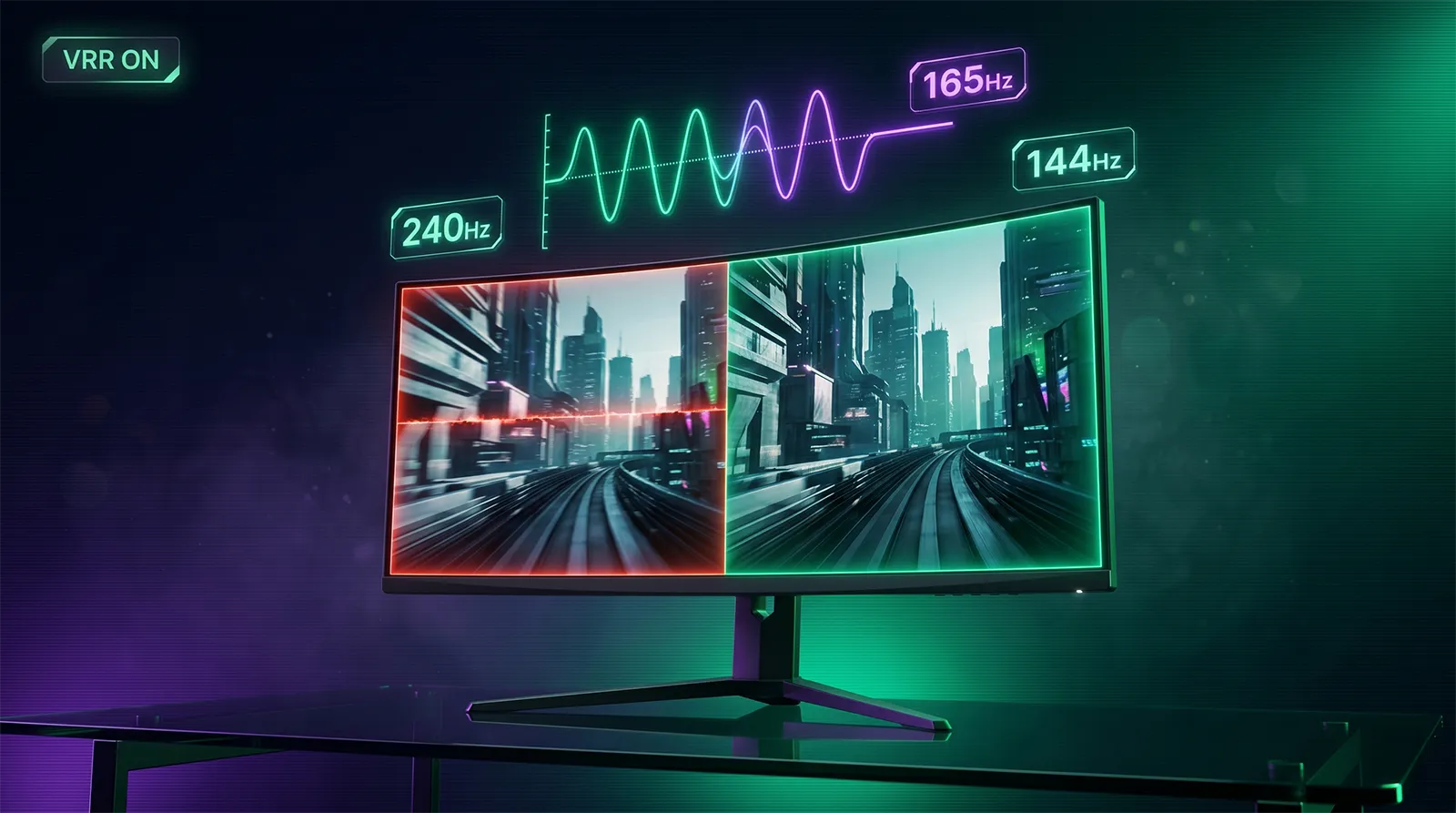
特に144Hz→72FPS、240Hz→120FPS、120Hz→60FPSのように、モニターのリフレッシュレートのちょうど半分でFPSが固定される場合は、NVIDIAコントロールパネルの「適応(ハーフ リフレッシュ レート)」など、リフレッシュレートの半分を基準にする同期設定が有力な原因候補です。ただし半分に見える原因はこれだけでなく、Windows自体が本来より低いHzで動作している、AMD Radeon ChillやFRTCが働いている、ゲーム内やRTSSのFPS上限が残っているなど、複数の候補があります。
この記事は、fps上限そのものの外し方やV-Sync・Reflexの最適設定を一から解説する記事ではなく、「なぜよりによってモニターの半分の数値で止まるのか」という症状に絞って、NVIDIA・AMDそれぞれで確認すべき箇所を順番に整理します。V-SyncやRTSSの詳しい設定手順は、記事内で該当箇所からリンクしている別ガイドを参照してください。
出典:NVIDIA「3D設定の管理(リファレンス)」、AMD「Frame Rate Target Control」、AMD「Radeon Chill」、Microsoft「モニターのリフレッシュレートを変更する」、Microsoft DirectX Developer Blog「Dynamic refresh rate」。2026年8月22日時点の確認内容です。
目次
先に結論60・72・120FPSで止まるなら、Windowsの実際のHzから確認する
「半分固定」の症状は原因が一つに絞れないため、疑わしい箇所を順番に潰していくのが結局いちばん早い方法です。以下の4段階で確認すれば、ほとんどのケースは原因が特定できます。
- Windowsの「ディスプレイの詳細設定」で、実際に何Hzで動作しているか確認する。モニターのスペック上のHzと、Windowsが実際に使っているHzは別物です。
- ゲーム内のV-SyncとFPS上限をオフにして、数値が変わるか確認する。変化するなら、同期設定かゲーム内リミッタが原因の候補になります。
- NVIDIAなら垂直同期と最大フレームレート、AMDならRadeon ChillとFRTCを確認する。ドライバー側の設定は、ゲーム内の表示から気づきにくい場所です。
- RTSSなど外部のフレームリミッタを一時停止して、変化を見る。ここまでで直らない場合は、そのゲーム固有の設定ファイルを疑います。
見分け方性能不足なら数値は揺れる。半分固定は上限設定を疑う
GPUやCPUの性能が足りずにFPSが落ちている場合、数値は場面によって83FPS、97FPS、116FPSのように変動するのが普通です。一方、72FPS付近から絶対に上がらない、120FPSでほぼ完全に張り付く、60FPSを超えないというように一定値へ強く固定される場合は、何らかのFPS制限が働いています。さらにその数値がモニターのリフレッシュレートのちょうど半分なら、同期設定との関連を疑う優先度が上がります。
| モニターHz | 半分の値 | まず疑う設定 |
|---|---|---|
| 144Hz | 72FPS | NVIDIA「適応(ハーフ リフレッシュ レート)」、Radeon Chillのchill Min |
| 240Hz | 120FPS | 同上に加え、WindowsのHzが120Hzのままになっていないか |
| 120Hz | 60FPS | 同上に加え、通常のV-Syncによる固定も候補 |
| 165Hz | 約82〜83FPS | モニターの実表示Hzが164Hzなど端数のことがあるため、Windows側の表示を先に確認 |
「画質をLowにしても144Hzモニターで72FPSのまま変わらない」という症状なら、GPUを買い替える前にこの後の手順を確認した方が近道です。
Windows設定ディスプレイの詳細設定で、いま何Hzになっているか確認する
ゲーム側の設定を変更する前に、Windowsがディスプレイを何Hzで動作させているか確認してください。Microsoft公式のサポートページでは、設定 → システム → ディスプレイ → ディスプレイの詳細設定から、選択したディスプレイの現在の解像度とリフレッシュレートを確認でき、「リフレッシュレートの選択」から対応する値へ変更できると案内されています。240Hzモニターを購入していても、Windows側が120Hzのままなら、ゲームから見える表示環境も120Hzになります。その状態でV-Syncが有効なら、120FPS付近で固定されても不思議ではありません。
GeForce編垂直同期が「適応(ハーフ リフレッシュ レート)」になっていないか確認する
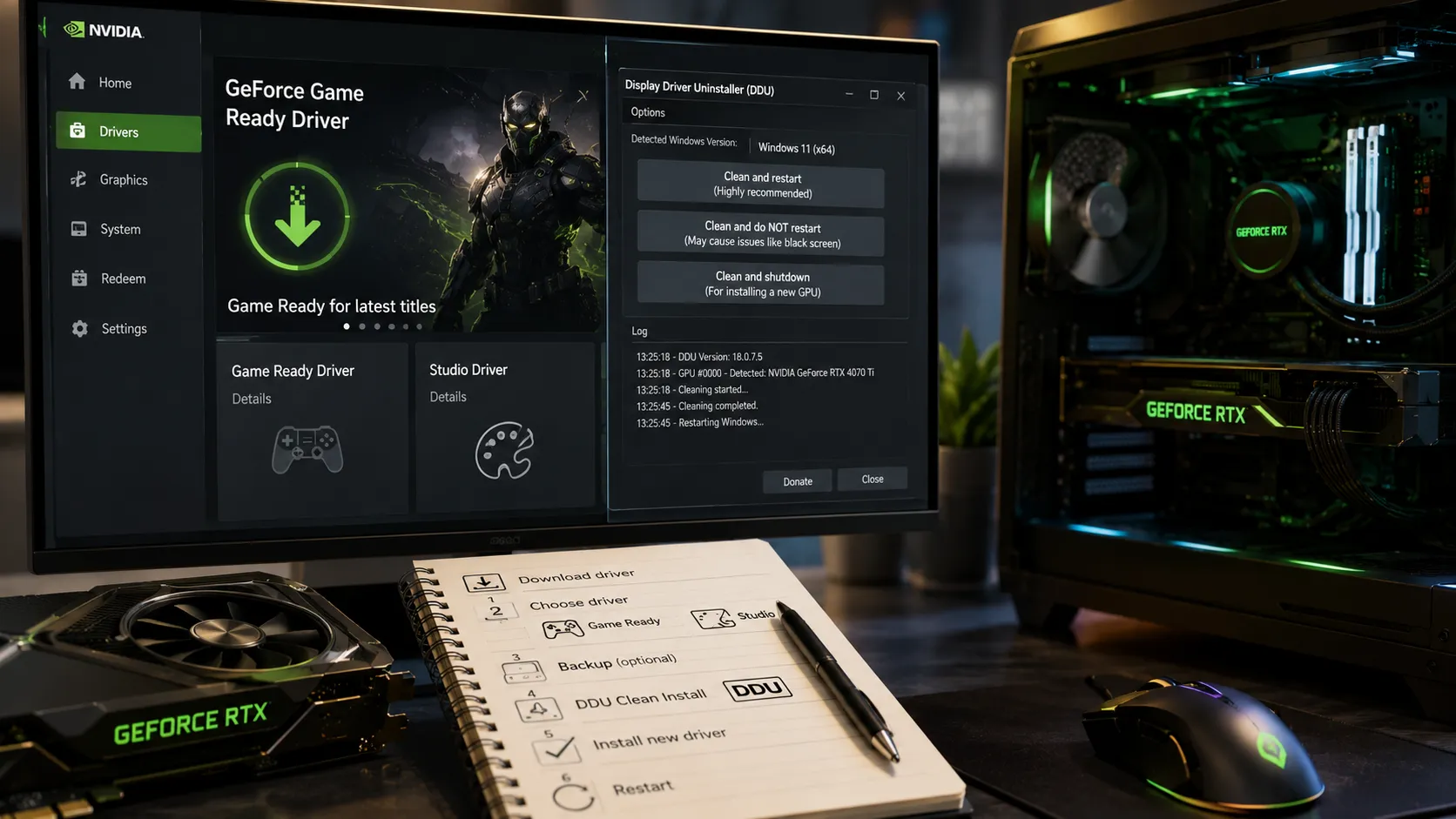
GeForce環境でモニターの半分へFPSが固定される場合、真っ先に確認したいのがNVIDIAコントロールパネルの垂直同期設定です。NVIDIA公式の説明では、垂直同期には「アプリケーション設定を使用する」「オフ」「オン」「適応」「適応(ハーフ リフレッシュ レート)」「高速」などのモードが用意されています。「適応(ハーフ リフレッシュ レート)」は、フレームレートがリフレッシュレートの半分より速い場合にのみ垂直同期をオンにし、高いフレームレートでのティアリングと極端に低いフレームレートでのカクツキを防止する設定とNVIDIAは説明しています。144Hzなら72FPS、240Hzなら120FPS、120Hzなら60FPSという数字がそのまま一致するため、症状との関連を確認しやすい項目です。
グローバル設定とプログラム設定の両方を見る
グローバル設定の垂直同期をオフにしても、ゲーム固有のプロファイル側に別の設定が残っていれば、そのゲームだけFPSが固定される可能性があります。特定のゲームだけ72FPSや120FPSになるなら、NVIDIAコントロールパネルの「プログラム設定」タブも確認してください。原因調査では、いったん「アプリケーション設定を使用する」など標準的な状態へ戻し、ゲーム内の設定だけで挙動を確認すると切り分けやすくなります。
「最大フレームレート」も確認する
NVIDIAコントロールパネルには、垂直同期とは別に「最大フレームレート」という設定があります。NVIDIA公式によると、この項目はGPUでレンダリング可能な最大の3Dゲーム・アプリケーションフレームレートを設定できる機能です。「垂直同期をオフにしたのに120FPS固定が直らない」という場合は、こちらも確認してください。
切り分けV-SyncをオフにしてFPSが変わるか確認する
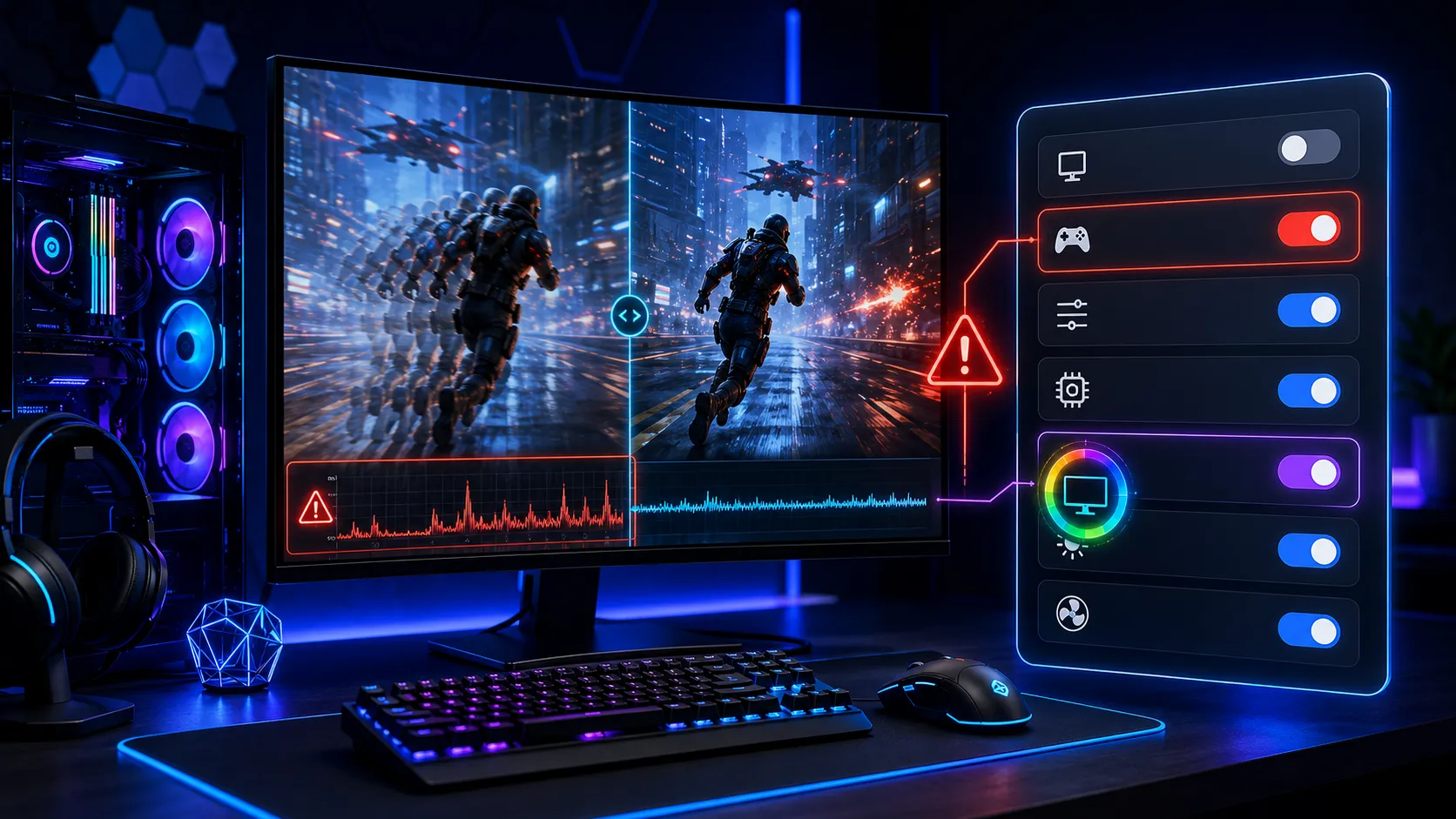
原因を切り分けるには、いったんゲーム内のV-SyncをオフにしてFPSが変化するか見るのが手早い方法です。オフにした瞬間にFPSが上がるなら、同期処理がFPS上限に関係していた可能性が高くなります。ハーフリフレッシュ系の設定を使っていなくても、通常のV-Syncをオンにしただけで半分付近まで落ちるケースもあります。GPUが次の画面更新までにフレームを用意できないと表示タイミングを待つ必要があり、フレームレートが同期の上限を下回ると大きな変動やスタッターが起きることがあるためです。V-SyncやRTSSを使った上限設定・Reflexとの組み合わせ方まで詳しく詰めたい場合は、フレームレート上限解除完全ガイドでモニターHz別の推奨cap値やNVIDIA Reflexの設定手順を解説しています。
RTSSなど外部のフレームリミッタも確認する
RTSS(RivaTuner Statistics Server)やMSI Afterburnerでフレームリミッタを設定している場合、ゲーム内のV-Syncをオフにしても上限は残ります。RTSSを完全に終了した状態でゲームを起動し、FPSが変化するか確認してください。以前FPS上限を変更するために起動オプションや設定ファイルを編集したことがある場合、その設定が残っていることもあります。
AMD編Radeon ChillとFRTCがFPSを制限していないか確認する
AMD公式によると、Frame Rate Target Control(FRTC)はフルスクリーンでアプリケーションを実行する際に目標となる最大フレームレートを設定できる機能です。GPUの消費電力を抑え、発熱と動作音を軽減する目的で使われます。さらにAMDは、FRTCが3Dのゲーム画面だけでなく、スプラッシュ画面・ロード画面・メニューでも動作し、そうした場面で無駄に数百FPSまで跳ね上がるのを抑えられると説明しています。ゲームプレイ中は200FPS以上出るのに、タイトル画面やメニューだけ低い一定値になる場合は、まずFRTCの設定値を確認してください。
AMD公式によるとRadeon Chillは、ゲーム内の動きの量に応じてフレームレートを調整し、消費電力や発熱を抑える省電力機能です。動きが激しい場面ではChill Maxまでフレームレートを上げ、動きがない場面ではChill Minまで自動的に下げます。Chill MinとChill Maxはユーザーが任意の値を設定できますが、AMD公式のサポート資料では、自動チューニング時のChill MinはFreeSyncレンジの下限、またはディスプレイの最大リフレッシュレートの半分のうち高い方に設定されると説明されています。FreeSyncを使わない固定リフレッシュレートのディスプレイでは、この計算上Chill Minが最大リフレッシュレートのちょうど半分になりやすく、144Hzモニターならおよそ72FPS前後です。動きの少ない場面だけFPSが一定値に張り付くなら、AMD SoftwareのグラフィックスでChillが有効になっていないか、Chill Minの値を確認してください。
なお、FreeSync自体(可変リフレッシュレートの土台)が単独でFPSを半分に固定することは一般的ではありません。FreeSync環境で半分固定が起きているなら、Chill、FRTC、V-Sync、ゲーム内のFPS上限のいずれかが働いていないか確認する方が近道です。
ゲーム内設定Half Refresh RateやFPS上限が有効になっていないか確認する
ゲームによっては、NVIDIAコントロールパネルとは別に、ゲーム自身がV-Syncの倍率を選べる場合があります。Half Refresh Rate、1/2 Refresh Rate、Half、Every Second VBlankなど、リフレッシュレートの半分を利用する設定が用意されているゲームもあるため、映像設定のV-Sync項目を確認してください。
Foreground FPS Limit、Maximum FPS、Frame Rate Limitなど、ゲーム内のFPS上限も見落としやすいポイントです。V-Syncをオフにしても同じ数値へ完全固定されるなら、独立したFPSリミッターが残っている可能性が高いので優先的に確認してください。
見落としがちな盲点Dynamic Refresh Rateや電源設定など、他に確認したい項目
FAQよくある質問
まとめ「低い」のではなく「特定の数値で止まる」なら、上限設定を順番に確認する
ゲームのFPSがモニターのちょうど半分へ固定される場合は、PC性能不足より先にV-SyncやFPS上限を確認してください。144Hzなのに72FPS、240Hzなのに120FPS、120Hzなのに60FPSという症状なら、1/2リフレッシュレートとの関連を疑う優先度が上がります。GeForceには実際に「適応(ハーフ リフレッシュ レート)」という垂直同期設定があり、NVIDIA公式もフレームレートがリフレッシュレートの半分を超えた場合にのみ同期をオンにする仕組みと説明しています。
ただし、それだけが原因ではありません。240Hzモニターでも、Windows側の設定が120Hzのままになっていて、通常のV-Syncによって120FPSへ固定されているケースがあります。Radeon環境ではRadeon ChillとFRTCを、NVIDIA環境では垂直同期に加えて最大フレームレートも確認してください。さらにRTSSなど外部ソフトでFPS上限を設定している場合、ゲーム内V-Syncをオフにしても制限は残ります。
FPSが「低い」のではなく「特定の数値から絶対に上がらない」場合は、GPU性能を疑う前に、WindowsのHz → ゲーム内V-Sync/FPS上限 → NVIDIA・AMDドライバー設定 → 外部フレームリミッタの順で確認するのが結局いちばんの近道です。
あわせて読みたい



Amazonの価格・在庫情報について


Amazonの価格・在庫情報について




























