ゲーミングPCのファンがうるさい原因と静音化の完全ガイド|騒音タイプの診断から0円対策・パーツ交換まで解説【2026年版】
本記事にはアフィリエイト広告(Amazon・楽天市場等)のリンクが含まれています。
最終更新: 2026年8月30日
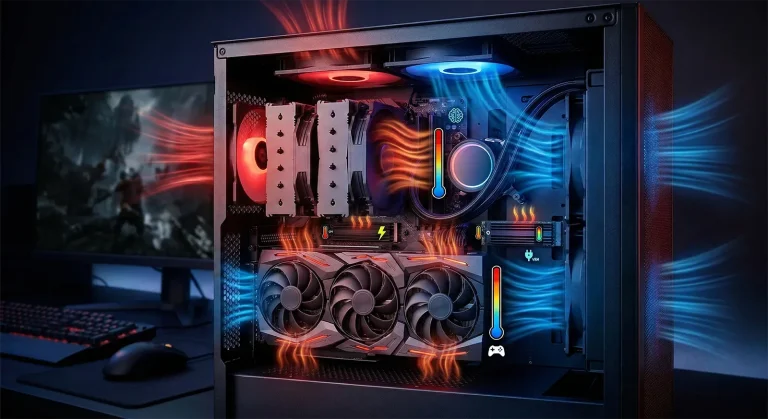
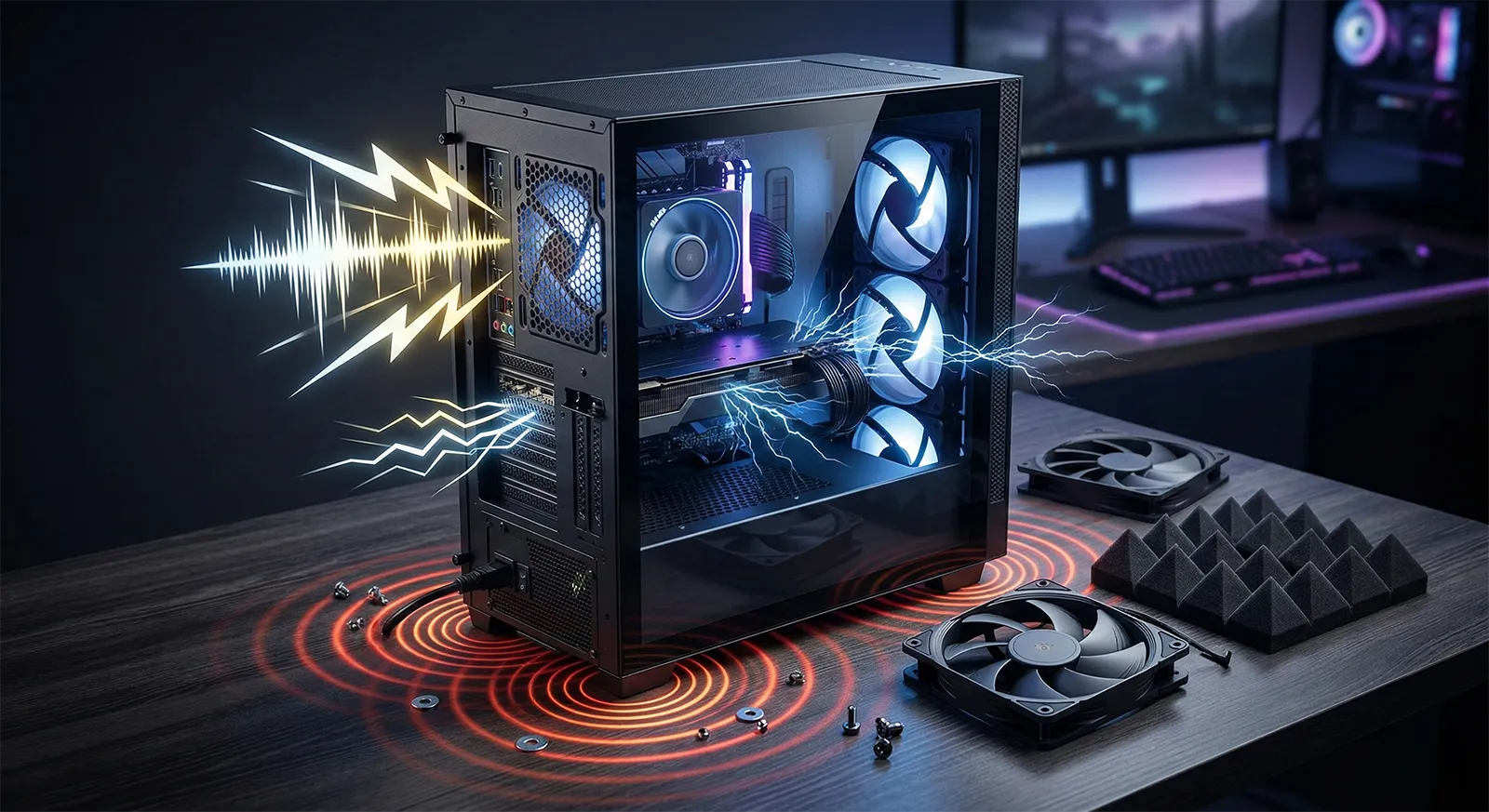
ゲーム中にPCから轟音が響いてきて、ボイチャの相手に「なんかうるさくない?」と言われた経験はありませんか。ゲーミングPCは高性能なぶん発熱量が多く、冷却ファンがフル回転すると掃除機並みの騒音になることもあります。ただし「うるさい」と一口に言っても、音の種類によって原因はバラバラです。
ファンの風切り音なのか、コイル鳴きなのか、パーツの共振なのか——まずは音の正体を見極めることが、正しい対策への第一歩。この記事では、騒音タイプの診断方法から、0円でできるソフトウェア設定、数千円のパーツ交換、本格的なアップグレードまで、予算別に静音化の方法を解説します。
最後にはボイチャ・配信時のマイク側対策と、用途別おすすめパーツ4選+FAQまで完備。轟音PCを「気にならないレベル」まで落とすための完全ガイドです。
ノートPCの場合:この記事はデスクトップPCを前提に書いています。ゲーミングノートPCはパーツ交換が基本的にできないため、ソフトウェア対策(fps制限・DLSS/FSR・電源プラン変更)がメインになります。それでも改善しない場合は、冷却台の導入やNVIDIA Broadcastでのマイク側ノイズ対策が現実的な選択肢です。
目次
買ったばかりなのにうるさい?新品PCで確認すべき3つのこと
「届いた初日からもう轟音…」という声は意外と多いです。BTOパソコンの多くは出荷時にファンが最大回転のまま設定されており、ASUS・MSI・CORSAIRなどメーカー製のユーティリティ(Armoury Crate・MSI Center・iCUE)を起動して初期設定を完了させるまで、ファンが全開で回り続けるケースがあります。まず各メーカーのソフトを起動してみてください。大抵はそれだけでファンプロファイルが自動設定され、回転数が落ち着きます。
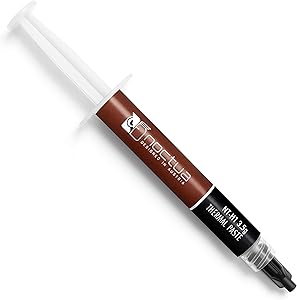
また、開封直後はCPUクーラーのサーマルグリスがまだ馴染んでいない状態です。最初の数時間〜数十時間は温度がやや高めで推移するため、ファン回転数も上がりやすくなります。これは慣らし運転のような現象で、しばらく使い続けると自然に落ち着くことがほとんどです。
もう一点確認してほしいのが、搬送中の振動によるケーブルのズレです。宅配便で運ばれる過程でケーブルがファンに接触してしまうことがあります。サイドパネルを開けて、ケーブルがファンの羽根に干渉していないかを目視で確認してみてください。接触していた場合は束ねて固定するだけで異音が消えます。
上記3点を確認してもまだうるさい場合は、次のセクションで騒音の種類を特定してから対策を選んでください。
まず確認 — その音の正体は何?
「PCがうるさい」と感じたとき、最初にやるべきことは音の種類を特定することです。音の質によって原因と対策がまったく異なるので、ここを間違えるといくら対策しても改善しません。以下の5タイプから、自分のPCに一番近い音を探してみてください。
フォーン 最も多い
最も一般的な騒音の原因です。CPU・GPU・ケースファンが高回転するときに出る音で、ゲーム起動時に急にうるさくなるならまずこれを疑ってください。発熱量に対して冷却が追いついていない状態であり、清掃やファン設定の見直しで改善できるケースがほとんどです。
キーン 厄介
グラボや電源ユニット内部のコイル(インダクタ)が高周波で振動して出る音です。fpsが極端に高くなるローディング画面やメニュー画面で顕著になるのが特徴。故障ではないため保証対象外になることが多く、根本解決が難しいのが厄介なところです。fps制限を設定すると大幅に軽減できます。
カタカタ 要注意
HDDのヘッド動作音か、ファンのベアリングが劣化している音です。HDDが原因ならSSDに換装すれば一発で解消します。ファン軸の異音であれば交換が必要です。放置するとファンが完全停止して冷却不能になるリスクがあるため、早めに対処してください。
ブブブ 簡単に直る
PCケースのサイドパネル、ネジの緩み、ケーブルがファンに接触しているときに出る振動音です。ファン回転に連動して音が出る場合が多く、サイドパネルを手で軽く押さえて音が消えれば共振確定。防振パッドやネジの増し締めで解決します。
ウィーン 水冷のみ
簡易水冷を使っている場合に聞こえることがある音です。冷却液内の気泡が原因の場合が多く、ラジエーターの取り付け向きを変えると改善することがあります。ポンプ自体から異音がするなら寿命のサインかもしれません。
判別のコツ:サイドパネルを開けた状態でPCに負荷をかけ、各ファンの近くに耳を寄せてみてください。「どのパーツから音が出ているか」が分かるだけで対策がグッと絞れます。
どこからが「うるさい」?騒音レベルの目安
「うるさい」の感じ方には個人差がありますが、dB(デシベル)で数値化しておくと対策の優先度を判断しやすくなります。
一般的なゲーミングPCの騒音レベルは、アイドル時で30〜35dB、ゲーム中で40〜50dB程度です。ゲーム中に45dBを超えるようなら、何かしらの対策を入れる価値があります。
自分のPCの騒音を測りたい場合は、スマホの無料アプリで簡易測定ができます。iOSなら「デシベルX」、Androidなら「騒音測定器」が定番です。PCから30cmほど離した位置で測定するのがコツで、正確さは専用騒音計に及びませんが、大まかな目安には十分使えます。
【0円】ソフトウェア設定だけで静かにする
パーツを一切買わずに、設定変更だけでファン騒音を抑える方法です。意外と見落としているポイントが多いので、まずはここから試してみてください。
フレームレート上限を設定する
GPU騒音を減らす最もシンプルな方法がこれです。モニターが144Hzなら、GPUが300fps出す必要はありません。上限を超えたfpsはGPUの発熱と消費電力を増やすだけで、ファン回転数も上がります。
NVIDIA:NVIDIAコントロールパネル →「3D設定の管理」→「最大フレームレート」をモニターのリフレッシュレートに合わせてください。
AMD:Radeon Software →「パフォーマンス」→「フレームレートターゲットコントロール」で設定できます。
コイル鳴きに悩んでいる場合は特に効果的です。メニュー画面やローディング画面でfpsが数千まで跳ね上がってコイルが鳴る現象は、上限を設けるだけでかなり改善します。
ゲーム内のグラフィック設定を見直す
ゲームの設定画面でグラフィック品質を少し下げるだけでも、GPU負荷は意外なほど変わります。特に以下の項目はGPU負荷が大きいわりに、見た目への影響が小さいため「下げ得」です。
- 影の品質 — 「最高」→「高」にするだけでGPU負荷が大きく下がるタイトルが多い
- ポストプロセス / アンビエントオクルージョン — 画面の雰囲気は少し変わるが、fps向上効果が大きい
- レイトレーシング — 有効にするとGPU負荷が跳ね上がるので、騒音が気になるならオフが無難
「全部最高設定にしないと気が済まない」という人でなければ、まずここから試してみてください。ワンランク下げるだけでGPU温度が5℃前後下がり、ファンの回転が目に見えて落ち着くケースは多いです。
DLSS・FSR・フレーム生成を活用する
画質を維持したまま負荷を下げたい場合は、NVIDIA DLSSやAMD FSRの出番です。AIで低解像度の描画から高画質な映像を生成する技術で、オンにするとGPUの実描画負荷が大幅に下がり、温度もファン回転数も減ります。
特にRTX 50シリーズ専用のDLSS 4 マルチフレーム生成(MFG)は、GPUの実描画フレーム数を減らしつつ見かけのfpsを大幅に上げられるので、「静音化と高fpsの両立」が可能です。モンハンワイルズやサイバーパンクのような重いゲームで、画質を落とさずにファンを抑えたい場面に最適です(RTX 40シリーズ以前は単一フレーム生成までの対応)。
ファンカーブを最適化する
デフォルトのファン設定は安全マージンを大きく取っているため、温度がそこまで高くなくても必要以上にファンが回っていることがあります。温度が低い領域での回転数を少し下げるだけで、体感の静音性は大きく変わります。
設定方法は主に3つです。
- BIOS(UEFI) — マザーボードのBIOS画面でファンカーブを直接編集できます。再起動しても設定が維持されるため最も確実
- MSI Afterburner — GPUファンのカーブを調整可能。無料で、GPUメーカーを問わず使えます
- メーカー製ユーティリティ — ASUS Armoury Crate、MSI Center、GIGABYTEのSIVなど。CPUファンやケースファンの制御ができます
注意:ファン回転数を下げすぎると、CPU/GPUが高温になりサーマルスロットリングが発生します(後述)。「アイドル時にファン完全停止」の設定は温度急上昇のリスクがあるため慎重に。
GPUをアンダーボルトする
GPUに供給する電圧を少し下げる「アンダーボルト」は、ゲーマーの間では定番の静音化テクニックです。電圧が下がると消費電力と発熱が減り、結果としてファンの回転数が目に見えて下がります。性能はほぼ据え置きのまま、GPU温度が5〜10℃下がることも珍しくありません。
設定はMSI Afterburnerの電圧/周波数カーブエディタ(Ctrl+F)から行えます。具体的な手順はGPUの機種ごとに異なるため「自分のGPU名 + undervolt」で検索するのがおすすめです。やりすぎるとゲームがクラッシュしますが、電圧を戻せば元通りなのでリスクは低いです。
Windows電源プランを「バランス」にする
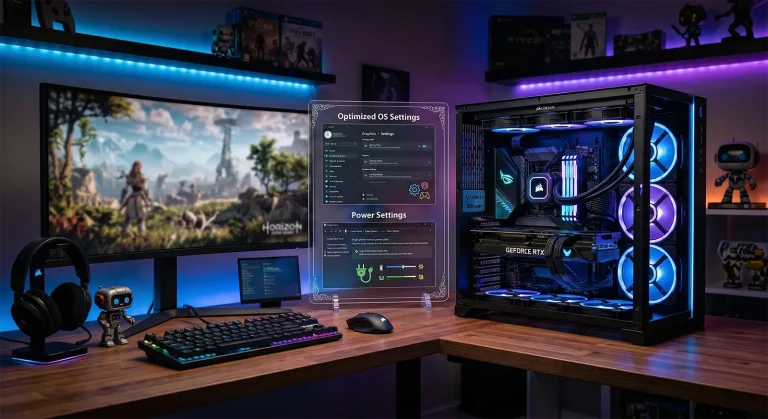
見落としがちなポイントです。電源プランが「高パフォーマンス」になっていると、アイドル時でもCPUクロックが高い状態を維持するため無駄に発熱します。「バランス」に変更すれば、負荷に応じてクロックが自動調整されるので普段使いの静音性が改善します。
設定 → システム → 電源とバッテリー →「電源モード」から変更可能です。ゲーム中のパフォーマンスには影響しません。
【〜5,000円】手軽にできるハードウェア対策
ソフトウェアの設定だけでは物足りない場合、次は物理的な対策です。数千円の投資で大きな効果を得られるものを厳選しました。
PC内部のホコリを清掃する
地味ですが効果は絶大です。ファンやヒートシンクにホコリが詰まると、同じ温度を維持するためにファンがより高回転になります。エアダスター(500〜1,000円)があれば十分対応できます。
手順:PCの電源を切り、電源ケーブルを抜く → サイドパネルを開ける → エアダスターでファン・ヒートシンク・フィルターのホコリを吹き飛ばす。吸気フィルターがあれば外して水洗いも可(完全に乾かしてから戻すこと)。
3〜6ヶ月に一度やるだけで、ファン騒音は体感で明らかに変わります。ペットがいる家庭は毛がフィルターに詰まりやすいので、もう少し短い間隔での清掃をおすすめします。
ケースファンを静音モデルに交換する
BTOパソコンに最初から付いているケースファンは、コスト重視の安価な製品が多く騒音値が大きい傾向にあります。BTOの標準ファンは30〜35dBA程度のものが多い一方、静音ファンは20〜25dBA。数字で見ると5〜10dBAの差ですが、体感ではかなりの違いです。
選ぶときのポイントは3つ。(1) サイズ:120mm(12cm)が主流。ケースの対応サイズを事前に確認すること。(2) PWM対応:マザーボードから回転数を自動制御できるので必須。(3) 予算:1,000円台でも十分な製品があります。
- Noctua NF-A12x25 — 静音ファンの王道。22.6 dBA。約4,000円と少し高いが性能は最高峰
- Arctic P12 PWM PST — 5個パックで約6,800円、1個あたり1,300円台のコスパ最強モデル
- be quiet! Silent Wings 4 — 名前の通り静音特化。黒で統一されたデザインも◎
防振パッド・ゴム足で共振を抑える
PCケースが机と共振して「ブーン」と唸る場合は、底面にゴム足や防振パッドを敷くだけで大幅に改善します。100円ショップの耐震ジェルパッドでも効果あり。数百円の投資で済むので、真っ先に試す価値があります。
サイドパネルがビリビリ鳴る場合は、パネル内側に制振シートを貼るのも効果的です。車のオーディオ用デッドニングシートがそのまま使えます。
【1万円〜】本格的な静音化アップグレード
ここからは本格的なパーツ交換です。投資額は大きくなりますが、静音性の改善幅も段違いです。
CPUクーラーを大型空冷 or 簡易水冷に換装する
BTOパソコンの標準CPUクーラーは小型のトップフロー型が多く、冷却に余裕がありません。大型クーラーに換装するとヒートシンクの放熱面積が増え、同じCPU温度を低いファン回転数で維持できるようになります。標準クーラーで全開になっていたファンが、換装後は半分以下の回転数で済む、というケースも珍しくありません。
選択肢は大きく「空冷」と「簡易水冷」の2つ。迷ったら空冷がおすすめです。構造がシンプルでメンテナンスフリー、ポンプ音もありません。冷却性能を最優先したい場合や、ケース内スペースの関係で大型空冷が入らない場合は簡易水冷が選択肢に入ります。ただし「ファン音を減らしたかったのにポンプ音が気になる」では本末転倒なので、レビューで静音性を確認してから選びましょう。
- 空冷:Noctua NH-D15(約13,000円)、Thermalright Peerless Assassin 120 SE(約5,000円・コスパ◎)
- 簡易水冷:Arctic Liquid Freezer III 240(約14,000円)、NZXT Kraken 240(約16,000円)
静音ケースに交換する
PCケース自体を静音設計のモデルに変えるのも有効です。静音ケースは側面パネルに遮音材が貼られていて、内部の音が外に漏れにくい構造になっています。選ぶ際は「遮音性」と「エアフロー」のバランスに注目してください。完全密閉型は静かですが内部温度が上がりやすく、通気口が開閉できるタイプだと季節やゲームの重さに応じて使い分けられます。
- Fractal Design Define 7 — 静音ケースの代名詞。遮音パネル+密閉構造
- be quiet! Silent Base 802 — 前面パネルで静音とエアフローを切り替えられる2in1設計。迷ったらこれ
- Antec P10 FLUX — 1万円前後で買える静音コスパモデル
HDDをSSDに完全換装する
まだHDDをデータ用ドライブとして使っている場合、SSDに換装するだけで「カリカリ」音が完全になくなります。SSDは駆動部品がないため物理的な動作音がゼロです。1TB NVMe SSDが1万円前後で買える時代なので、まだHDDを使っている人は早めの換装をおすすめします。
静音化の落とし穴 — ファンを絞りすぎると逆効果
ここまで様々な静音化テクニックを紹介しましたが、一つ重要な注意点があります。静音化と冷却性能はトレードオフの関係にあるということです。
サーマルスロットリングでfpsが落ちるケース
ファン回転数を下げすぎると、CPUやGPUの温度が上限(CPUは95〜100℃前後、GPUは機種により80〜90℃程度)に達します。すると、チップが自身を守るためにクロックを自動で下げる「サーマルスロットリング」が発生し、ゲームのfpsがガクッと落ちます。
「静かにしたかっただけなのに、ゲームがカクつくようになった」——これでは意味がありません。
温度モニタリングで安全圏を確認する
ファンカーブを変更したら、ゲーム中の温度を必ずチェックしましょう。
- HWiNFO64(無料) — CPU・GPU温度をリアルタイムで詳細表示できます
- MSI Afterburner(無料) — ゲーム中のオーバーレイでGPU温度・ファン回転数を常時確認可能
目安として、ゲーム中のGPU温度は80℃以下、CPU温度は85℃以下を維持できていれば安全圏です。これを超えるようならファン回転数をもう少し上げてください。
静音化は「完全な無音」を目指すものではありません。「自分が気にならないレベル」まで下げられれば十分です。温度と騒音のちょうどいいバランスを探る作業だと考えてください。
ボイチャ・配信にPC音が乗るときの対処法
ゲーミングPCの騒音は、自分が不快なだけでなく、DiscordやOBSの配信にマイク経由で乗ってしまう問題もあります。PC側の静音化と合わせて、マイク側でも対策しておくとさらに安心です。
NVIDIA Broadcast / Krisp でノイズを消す
ソフトウェアでマイクに入った環境音をリアルタイムに除去できます。
- NVIDIA Broadcast — RTXグラボ搭載PCなら無料で使えます。AIベースのノイズ除去が強力で、ファン音レベルの騒音ならほぼ完全にカット。DiscordやOBSの音声入力デバイスとして設定するだけで動作します
- Krisp — グラボを問わず使えるノイズキャンセルアプリ。無料プランあり(利用時間に制限あり)
RTXグラボを使っているなら、まずNVIDIA Broadcastを試してみてください。追加費用ゼロで、マイクに乗るPC騒音をほぼ消せます。
マイクの種類と配置を見直す
ソフトウェアだけでなく、マイク自体の見直しも効果的です。
- ダイナミックマイク — 周囲の音を拾いにくい構造で、PC騒音が入りにくいのが利点。配信者に人気のSHURE SM7dBやAudio-Technica AT2040がこのタイプです
- コンデンサーマイク — 感度が高く環境音を拾いやすい。すでに使っている場合は、ゲインを下げてマイクを口元に近づける(10〜15cm)ことでPC音の混入を軽減できます
物理的な工夫として、マイクをPCからできるだけ離す、PCとマイクの間にモニターなどの障害物を挟む、といった配置の工夫も地味に効きます。
静音化おすすめパーツ4選
静音化に役立つ厳選パーツを、価格帯別にまとめました。0円対策で物足りなくなったら、まずはエアダスター清掃 → 静音ファン → CPUクーラー → 静音ケースの順に投資するのがコスパ良好です。


まとめ — 音の正体を知って、正しい対策を選ぼう
ゲーミングPCの騒音対策は、「まず音の種類を特定する」→「予算に合った方法で対策する」の2ステップが基本です。0円のソフトウェア設定(fps制限・ファンカーブ調整・アンダーボルト)と清掃だけでも体感は大きく変わります。それでも物足りなければ、ファン → CPUクーラー → ケースの順に投資するのがコスパ最良。静音化は「完全な無音」を目指すものではなく、「自分が気にならないレベル」まで下げられれば十分です。温度と騒音のちょうどいいバランスを探りましょう。
| 予算 | 対策内容 | 主な効果 |
|---|---|---|
| 0円 | fps制限 / グラフィック設定見直し / DLSS・FSR活用 / ファンカーブ調整 / アンダーボルト / 電源プラン変更 | GPU・CPU負荷が減りファン回転数が下がる |
| 〜1,000円 | エアダスターで内部清掃 | ホコリ除去で冷却効率が回復する |
| 〜5,000円 | 静音ファンに交換 / 防振パッド追加 | ファン騒音・共振を大幅に低減 |
| 5,000〜15,000円 | CPUクーラー換装(大型空冷 or 簡易水冷) | 冷却に余裕が生まれファンを低回転にできる |
| 1万円〜 | 静音ケース交換 / HDD→SSD換装 | 構造的に騒音を遮断・根本から解消 |
2026年現在、0円のソフトウェア設定と清掃だけでも体感は大きく変わります。それでも物足りなければファンやクーラーの交換を検討する、という順番で進めるのがコスパの面でもおすすめです。静かで快適なゲーミング環境を手に入れてください。
よくある質問
急変の代表的な原因は4つです。①ホコリ蓄積でファン回転数が上昇(3〜6ヶ月清掃なしなら有力)、②サーマルグリスの劣化(2〜3年経過のPCで多発)、③季節要因(夏場の室温30℃超)、④バックグラウンドプロセス(Windows Update・ウイルススキャン・マイニングマルウェア等)。まずタスクマネージャーでCPU/GPU使用率を確認し、異常がなければ清掃から試してください。
多くのBTOメーカーは「ユーザーによる増設・パーツ交換」を保証対象外としますが、交換したパーツに起因しない不具合(マザーボード故障・CPU不良など)は保証継続するケースが一般的です。ドスパラ・マウスコンピューター・パソコン工房は「内部に手を加えると以後の保証は受けられない」と明記しているので、購入から1年未満の保証期間中なら、まず保証範囲内の0円対策を優先するのが無難です。
同価格帯なら大型空冷の方が静かなケースが多いです。空冷はファンの音だけですが、簡易水冷はファン+ポンプ駆動音が加わります。ただし240mm以上のラジエーター搭載モデルは冷却に余裕があるため低回転で運用でき、結果的に静音性も高くなります。「ファン音を減らしたかったのにポンプ音が気になる」というケースもあるので、レビューで静音性を確認してから選びましょう。
はい、明確に下がります。DLSSは低解像度の描画から高画質映像をAI生成する技術で、GPUの実描画負荷が大幅に軽くなります。1440pでDLSS Quality(内部レンダリング960p)にするだけで、GPU温度が5〜10℃下がり、ファン回転数も明らかに落ち着きます。RTX 50シリーズならDLSS 4 マルチフレーム生成(MFG)でさらに大幅な低負荷化が可能です。
MSI Afterburnerを使えば初心者でも実施可能ですが、「やりすぎるとゲームがクラッシュする」というリスクは理解しておく必要があります。最初は控えめな設定(コアクロック維持で電圧-50mV程度)から始めて、3〜4時間のゲームプレイで安定するか確認しましょう。万一クラッシュしても電圧を戻せば元通りなので、リスク自体は低いです。「自分のGPU名 + undervolt」で検索すると機種別の最適設定が見つかります。
サイドパネル共振や中の音漏れには絶大な効果があります。Fractal Design Define 7やbe quiet! Silent Base 802など吸音材内蔵モデルなら、騒音レベルで5〜8dB下がるケースも。ただしファン本体の音は減らせないので、根本的な静音化にはケース+静音ファンの組み合わせが理想です。完全密閉型は内部温度が上がりやすい点にも注意してください。
あわせて読みたい