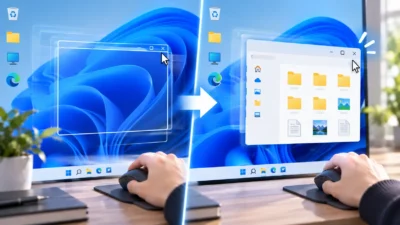
ウィンドウを動かすと枠だけになるときの直し方|Windows 11でドラッグ中の内容を表示する
Windows 11でウィンドウを動かすと枠だけになるときは、「システムの詳細設定」のパフォーマンスオプションで「ドラッグ中にウィンドウの内容を表示する」にチェックを入れます。画面中央で同じ窓を動かして前後を比べる方法と、端で出る半透明の領域(スナップ)との見分け方、元に戻す方法をまとめました。
PCゲームが重い・カクつく・落ちるといったトラブルの原因と対処法をまとめています。FPS改善の診断手順、Windows最適化設定、ドライバ関連のガイドまで。
Windows 11でウィンドウを動かすと枠だけになるときは、「システムの詳細設定」のパフォーマンスオプションで「ドラッグ中にウィンドウの内容を表示する」にチェックを入れます。画面中央で同じ窓を動かして前後を比べる方法と、端で出る半透明の領域(スナップ)との見分け方、元に戻す方法をまとめました。
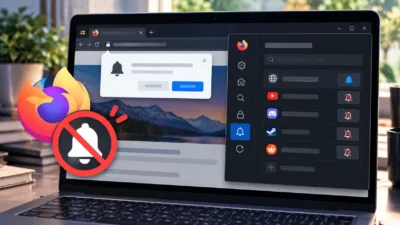
Firefoxの不要なサイト通知を止める手順です。設定の「許可設定」にある「通知」の一覧で「不許可」にして保存します。「ウェブサイトを削除」との違い、新しい許可の確認を出さない設定、ゲーム中だけ止める一時停止、必要なサイトだけ許可に戻す方法までまとめました。
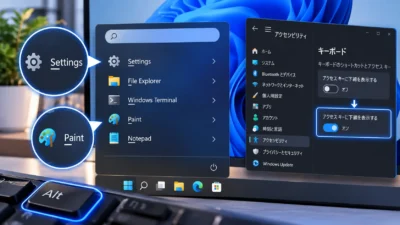
Windows 11のメニューやボタンの英字に付く下線は、Altキーと組み合わせて項目を選ぶ「アクセスキー」の目印で、故障ではありません。「アクセス キーに下線を付ける」の切り替え手順と、オフでもAltの案内が出る理由、波線や入力位置の印との見分け方、押す前に確かめたい点を解説します。設定画面の経路も示します。
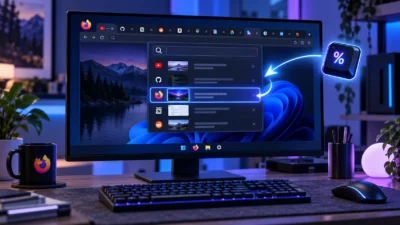
Firefoxで開いているタブを探すには、Ctrl+Lでアドレスバーに移り、半角の「%」と空白、ページ名の一部を入力します。「タブを表示」の候補を選べばそのタブへ切り替わります。Web検索になるとき、候補が出ないときに見る順番と、Ctrl+F・閉じたタブの復元との使い分けをWindows 11向けに説明します。
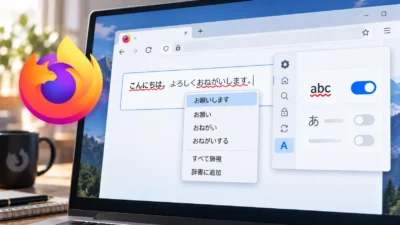
Firefoxの入力文字に出る赤い波線を消す方法です。スペルチェックをオフにする設定、英語の確認を残す辞書の選び方、設定を変えても線が残るときの切り分けを説明します。
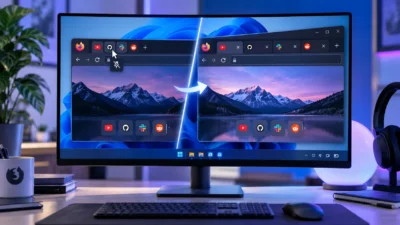
Firefoxでタブがアイコンだけになり×もないときは、ピン留めが原因です。タブを右クリックして「タブのピン留めを外す」を選べば通常のタブに戻ります。閉じる操作とブックマークの使い分け、全タブが狭いときの切り分け、誤って閉じたタブの探し方まで、Windows 11のデスクトップ版で解説します。
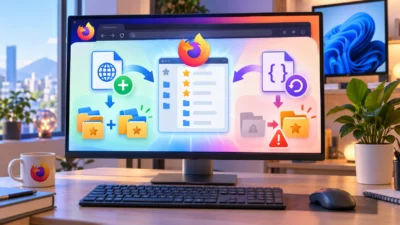
Windows 11のFirefoxでブックマークをバックアップする手順です。HTMLの書き出しとインポートは今のブックマークへの追加、JSONの復元は今のブックマークの置き換えになります。移行・整理前に保存するもの、復元前の確認、ファイルが選べないときの見直し方、Syncを使っていても控えを残す理由までまとめました。
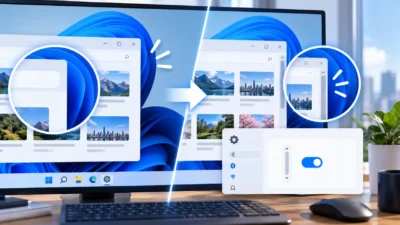
Windows 11でスクロールバーがすぐ消えるときは、「設定」→「アクセシビリティ」→「視覚効果」で常に表示をオンにします。変わらないアプリやサイトは、同じウィンドウサイズで前後を比べて切り分けます。バーが見えない間はPage DownとPage Upでも続きを読めます。元に戻す方法つき。
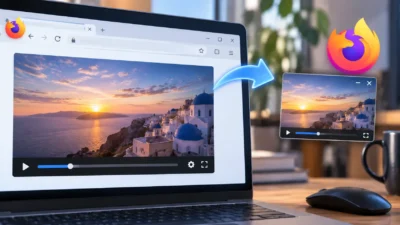
Windows 11のFirefoxで動画を小窓にするには、動画上のピクチャーインピクチャーのボタンを押します。ボタンが出ないときは、45秒より長い音声付きの動画か、140ピクセル以上の表示かを確認し、設定のチェックも見直します。Shiftを押しながら閉じれば再生を止めずに終了できる手順もまとめました。
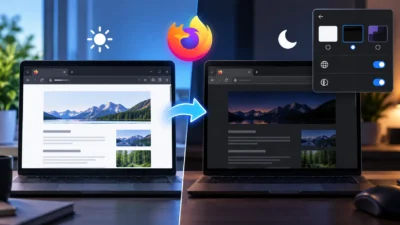
Firefoxのタブは暗いのに、攻略ページや公式サイトの背景が白いままのときの確認手順です。テーマと「ウェブサイトの外観」の違い、ダークを選んでも変わらないサイトの見分け方、コントラスト制御による上書きの確かめ方、変更を元に戻す手順をWindows 11向けに順を追って説明します。いつでも元に戻せます。
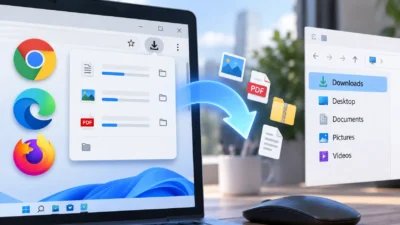
Windows 11のChrome・Edge・Firefoxでダウンロード先を変えるには、設定の「ダウンロード」で保存フォルダーを指定するか、毎回保存場所を尋ねる設定にします。保存済みファイルの探し方、固定と毎回選択の使い分け、Firefoxの種類別「毎回確認する」との違い、変更後の確認手順を解説します。

Apex LegendsをSteamで遊んでfpsが安定しないときの切り分けです。10月2日に直ったSteam版の設定リセット、6月のEA appからSteamへの切り替えが一時回避策だった経緯、+fps_maxとFPSカウンターの使い方を、公式告知の日付つきで整理します。ランチャーを替える前の判断材料も載せています。
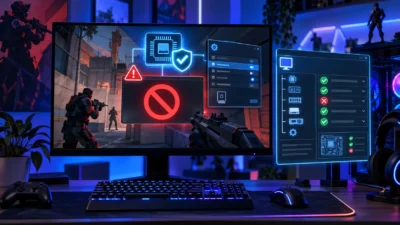
VALORANTでUEFI関連のエラーが出たときの確認手順です。VAN: RESTRICTION: 1はSecure Bootを確認できないエラーで、公式の対処順は有効化、残ればBIOS更新。msinfo32の見方、レガシ起動からGPT・UEFIへ移す手順、番号なしRESTRICTIONの要件を整理します。
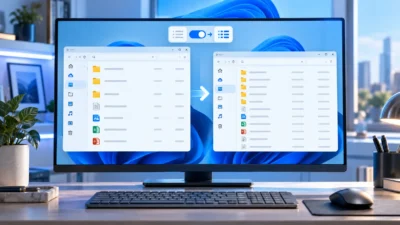
Windows 11のエクスプローラーで行間が広いときは、「表示」のコンパクトビューで項目間の余白を減らせます。文字を小さくせずに録画やMODのZIPの一覧を詰める手順と、元に戻す方法、文字サイズ・画面の拡大率・名前列幅との使い分け、同じ一覧での比べ方、アプリの保存画面で変わらないときの見分け方まで解説します。
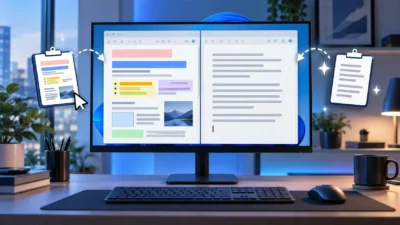
コピペすると文字の色・大きさ・背景が変わるときは、書式なし貼り付けを使います。Windows 11でのCtrl+Shift+Vの対応範囲、Wordのテキストのみ保持、PowerToysでの代替方法、貼り付け先の書式が残る場合の直し方、設定ファイルを編集するときの注意点を手順つきで解説します。
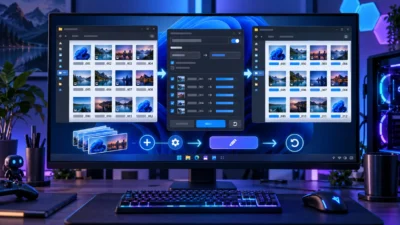
スクリーンショットのファイル名を一括変更するなら、共通名と連番はWindows 11の標準機能、元の番号を残す置換はPowerRenameが目安です。作業用コピーの準備から拡張子の表示、プレビューでの適用範囲の確認、名前が重なるときの対処、直前の変更の取り消し、画像と原本を照合する完了確認までを解説します。
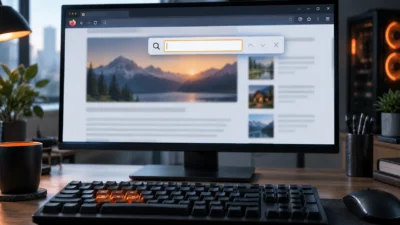
Windows 11のFirefoxで文字を打つと画面下に検索欄が開くときは、設定の「キー入力時に検索を開始する」をオフにします。/ や ' で開く手動のクイック検索とCtrl+Fの違い、文字中心のページで止まったか確かめる手順、ブラウザーゲームなどで直らないときの切り分けまで解説します。
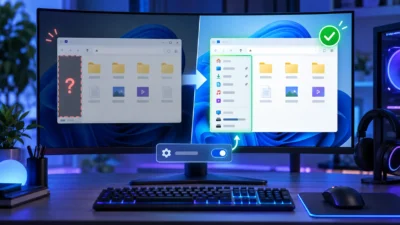
エクスプローラーの左側が消えたら、Windows 11のナビゲーションウィンドウをオンにします。ダウンロードや録画フォルダーだけがない場合は、実際の保存先を開いてクイックアクセスへピン留め。表示範囲の設定との違い、ドライブ認識の切り分け、戻らないときの確認まで、データを消さずに試せる順番で解説します。
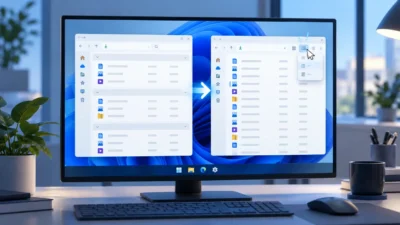
Windows 11のダウンロードで「今日」「昨日」の区切りを消すには、並べ替えの中のグループ化を「なし」にします。名前順への変更との違い、更新日時の降順、同じ保存先を開き直す確認手順を解説。別フォルダーや保存ダイアログだけ表示が違うときの切り分けと、「フォルダーに適用」の範囲も確認できます。
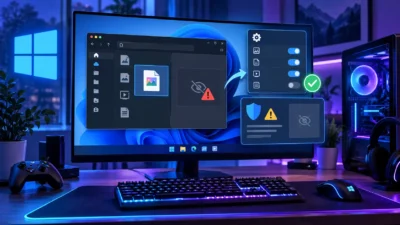
Windows 11でダウンロードしたファイルのプレビューに「コンピューターに損害を与える可能性」と出る原因を解説。Mark of the Webによる保護動作と感染検出の違い、プレビュー欄がない場合や形式対応不足との切り分け、個別スキャンと安全なブロック解除の判断、2026年9月の更新での変化まで示します。