Windows 11のスクロールバーが消える原因と常に表示する設定|効かないアプリ・サイトの切り分け方法【2026年版】
本記事にはアフィリエイト広告(Amazon・楽天市場等)のリンクが含まれています。
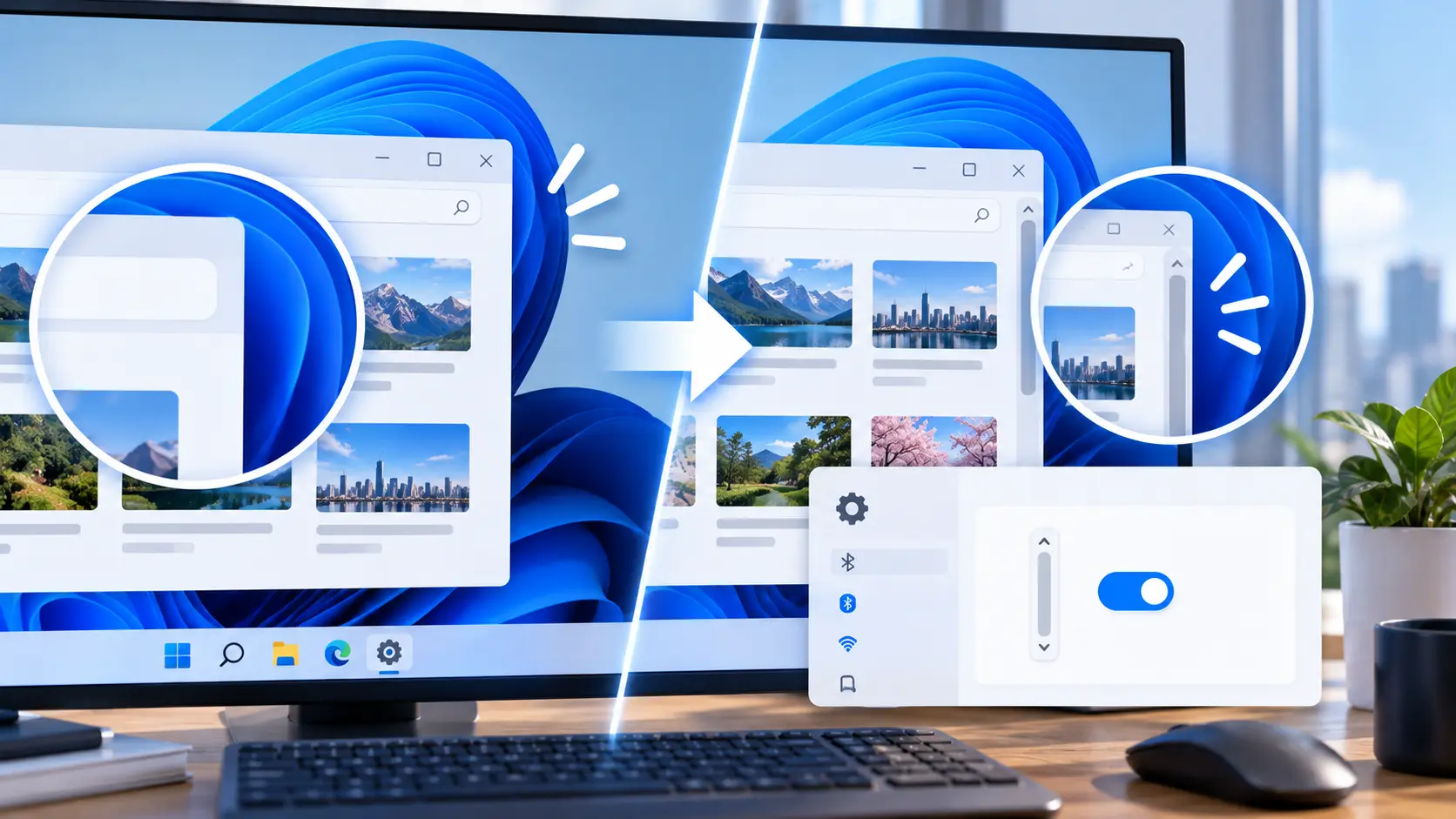
変わらないときは、同じ画面・同じウィンドウサイズで前後を比べて切り分けます
設定→アクセシビリティ→視覚効果のスイッチ1つで、Windowsのスクロールバーは常に表示に切り替わります。
バーが見えないことと、スクロールできないことは別の話です。アプリ独自の表示までは、この設定で変わるとは限りません。
設定画面や攻略サイトの右端にあるスクロールバーが、ポインターを離した途端に消えてしまう。ドラッグしたい細いバーが見つからず、マウスやPCの不具合を疑いたくなる症状です。
Windows 11では、「設定」→「アクセシビリティ」→「視覚効果」にある「スクロールバーを常に表示する」をオンにすれば、バーが自動で隠れなくなります。オフのままだと、操作していないときはバーが隠れる仕様です。
オンにしても一部の画面で変わらないことがあります。ブラウザー、アプリ、ゲームのメニューは、それぞれ自前でバーを描いている場合があるためです。変わらないときは、どの画面だけが残っているかを絞り込みます。
出典:Microsoft Support 集中しやすくする視覚効果・dynabook スクロールバーを常に表示させる方法(Windows 11)・Microsoft Learn UISettings.AutoHideScrollBars・Microsoft Learn Scroll viewer controls・Microsoft Support Edgeのキーボードショートカット
目次
切り分け「バーが隠れる」と「スクロールできない」は別の症状です
スクロールバーが見えなくても、内容は動かせる場合があります。Windowsアプリの標準的な表示部品には、バーを表示しないまま、タッチ・キーボード・マウスホイールでスクロールできる設定があります。バーが見えないことだけで、マウスの故障や画面のフリーズとは決められません。
確認するページは、続きが画面の下にあると分かるものを選びます。全体が一画面に収まる短いページでは、バーが要るのかどうかを比べられません。ゲームは安全な場面で中断し、通常の設定画面やブラウザーで試してください。
| 見え方・動き方 | 考えられること | 次に確かめること |
|---|---|---|
| 右端へポインターを移すとバーが現れる | 自動で隠れる設定になっている | 視覚効果のスイッチを確認する |
| バーは見えないが、ホイールで続きを読める | 表示だけが隠れている | スイッチをオンにして見え方を比べる |
| 内容が画面内に収まっている | 動かす続きがないので、バーも要らない | ウィンドウを小さくして続きを作る |
| 特定のアプリやゲームの中だけバーが出ない | アプリ側の表示が独立している | アプリの設定・公式ヘルプを調べる |
| バーの有無に関係なく、操作全体が反応しない | 表示設定とは別の問題 | アプリが応答しているかを確かめる |
この表は確認の順番を決めるためのもので、症状だけで原因は確定できません。広告枠や埋め込み動画のように、ページの中に別のスクロール領域がある場合は、通常の本文部分で試します。
手順Windows 11でスクロールバーを常に表示する
設定を触る前に、症状が出ていた画面を覚えておきます。スイッチを切り替えて終わりにせず、その画面へ戻って見え方を確かめるのが目的です。
- スタートメニューから「設定」を開きます。
- 「アクセシビリティ」→「視覚効果」へ進みます。
- 「スクロールバーを常に表示する」がオンかオフかを控えます。
- オフならオンに切り替えます。
- 症状が出ていた画面へ戻り、ポインターをバーから離しても表示が残るかを見ます。
日本語の項目名と経路は、dynabookのWindows 11向け手順にも載っています。同じ手順の画面は2023 Update(23H2)を基準にしているので、表示位置が違う場合は「視覚効果」という項目名を目印にしてください。スイッチの名前が違って見える場合は、「視覚効果」の中のスクロールバーに関する項目を探し、バーが表示され続ける側に切り替えます。
元に戻したいときは、同じスイッチをオフにします。オフにすると、Windowsのスクロールバーは自動で隠れる設定になります。同じ画面にある「透明効果」「アニメーション効果」まで一緒に変える必要はありません。どの変更で見え方が変わったかが分からなくなるので、今回はスクロールバーのスイッチだけで比べます。
比較オンにしても変わらないときは、同じ条件で比べます
ウィンドウの大きさと表示する場所をそろえる
変更前後で、同じアプリの同じページを開き、ウィンドウの幅と高さをそろえます。ブラウザーなら表示倍率も変えません。最大化した画面と小さな画面を比べると、そもそもスクロールが必要な内容量が違ってしまいます。
設定アプリで項目がすべて収まっているなら、ウィンドウの高さを少し縮めて、下に続きがある状態にします。オンとオフのそれぞれで、右端へポインターを移し、そのあと中央へ離して、バーの見え方を確かめてください。小さくしたウィンドウは、比較が済んだら元の大きさへ戻せます。
スクロール表示には、内容が表示領域より大きいときだけバーを出す方式があります。「常に表示」という名前でも、短いページにまで操作用のバーが必ず増えるとは限りません。
設定画面では変わり、特定のアプリだけ変わらない
この場合は、Windowsのスイッチを何度も切り替えるより、問題が残るアプリを絞ります。通常のブラウザー画面、Webページ内の小さな一覧、ゲーム内の所持品メニューは、ひとまとめにしないでください。
Microsoftの開発者向け資料では、自動非表示の設定値を読み取る機能と、実際に各バーを描く処理は別のものとして扱われています。設定値を取得できても、個々のバーをどう表示するかは各アプリの実装が決めます。そのため、Windowsのスイッチを変えても、別の画面まで同じ見た目になるとは限りません。
アプリの設定に「表示」「アクセシビリティ」「スクロールバー」といった項目があれば、内容を確認します。見つからなければ、そのアプリの公式ヘルプを調べます。ゲーム内だけの症状なら、ゲーム名と症状が出るメニュー名を控えておきます。ほかのゲームの設定方法を、そのまま当てはめるのは避けてください。
特定のWebサイトだけで起きる
同じブラウザーで別の長いページを開き、ページ全体のバーが見えるかを比べます。元のサイトで右端全体が隠れるのか、コメント一覧のような小さな枠の中だけなのかも確かめます。
Webページ側には、スクロールバーを描かない指定があります。CSSのscrollbar-width: noneは、バーを表示しない一方で、ホイールなどほかの手段でのスクロールには影響しないと規格に定められています。サイト内の一部分だけで起きるなら、そのページ固有の表示と考えて切り分けます。サイトの運営元へ伝えるときは、ブラウザー名・問題のURL・ページ全体か枠内か・ホイールでは動くか、の4点があると確認対象が具体的になります。
| 結果 | 意味 | 次にやること |
|---|---|---|
| 設定アプリでオンにするとバーが残る | Windowsのスイッチが効いている | 困っていた画面でも同じか確かめる |
| 設定アプリでは残るが、特定アプリは隠れる | そのアプリ独自の表示の可能性 | アプリの設定・公式ヘルプを調べる |
| ブラウザーの1サイトだけ隠れる | サイト側の表示指定の可能性 | 別の長いページと比べ、ページ全体か枠内かを見る |
| どの画面も変わらない | 比較条件に問題があるかもしれない | ウィンドウの高さを縮めて続きがある状態で再比較する |
この分岐は、確認する対象を絞るための手順です。すべてのアプリやゲームで同じ結果になるとは限りません。
代替操作バーをつかめない間は、キーボードで続きを読みます
攻略サイトの続きを読みたいだけなら、細いバーを狙ってドラッグし続ける必要はありません。Microsoft Edgeでは、Page Downで一画面分下へ、Page Upで一画面分上へ移動できます。キーボードによっては「PgDn」「PgUp」と刻印されています。Homeでページの先頭、Endで末尾にも移れます。
検索欄やチャット入力欄を避け、リンクやボタンではない本文部分を一度クリックしてから試してください。Ctrlを足すとタブの切り替えになるので、まずはPage DownとPage Upだけを押します。ゲーム中は同じキーに別の操作が割り当てられていることがあるため、戦闘中や対戦中には使わず、ゲームを中断してから試します。
別症状裏のページが動くなら、スクロールバーとは別の設定です
「バーが消える」のではなく、「クリックしていない攻略サイトがホイールで動く」場合は、スクロール先の問題です。バーを常に表示しても、どのウィンドウをホイールで動かすかは変わりません。その症状は、下の関連記事で扱っている非アクティブウィンドウのスクロール設定で確認します。表示の問題と操作先の問題を分ければ、関係のないマウス設定まで変えずに済みます。
Q&Aよくある質問
まとめスイッチをオンにして、困っていた画面で確かめます
スクロールバーがすぐ消えるときは、「設定」→「アクセシビリティ」→「視覚効果」で「スクロールバーを常に表示する」をオンにします。変更前の状態を控えておけば、いつでも元に戻せます。
オンにしても変わらない画面は、同じウィンドウサイズで比べて、Windowsの画面・特定のアプリ・特定のサイトのどれかに絞ります。バーが見えなくても、PgDnやPgUpで続きは読めます。
まず「設定」→「アクセシビリティ」→「視覚効果」でスクロールバーのスイッチをオンにし、困っていた画面に戻って確かめてください。変わらないアプリやサイトは、設定のオンとオフ、ほかの画面での見え方を控えて、そのアプリやサイトの確認へ進みます。
あわせて読みたい





Amazonの価格・在庫情報について




Amazonの価格・在庫情報について