Firefoxのブックマークをバックアップする方法|HTMLの追加とJSON復元の上書きを使い分ける【Windows 11】

本記事にはアフィリエイト広告(Amazon・楽天市場等)のリンクが含まれています。
「追加」と「置き換え」を取り違えない手順
PCの買い替えやFirefoxの整理の前に、保存した攻略サイトを残すための手順です。
HTMLからのインポートは今のブックマークに追加され、JSONからの復元は今のブックマークを置き換えます。
PCを買い替える前や、ブックマークのフォルダーを整理し直す前に、保存してある攻略サイトやサポートページを手元に残しておきたい。そう考えても、Firefoxのメニューには「バックアップ」「復元」「HTML からインポート」「HTML としてエクスポート」が並んでいて、どれを選べばよいか迷います。
使い分けは、ほかのブラウザーや別のPCへ持ち出す、または今のブックマークに足すならHTML、Firefoxのブックマーク全体を保存した時点へ戻すならJSONのバックアップです。特に違うのは取り込んだあとの結果で、「HTML からインポート」は今あるブックマークのメニューに追加しますが、「復元」は今のブックマークを削除してバックアップの内容に置き換えます。
そのため、古いファイルから復元する前には、今のブックマークを別のファイルに保存しておいてください。復元後に追加したリンクが消えても、元の画面には戻せません。対象はWindows 11のデスクトップ版Firefoxです。
目次
選び方HTMLとJSONは「足したいか、丸ごと戻したいか」で選ぶ
ファイルを書き出す操作と、書き出したファイルをFirefoxへ反映する操作は別です。書き出すだけなら今のブックマークは何も変わりません。変わるのは、取り込み側のメニューを選んだときです。
| やりたいこと | 選ぶ操作 | 取り込んだ結果 |
|---|---|---|
| ほかのブラウザーや別のPCへ持ち出す | HTML としてエクスポート | 移行先が対応するHTML取り込みで読み込む |
| 今のリンクを残して、保存済みのリンクを足す | HTML からインポート | ブックマークメニューの中に追加される。同じリンクは重複しうる |
| ブックマーク全体を保存した時点へ戻す | バックアップ → 復元 | 今のブックマークが、選んだファイルの内容に置き換わる |
JSONの控えを開けるのはFirefoxの復元機能です。復元のファイル選択画面は、拡張子が.jsonか.jsonlz4のファイルだけを受け付けます。HTMLはFirefox以外にも読み込ませやすい形式ですが、移行先のブラウザーがHTMLの取り込みに対応しているかは、そちらの手順で確認してください。
たとえば、サブPCにある攻略サイトをメインPCのブックマークへ足したいなら、目的は追加です。フォルダー整理に失敗したので整理前に戻したい場合は、全体を戻す復元が候補になります。どちらも「ブックマークを移す」作業に見えますが、取り違えると結果が逆になります。
出典:Firefoxソースコード places.js・Firefoxソースコード BookmarkHTMLUtils.sys.mjs
バックアップ最初に、今のブックマークをJSONで保存する
PCの入れ替えでも整理でも、作業の前に今の状態を残します。これがあれば、あとで取り込みを間違えても元の内容を確認できます。
- Firefoxのメニューから「ブックマーク」→「ブックマークを管理」を開きます。
- ブラウジングライブラリーが開いたら、上部の「インポートとバックアップ」を押します。
- 「バックアップ…」を選びます。
- 保存先とファイル名を確認して保存します。既定の保存先はデスクトップで、ファイル名は「bookmarks-2026-10-16.json」のように日付が入ります。
- エクスプローラーで、保存したファイルがあることを確かめます。
同じ日に何度か作る場合や、過去の控えがある場合は、既存のファイルを上書きしないように名前を変えます。「整理前」「移行前」のように用途を付けておくと、復元のときに選び間違えにくくなります。バックアップに入るのは作った時点のブックマークです。そのあとで追加したリンクは含まれないので、整理や移行の直前にもう一度作ります。
英語表示のFirefoxでは、同じメニューがBackup、Restore、Import Bookmarks from HTML、Export Bookmarks to HTMLの名前で並びます。
出典:Firefoxソースコード places.js・Firefoxソースコード PlacesBackups.sys.mjs・Firefox日本語表示リソース places.ftl
HTMLHTMLで書き出し、別のPCのブックマークへ追加する
移行元でHTMLを書き出す
ブラウジングライブラリーの「インポートとバックアップ」から「HTML としてエクスポート…」を選びます。保存画面の既定のファイル名はbookmarks.htmlです。保存先を確かめて保存します。
別のPCへ持っていくなら、このファイルをUSBメモリーなどにコピーします。移行先で内容を確認できるまでは、元のPCのファイルも消さずに残してください。ファイルには、個人用のサイトの名前やURLがそのまま入っています。トラブルの相談でファイルごと公開するのは避け、エラーの文面と操作の手順だけを伝えます。
移行先のFirefoxへHTMLを追加する
- 移行先のFirefoxで、先に今のブックマークをJSONでバックアップします。
- 「ブックマークを管理」→「インポートとバックアップ」→「HTML からインポート…」を選びます。
- コピーしてきたHTMLファイルを選んで開きます。
- ライブラリー左側の「ブックマークメニュー」を開き、取り込んだリンクを探します。
HTMLからの取り込みは、今のブックマークを消さずに、ブックマークメニューの中へ足していきます。同じファイルをもう一度取り込むと、同じリンクが重複して増える可能性があります。ツールバーに見えないからといって、続けて取り込み直さないでください。
確認は、移行元にあったフォルダー、よく開く攻略ページ、最近足したリンクの順に見ると、別のファイルを選んだことや取り込み漏れに気付きやすくなります。名前だけでなく、重要なものは実際に開いてURLも見ます。
出典:Firefoxソースコード places.js・Firefoxソースコード BookmarkHTMLUtils.sys.mjs
復元JSONから復元すると、今のブックマークは置き換わる
復元を選ぶと確認のダイアログが出て、続けると今あるブックマークが削除され、選んだバックアップの内容になります。古い控えから戻す前に、今のブックマークをJSONとHTMLの両方で保存してください。
復元の操作は次のとおりです。
- 復元に使うファイルとは別に、今のブックマークの控えを作ってあることを確かめます。
- 「ブックマークを管理」→「インポートとバックアップ」→「復元」を開きます。
- 自分で保存したJSONを使うなら「ファイルを選択…」から指定します。メニューに日付が並んでいるものは、Firefoxが自動で作った控えです。
- 確認のダイアログを読み、今のブックマークを置き換えてよいときだけ続けます。迷うときはキャンセルします。
- 終わったら、必要なフォルダーとリンクがそろっているかを管理画面で確かめます。
自動の控えは日付で選べますが、日付が古すぎれば新しく追加したリンクは入っていませんし、新しすぎれば消したあとの状態かもしれません。どの時点へ戻したいのかを決めてから選びます。
復元のあとに、今の分から必要なリンクだけを足したい場合は、事前にHTMLでも書き出しておくと、「HTML からインポート…」で追加できます。取り込み後に同じリンクが重なっていたら、不要な側を削除します。
困ったときファイルが選べない・リンクが見当たらないときの確認
拡張子を書き換えても、形式は変わらない
JSONのファイル名の末尾を.htmlに変えても、変わるのは名前だけで、中身はJSONのままです。HTMLが必要なときは、Firefoxの「HTML としてエクスポート…」で作り直します。
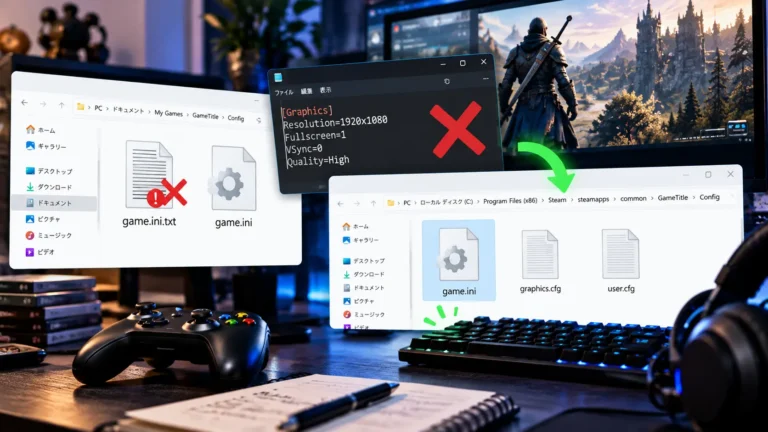
ファイル名の末尾が見えなくて迷うときは、エクスプローラーで拡張子を表示します。手順はWindows 11でファイル名の拡張子を表示する手順に載せています。ゲーム設定ファイルの記事ですが、拡張子を表示する操作は共通です。
出典:Microsoftサポート Common file name extensions in Windows・Firefoxソースコード places.js
同期Firefox Syncを使っていても、整理前の控えは別に残す
Firefox Syncは、複数の端末でブックマークをそろえるための仕組みです。端末で変えた内容を別の端末にも反映する使い方なので、消したリンクが同期先にも反映される場合があります。「同期しているから大丈夫」と考えず、大きな整理の前やPCの入れ替え前には、ファイルとして控えを残してください。
ブックマークは攻略ページへの入口で、ゲームの進行データではありません。PCを移すときは、セーブデータの引き継ぎは別の作業として確認します。方法はPCゲームのセーブデータの保存場所とバックアップの記事にまとめています。
まとめまとめ|持ち出しはHTML、丸ごと戻すのはJSON、復元の前に今の分を保存
ブックマークを別のブラウザーや別のPCへ持ち出す、または今の分に足すならHTML。Firefoxのブックマーク全体を保存した時点に戻すならJSONのバックアップから復元します。
「HTML からインポート」は追加、「復元」は置き換えです。どちらを使う場合も、先に今のブックマークをJSONで保存します。取り込んだあとは、管理画面のフォルダーと実際のURLを開いて確かめてください。
あわせて読みたい





Amazonの価格・在庫情報について





Amazonの価格・在庫情報について