文字入力中にマウスカーソルが消える原因|Windows 11の非表示設定とゲームだけ消える場合の切り分け【2026年版】
本記事にはアフィリエイト広告(Amazon・楽天市場等)のリンクが含まれています。
まず疑うのは「入力中にポインターを非表示」の1項目です
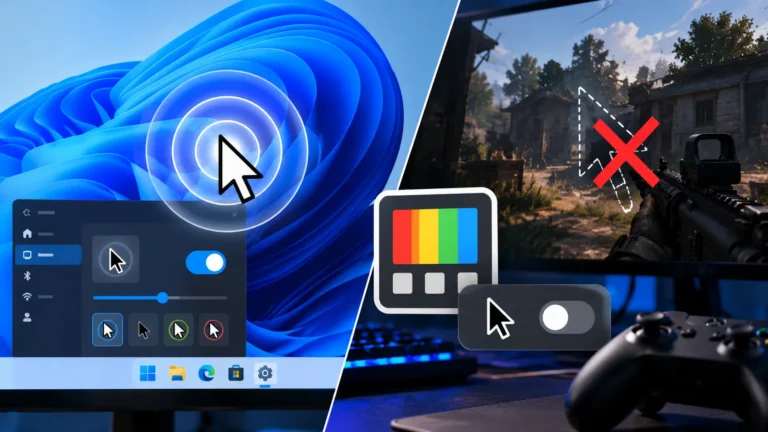
Windows 11には、文字を打っている間だけマウスの矢印を隠す設定があります。チェックを外して同じ入力欄で比べると、この設定が原因かどうかを短時間で絞れます。
ゲームのプレイ画面だけで矢印が出ないときは、ゲーム側が隠していることもあります。
出典:Microsoft マウス設定の変更・Microsoft 入力デバイスを使いやすくする・dynabook あんしんサポート・NEC LAVIE Q&A・Microsoft Learn ShowCursor・SDL3 公式Wiki・Microsoft マウスとキーボードのトラブル対処・Windows Latest 24H2のポインター消失報告・Microsoft Q&A マウスカーソルが消える・Microsoft Windows Terminal トラブルシューティング
ゲームのランチャーで検索したり、チャットの入力欄に文字を打ったりすると、マウスの矢印が見えなくなる。文字は入力できるのにポインターだけ消えるので、マウスが壊れたのかと不安になります。
文字を打った直後に消えて、マウスを動かすと戻るなら、Windowsの「文字の入力中にポインターを非表示にする」が有効になっている可能性があります。「マウスのプロパティ」でチェックを外し、メモ帳と症状が出ていた入力欄で打ち比べれば、その設定が原因かどうかを確かめられます。
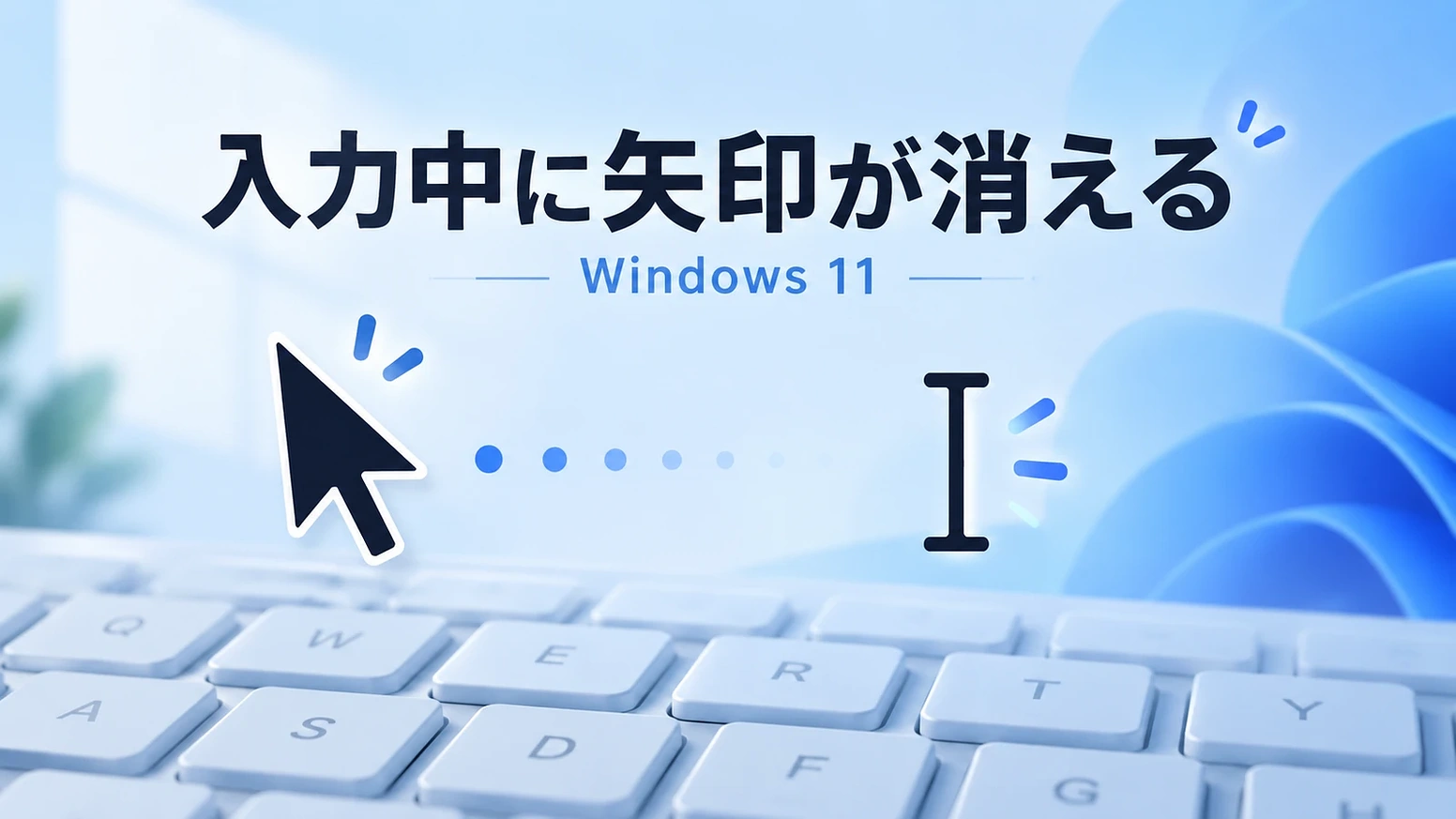
ただし、入力位置で点滅する縦線と、マウスに付いて動く矢印は別のものです。ゲームが独自に矢印を隠している場合や、マウスの入力そのものが止まっている場合は、同じ設定を変えても直りません。最初に「何が消えて、マウスを動かすとどうなるか」を見分けます。
目次
見分け消えているのはマウスの矢印か、文字の入力位置の縦線か
マウスを動かすと一緒に動くものが、マウスポインターです。文字の上に置くと「I」のような形に変わることがありますが、動かしたときに付いてくるなら矢印と同じポインターです。一方、次の文字が入る場所で点滅し、左右の矢印キーで動く縦線は、テキストカーソルです。
Windowsでは、ポインターの大きさ・色と、テキストカーソルの太さ・色付きの印を、別々の画面で設定します。矢印が消える症状を、テキストカーソルの設定で直そうとしても効きません。
比べる場所には、送信先のないメモ帳の新しい文書を使います。ゲームの全体チャットやログイン欄でテスト文字を打つと、誤送信やパスワードの入力ミスにつながるので避けてください。
- メモ帳の新しい文書を開き、一度クリックして入力できる状態にします。
- ポインターを文書の上に置いたまま、マウスから手を離して短いテスト文字を打ちます。
- 消えたのが矢印か、点滅する縦線かを見ます。
- キーを止めて、クリックせずにマウスを少し動かします。
- 矢印が戻るか、文書の外へ動かすと見えるかを確かめます。
矢印が見えないことだけでは、マウス入力が止まっているとは判断できません。打った直後だけ消えて動かすと戻るなら、入力中の非表示を先に疑います。入力していない場面でも消え続けるなら、後半の切り分けへ進んでください。
解除「文字の入力中にポインターを非表示にする」をオフにする
この設定は、文字を入力している間だけ矢印を隠す機能です。入力した文字を消す機能ではありません。矢印を常に見ていたいなら、チェックを外します。
マウスのプロパティから外す
- 「設定」→「Bluetoothとデバイス」→「マウス」を開きます。
- 「関連設定」の「その他のマウス設定」(機種によって「マウスの追加設定」)を選びます。
- 「マウスのプロパティ」で「ポインター オプション」タブを開きます。
- 「表示」欄の「文字の入力中にポインターを非表示にする」のチェックを外します。
- 「OK」を押して確定します。
この経路は、MicrosoftのWindows 11向けの案内とNECのQ&Aに載っています。表示名は資料によって「入力中にポインターを非表示にする」「文字の入力中にポインターを非表示にする」と少し違いますが、探すのは同じ項目です。
設定アプリにスイッチがある場合
dynabookは、Windows 11 バージョン25H2を基にした手順として、「設定」→「アクセシビリティ」→「マウス」の画面にある「文字の入力中にポインターを非表示にする」のトグルをオフにする方法を案内しています。更新状況やバージョンによって画面は異なるため、この項目が見つからないときは、上のマウスのプロパティから外してください。
同じタブにある「ポインターの軌跡を表示する」「ダイアログ ボックスの既定のボタンにポインターを自動的に移動する」は別の機能です。矢印が消える症状のために触る必要はありません。変更前にチェックが入っていたかを控えておけば、文字の上に矢印が残って邪魔だと感じたときに戻せます。共用のPCでは、見やすさのために誰かが設定している場合があるので、変える前に確認してください。
確認直ったかどうかは、同じ入力欄で前後を比べる
チェックを外したら、先ほどのメモ帳で同じ操作をもう一度行います。次に、症状が出ていたランチャーやブラウザーでも、送信しても問題のない入力欄で試します。変化がない場合は、未保存の内容を保存して対象アプリを終了し、起動し直して同じ入力欄で比べてください。Windows Terminalでは、設定の変更を反映するために再起動が必要になる場合があります。メモ帳で直っても、すべてのアプリで同じ結果になるとは限りません。結果は次の3通りで分かれます。
ゲームゲームのプレイ画面だけで消えるなら、正常な表示制御も考える
視点をマウスで動かすゲームでは、プレイ中は矢印を隠し、メニューを開いたときだけ矢印を出すことがあります。ゲーム開発で使われるSDLには、ウィンドウにフォーカスがある間カーソルを隠したまま、マウスの相対的な動きを受け取る「相対マウスモード」があります。矢印が見えないことと、マウス入力が失われていることは別だという判断材料になります。
特定のゲームがSDLを使っているという意味ではありません。見るべきは、プレイ中に矢印がなくても視点が動くか、メニューを開くと選択用の矢印が出るかです。この2つが成り立つなら、入力が全く届いていない状態とは区別できます。
反対に、選択にポインターが要るメニューでも矢印が見えず、操作できないなら、正常と決めつけないでください。安全に中断できる場面でデスクトップへ切り替え、矢印が表示されるかを確認します。表示されるなら、ゲームの操作設定やアクセシビリティ設定にカーソル関連の項目がないか、そのタイトルの公式案内を調べます。
矢印を常に出そうとして、用途の分からないカーソル固定ツールを入れる必要はありません。マウスを動かしたら隣のモニターに矢印が見つかる場合は、非表示ではなく移動範囲の問題なので、ゲーム中にカーソルが別モニターへ移動する場合の対処に進んでください。
別症状消えたように見える場合と、入力が止まる場合を分ける
白い背景など、特定の場所だけで見失う
矢印が小さい、背景と似た色になっているだけの可能性もあります。「設定」→「アクセシビリティ」→「マウス ポインターとタッチ」で、サイズと色を変えられます。白い画面と暗い画面の両方で見比べてください。これは背景との区別をつける対処で、アプリが本当に隠した矢印を出す方法ではありません。広い画面で位置を探したいなら、Ctrlキーでマウスの位置を示す機能が役に立ちます。
入力欄に触れただけで消える、タッチ対応PCで消える
キーを打たなくても、ブラウザーなどの入力欄にポインターを重ねただけで消えるなら、入力中の非表示とは別の症状です。2024年10月の海外報道では、Windows 11 24H2でChrome、Edge、Slack、Spotifyといったアプリの入力欄の近くで矢印が消える報告が紹介されました。報道の筆者が試して効いたとする方法は、「マウスのプロパティ」の「ポインター」タブで「テキスト選択」を選び、「参照」から既定の beam_r に戻すものです。ただし筆者個人の報告で、広く検証された方法ではなく、その報道の時点ではMicrosoftの公式な修正や文書化も確認されていません。試すなら、変更前の設定を控えてからにしてください。
2-in-1やタッチ画面付きのPCでは、タッチ操作が有効なあいだ矢印が隠れることがあります。MicrosoftのQ&Aでは、回答者がデバイスマネージャーの「HID準拠タッチ スクリーン」を無効にして再起動し、矢印が戻るかを見る方法を案内しています。同じ投稿では根本原因までは確認されていないので、あくまで切り分けの一手段です。
無効にすると画面のタッチ操作が使えなくなります。試す前に、キーボードや外付けマウスで操作できることを確認してください。確認後はデバイスマネージャーの「ヒューマン インターフェイス デバイス」を開き、無効にした同じ「HID準拠タッチ スクリーン」を選び、「操作」から「デバイスを有効にする」を選んで元に戻します。
矢印は見えるが、キーを押している間だけ動かない
矢印が表示されたまま動かないなら、入力中の非表示とは別の症状です。ノートPCなら、タッチパッドの誤接触対策が打鍵中の入力を抑えていることがあります。外付けマウスが手元にあれば、同じアプリ・同じ操作でも止まるかを比べてください。タッチパッドだけで起こるなら、打鍵中にタッチパッドが止まる場合の対処が当てはまります。
文字入力と関係なく、マウスに反応しない
電池や充電、USB接続、ハブ経由かどうかを確認します。Microsoftは入力機器の基本の切り分けとして、別のUSBポートへの差し替え、ハブを外してPCへ直接つなぐこと、別のPCでの動作確認を案内しています。接続を変える前にゲームを安全に中断し、変更は1つずつ行ってください。別のPCでも動かないなら本体側を疑う材料になりますが、専用ドライバーが必要な機種では、そのPCに入れてからでないと判断できません。入力欄で一時的に消えるだけの段階で、故障と決めるのは早すぎます。
Q&Aよくある質問
まとめ打った直後だけ消えるなら、非表示のチェックを外して比べる
文字を打ったときだけ矢印が消えるなら、「文字の入力中にポインターを非表示にする」のチェックを外し、メモ帳と対象アプリで同じ操作を比べます。点滅する縦線とは、触る設定が別です。ゲームのプレイ画面だけで消えるときは、視点が動くか、メニューで矢印が出るかを見てください。
設定を変えても消える場合は、未保存の内容を保存して対象アプリを起動し直し、もう一度比べてください。それでも直らない場合は、ゲーム側の制御、背景との同化、入力停止のどれかを順に切り分けます。
あわせて読みたい




Amazonの価格・在庫情報について


Amazonの価格・在庫情報について