Firefoxで動画を小窓にする方法|ピクチャーインピクチャーが出ない原因(45秒未満・音声なし)と閉じ方・解除【2026年版】
本記事にはアフィリエイト広告(Amazon・楽天市場等)のリンクが含まれています。
出ないときは「動画の条件」と「設定」を分けて見ます
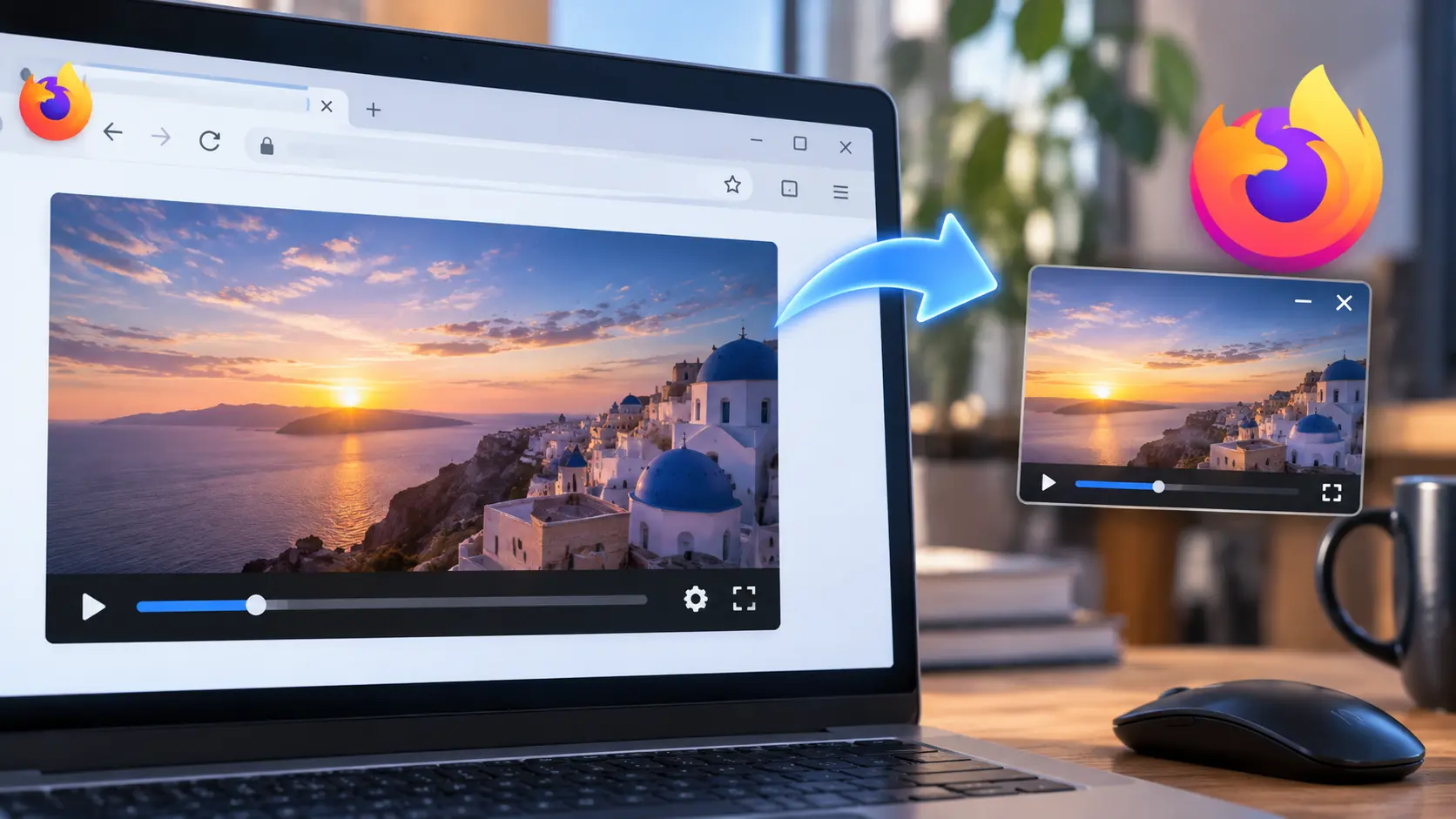
動画にマウスを合わせると出る「ピクチャーインピクチャー」のボタンで、動画だけを移動・拡大縮小できる小窓に切り離せます。
ボタンが出ないときは、動画の長さ・音声・大きさと、設定のチェックを順に確かめます。
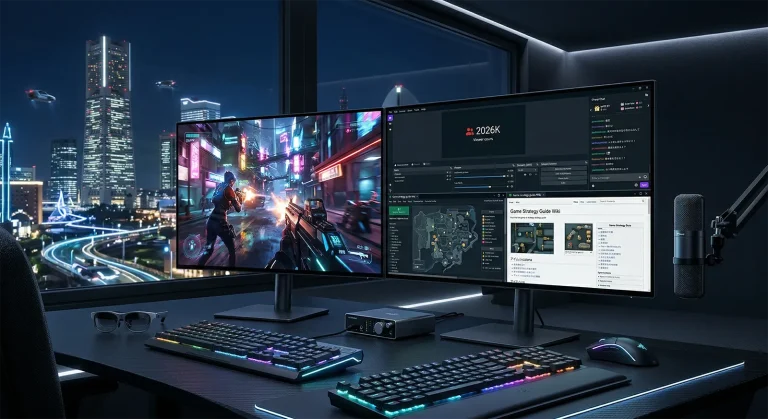
攻略動画を見ながら別のページで手順を読みたいのに、ブラウザーを2つ並べると画面が狭くなる。そんなときに使えるのが、Firefoxのピクチャーインピクチャー(PiP)です。動画だけをウィンドウから切り離して、手前の小窓に表示できます。
使い方は、動画の上にマウスを合わせて出るピクチャーインピクチャーのボタンを押すだけです。ボタンが出ない場合、Firefoxのソースコードでは、動画の長さが45秒未満、音声がない、表示が140ピクセル未満、画面に見えていない、のいずれかだとボタンの対象から外す作りになっています。対象はWindows 11で使うデスクトップ版Firefoxです。
小窓にできることと、ゲームの画面に重ねられることは別の話です。手順は攻略ページと動画の併用で確かめる前提で、フルスクリーンのゲームに必ず重なるとは言えません。ゲームと併用するなら、先にゲームを動かさない状態で小窓を使いこなしてからにします。
出典:Firefox公式 ピクチャーインピクチャー紹介・Firefox 144リリースノート・Firefoxソースコード PictureInPictureChild.sys.mjs・Firefox日本語表示リソース preferences.ftl・同 browser.ftl・同 videocontrols.ftl
目次
起動動画を小窓にして、別のページを読む
- Firefoxで動画のページを開き、再生します。
- 動画の上にマウスを合わせ、「ピクチャーインピクチャー」のボタンを探します。
- ボタンを押すと、動画が小窓になって元のページから離れます。
- 小窓を好きな場所へ動かし、読めるくらいの大きさに調整します。
- 元の動画ページのタブは閉じず、読みたい攻略ページのタブへ移ります。
小窓になった動画は、他のタブやアプリを操作している間も表示されたままです。マップ上の目印や設定画面の文字を読み取る動画なら、小窓を画面の隅に置くより、読める大きさを優先します。小さくしすぎて見分けられないなら、小窓を広げるか、元のページで確認します。
アドレスバーにもピクチャーインピクチャーのボタンがあります。アドレスバーのボタンは、ページで小窓にできる動画がちょうど1本のときに出ます。動画が複数あるページでは出ないので、動画の上のボタンを使ってください。動画の上のボタンとは入口が別なので、片方が見つからなくても、もう片方を試します。
出ないボタンが出ないときは、動画の条件から確かめる
動画の上のボタンは、すべての動画に出るわけではありません。ソースコードの判定では、次の条件を満たす動画が対象になります。
| 確認すること | 判定の内容 | 試し方 |
|---|---|---|
| 動画の長さ | 45秒未満は対象外(既定値) | 45秒より長い動画で試す |
| 音声の有無 | 音声のない動画は対象外 | 音声付きの動画で試す |
| 表示の大きさ | 縦横どちらかが140ピクセル未満は対象外 | 動画を通常の大きさで表示する |
| 画面に見えているか | 隠れている動画は対象外 | 動画をページ内で見える位置に出す |
これは動画の上に出るボタンの判定で、短い動画が小窓にできないという意味ではありません。短いクリップや音声のない動画だけで試して「機能が壊れている」と決めず、長めの音声付き動画に替えて比べます。別のサイトの動画でも同じなら設定を、特定のサイトだけなら、そのサイト側の作りを疑います。
動画プレーヤーを全画面にしているなら、いったん全画面を終了して、通常の表示で試します。Firefoxのウィンドウを最大化しているだけの状態は、動画の全画面とは別です。
設定設定でボタンを隠していないか確認する
- Firefox右上のメニューボタンを開き、「設定」を選びます。
- 設定画面の検索欄に「ピクチャー」と入力します。
- 「メディア」の項目にある「ピクチャーインピクチャーモードを使用する」にチェックが付いているか確かめます。
- 外れていたらチェックを付け、動画のページへ戻って再読み込みします。
ボタン自体を隠す操作もあります。動画上のボタンを右クリックすると「ピクチャーインピクチャーの切り替えボタンを隠す」という項目が出るので、以前に選んでいないか思い出してください。設定の表記は、使っているバージョンで多少違うことがあります。
同じ「メディア」の欄には、「タブを切り替えた時、再生中の動画をピクチャーインピクチャーモードにする」という項目もあります。攻略ページへ移るたびに手でボタンを押したくないなら、お使いの版にあるかを見て、必要なら使います。意図せず小窓が開いて困るときは、ここを確かめてください。
右クリックサイト独自のメニューが出るときは、Shiftを押して右クリック
動画サイトによっては、右クリックするとサイト独自のメニューが開き、Firefoxのメニューが出ないことがあります。ブラウザーの標準メニューが出ないときは、Shiftを押しながら右クリックを試します(サイトによっては効かないことがあります)。標準メニューに「ピクチャーインピクチャー」の項目があれば、そこから小窓にできます。
それでも見つからないときは、全面的な初期化や拡張機能の全削除に進まず、先に条件をそろえて比べます。どの動画のどの場所(動画の上かアドレスバーか)にボタンがないか、別の動画では出るかを控えると、原因が動画側か設定側かを切り分けられます。
拡張機能の影響を疑うときは、元に戻せる方法として、メニューの「ヘルプ」にあるトラブルシューティングモード(拡張機能を一時的に無効にして起動するモード)で同じ動画を試します。ここでボタンが出るなら、拡張機能が原因の候補です。設定や拡張機能を消す前に、この比較だけで足ります。
サイトによっては、この案内が出ます。動画が開発者の意図した表示にならない可能性がある、という知らせです。Firefox全体の不具合とは限らないので、案内を読んだうえで、使うなら「とにかく有効化」を選びます。
閉じる小窓を閉じるときは、再生を続けるかを決めてから
小窓を閉じるには、小窓の閉じるボタンを押します。Firefox 144のリリースノートでは、Shiftを押しながら閉じるボタンをクリックするか、Shift+Escを押すと、動画を一時停止せずに小窓を終了できると案内されています。この機能は段階的に配信される新機能として紹介されているため、お使いの版ですぐ使えない場合があります。
閉じたあとは、元の動画のタブで再生状態を確かめます。止まっているか流れているかで、次の操作が変わります。もう一度小窓にするときは、元のタブの動画上で同じボタンを押します。
ゲームゲームと併用する前に確かめること
最初は攻略ページと動画だけで、小窓が開く・動かせる・閉じられる、の3つを確認します。そのうえで、ゲームのメニュー画面など、操作を間違えても影響が小さい場面で、小窓が見えるか、必要な情報を隠さないかを試します。対戦中に配置を試すのはやめておきます。
ゲームの表示方式によっては、小窓が見えなくなることもあります。見えない場合は、プレイ中の重ね表示にこだわらず、休憩のたびに動画を確認する使い方に切り替えます。小窓にしたからfpsが上がる、という前提では使わないでください。
ゲームとブラウザーを別の画面に分けたい場合は、デュアルモニターでゲームをする設定と配置で、サブモニターへの配置とfpsへの影響を扱っています。
Q&Aよくある質問
まとめ小窓は動画上のボタン、出ないときは条件と設定を分けて確かめる
動画にマウスを合わせて出るボタンを押せば、動画だけを小窓にして、別のページを読みながら見られます。ボタンが出ないときは、動画の長さ・音声・大きさを確かめ、次に設定のチェックを見ます。
サイト独自のメニューが出るときは、Shift+右クリックを試します。閉じたあとは元のタブで再生状態を確かめ、ゲームとの併用は、攻略ページで操作に慣れてから試します。
Firefoxの動画を小窓にするなら、動画上のピクチャーインピクチャーのボタンを押します。出ないときは、45秒より長い音声付きの動画で試し、設定の「ピクチャーインピクチャーモードを使用する」を確かめます。
あわせて読みたい




Amazonの価格・在庫情報について




Amazonの価格・在庫情報について