Windows 11のダウンロードで「今日・昨日」を消す方法|グループ化解除と名前順の違い、戻るときの確認手順【2026年版】
本記事にはアフィリエイト広告(Amazon・楽天市場等)のリンクが含まれています。
グループ化を解除してから、名前順にする
ダウンロードしたMODのZIPやGPUドライバーを名前順で探したいのに、「今日」「昨日」などの見出しで区切られる。名前で並べ替えても区切りが残るときは、日付によるグループ化を確認します。
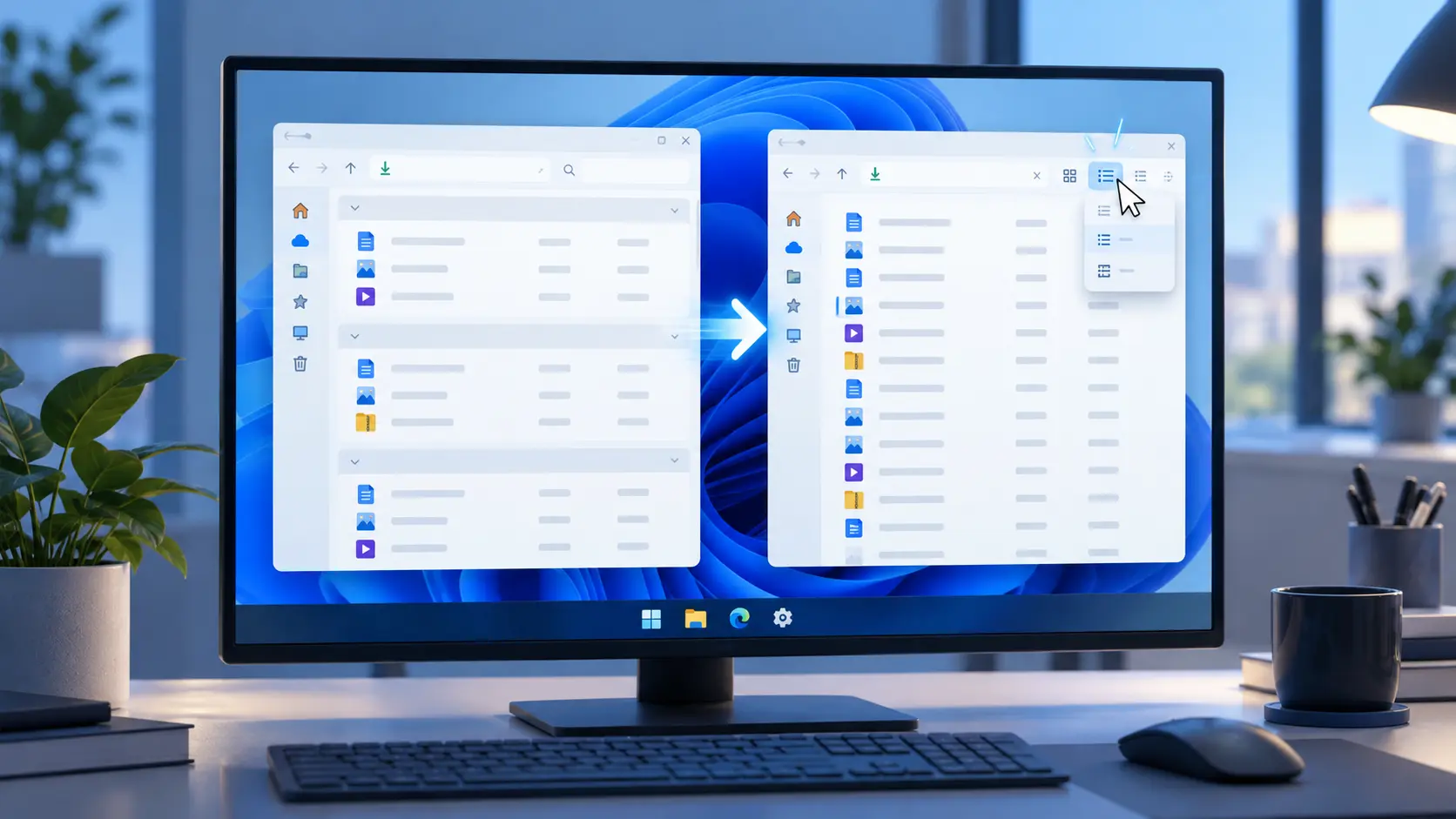
Windows 11のエクスプローラーで対象フォルダーを開き、「並べ替え」→「グループ化」→「(なし)」を選びます。その後、同じ「並べ替え」から「名前」と「昇順」を選べば、日付の見出しを外した名前順の一覧にできます。
対象はエクスプローラーで開いた通常のフォルダーです。ホームの「最近使用した項目」やブラウザーのダウンロード履歴とは区別してください。見出しを消すためにファイルを移動・削除する必要はありません。
目次
解除手順「今日・昨日」の区切りを消して名前順にする
まず左側の「ダウンロード」を開きます。ブラウザーの保存先を変更しているなら、変更後のフォルダーを開いてください。ホームに表示された最近のファイルではなく、目的のファイルが保存されているフォルダーそのものを開きます。
- エクスプローラーで、区切りを消したいフォルダーを開きます。
- 上部の「並べ替え」を開きます。
- 「グループ化」に進み、「(なし)」を選びます。
- 「今日」「昨日」などの分類見出しが消えたことを確認します。
- もう一度「並べ替え」を開き、「名前」を選びます。通常の名前順にしたい場合は「昇順」も選びます。
メニューの配置や表記は、Windowsの更新状況によって異なる場合があります。「名前」を選ぶだけではグループ化の解除にはならないため、分類見出しが残ったら「グループ化」の選択状態を見直してください。
変更前に探したいファイルを一つ決めておきます。変更後は保存先をアドレスバーで確認し、エクスプローラーを閉じて同じ場所を開き直します。区切りがなく、希望の並び順で目的のファイルが見つかれば完了です。
設定の違いグループ化・並べ替え・表示は役割が違う
グループ化は「区切り」、並べ替えは「順番」、表示は「見せ方」を決めます。同じ「並べ替え」メニューにグループ化が入っていても、選ぶ項目は別です。
たとえば、MODのZIPと説明用の画像が日付別に分かれている場合、名前順を選ぶだけでは分類の見出しは外れません。先にグループ化を「(なし)」へ変更してから名前順にすると、区切りと順番をそれぞれ指定できます。
同じ日の録画素材をまとめて探すなら、日付のグループ化を残す選択もあります。「見出しを消したい」のか「新しいものを上にしたい」のかに合わせて設定してください。
名前で探すなら名前順、編集したものを探すなら更新日時
ファイル名が分かっているなら名前順、直前に編集した設定の控えを探すなら更新日時が候補です。大きい録画素材を見つけたいときはサイズ順も使えます。
新しく更新されたものを上にするなら、「並べ替え」で「更新日時」と「降順」を選びます。更新日時は最後に更新された日時で、作成日時や撮影日時とは別の項目です。選べる項目はフォルダーの種類によって変わります。
ファイル名や表示順だけで、最新版のMODや適切なドライバーだと判断しないでください。並べ替えは探す補助として使い、導入するバージョンは配布元の案内と照合します。
詳細表示では列の見出しからも並べ替えられる
名前・日時・サイズを見比べたいときは、「表示」→「詳細」を選びます。詳細表示では、一覧上部の「名前」などの項目バーをクリックして並べ替える方法もあります。
画像の内容を見ながら選ぶなら、アイコン表示に戻して構いません。「詳細」にするだけで日付の区切りも必ず消えるとは考えず、区切りが残る場合はグループ化を別に確認します。
戻るとき同じ保存先を同じ画面で比較する
設定が戻ったように見えたら、最初にアドレスバーの場所を比べます。別フォルダーや別アプリの一覧を比較していると、変更が保持されなかったのか判断できません。
同じフォルダーを開き直して比べる
変更したフォルダーの場所を控え、エクスプローラーを閉じてから同じ場所を開きます。別のスクリーンショットフォルダーに区切りが残っていても、ダウンロードフォルダーの変更が失敗したとは限りません。それぞれの場所で「グループ化」の選択状態を確認します。
同じ場所で再び区切られるなら、戻るタイミングを控えてください。開き直した直後、別アプリを使った後、PC再起動後のどこで戻るかを分けると、相談時に状況を伝えやすくなります。
「開く」「名前を付けて保存」の画面だけ違う
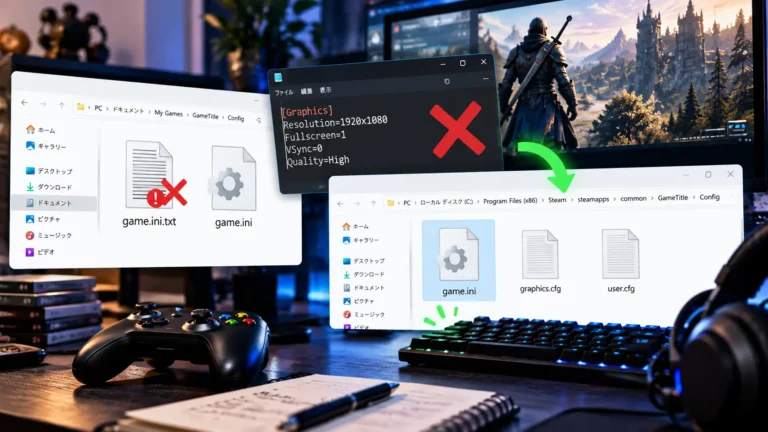
アプリのファイル選択画面で気付いた場合は、通常のエクスプローラーでも同じ場所を開いて表示を比べます。アプリ側で別の保存先を開いていないかも確認してください。
違いが残ったら、アプリ名、開いたフォルダーの場所、通常のエクスプローラーでの結果を控えます。エクスプローラーでの変更だけで、すべてのアプリの画面も同じ表示になるとは限りません。
分類の見出しを外す操作と、ファイルの削除・移動は別です。原因が分からない段階で、レジストリの表示設定をまとめて削除したり、Windows全体の設定を初期化したりする必要はありません。
任意の操作ほかのフォルダーも同じ表示にそろえたい場合
アイコンの大きさや詳細表示をそろえるには、「フォルダーに適用」を使えます。適用範囲は同じ種類のフォルダーです。種類はフォルダーのプロパティの「カスタマイズ」で確認できる「全般」「ピクチャ」などの分類を指します。
ダウンロードの区切りを一つ直したいだけなら、この追加操作は不要です。ほかのフォルダーの表示も変えてよい場合に限り、次の順に操作します。
- 基準にするフォルダーを開き、グループ化・並べ替え・表示を希望の状態に整えます。
- 上部の「…」→「オプション」を開きます。
- 「表示」タブの「フォルダーに適用」を選びます。
- 同じ種類のフォルダーへ適用する確認文を読み、意図した範囲なら「はい」→「OK」で閉じます。
- 同じ種類の別フォルダーを一つ開き、希望の表示になったか確認します。
全フォルダーや全アプリの保存画面を、永久に同じ状態へ固定する機能として扱わないでください。大きなアイコンで見たかった別のフォルダーまで、好みでない表示に変わっていないかも確かめます。
見つからないファイルがない場合は保存先を検索する
グループ化を解除しても必要なZIPが見つからないなら、そのフォルダー内でファイル名を検索します。保存先が分からない場合は、エクスプローラーの「PC」など、より広い範囲から探してください。同名ファイルが出てきたら、名前に加えて保存場所も確認します。
検索で見つからなかっただけで、削除されたとは即断しないでください。ブラウザーで保存先を変更していないか、別の保管フォルダーに入れていないかも確認します。
自動整理を設定した後からファイルが見当たらない場合は、ストレージセンサーのダウンロード削除条件が別の確認先です。グループ化の解除は表示を変える操作で、削除されたファイルを復元する操作ではありません。
FAQよくある質問
まとめ区切りを外してから順番を決める
「今日・昨日」の見出しをなくすには、対象フォルダーで「並べ替え」→「グループ化」→「(なし)」を選びます。その後に名前順や更新日時順を指定し、同じ場所を開き直して確認してください。
別フォルダーやアプリで見た目が違うときは、場所と画面を比べます。ファイルの移動・削除や設定の一括初期化を始める前に、表示設定だけで解決したかを確かめれば十分です。
出典(2026年10月15日確認):FMV エクスプローラーの操作/NEC ファイル整理とグループ化/NEC 並び順の変更/FMV フォルダー表示の統一/Microsoft エクスプローラー/Microsoft ファイル検索
あわせて読みたい





Amazonの価格・在庫情報について


Amazonの価格・在庫情報について