ダウンロードしたファイルをプレビューできない原因|Windows 11の警告と表示設定の切り分け
本記事にはアフィリエイト広告(Amazon・楽天市場等)のリンクが含まれています。
プレビューできない原因
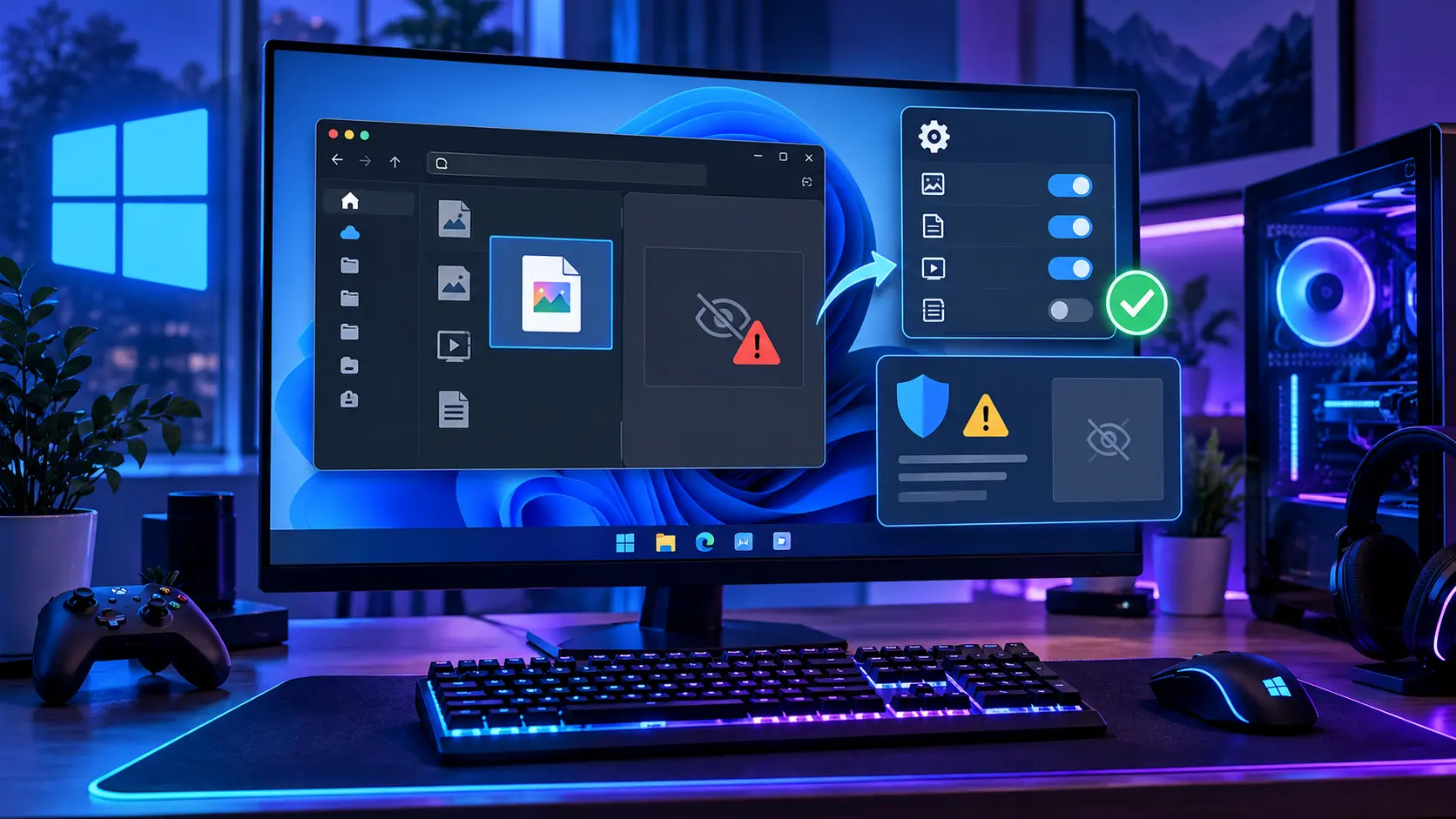
ゲームのマニュアルやMODの説明書を選ぶと、エクスプローラーの右側に「プレビューしようとしているファイルは、コンピューターに損害を与える可能性があります。」と出て、中身が見られない。ファイルが壊れているのか、感染しているのか迷う場面です。
この警告は、インターネットから取得したことを示す印(Mark of the Web)が付いたファイルへの保護動作で、ウイルスの検出結果ではありません。Microsoftは、プレビューを悪用したNTLMハッシュの漏えいを抑えるために、この制限を2025年10月14日以降のセキュリティ更新で導入しています。
まず入手元を確認し、見るだけなら公式の配布ページなど別の手段を使います。どうしても開く場合は、保護を止めずにそのファイルだけをスキャンし、ブロック解除は入手元まで信頼できる1ファイルに限ります。警告が出ず右側の欄そのものがない場合は、原因が別です。
目次
切り分け警告が出るのか、欄がないのか、形式だけ表示されないのか
ファイルを選んだときの右側の見え方で、確認先が変わります。
| いまの状態 | 最初の確認先 |
|---|---|
| 「コンピューターに損害を与える可能性」の警告が出る | 入手元と、インターネット由来の保護動作 |
| 右側の欄そのものがない | プレビューウィンドウの表示設定 |
| 欄はあるが、ある形式だけ内容が出ない | その形式のプレビュー対応 |
| ファイルが見つからない | 保存先と、ダウンロード・撮影の完了 |
警告が見えているのに、プレビューウィンドウを出し入れしても警告の理由は消えません。Steamのスクリーンショットが保存されていないなら、先にスクショが保存されないときの確認へ進んでください。
原因警告の正体は、インターネット由来ファイルの保護
Microsoftの説明では、対象は次のとおりです。Microsoftの保護動作の説明
- インターネットからダウンロードされ、Mark of the Web(MotW)が付いたファイル
- インターネットゾーンのファイル共有上にあるファイル
警告は条件が「どこから来たか」であり、ファイルの中身を調べた結果ではありません。同じPDFでも、自分で作ったものは出ず、掲示板やMOD配布ページから取得したものだけ出ることがあります。反対に、警告が出ていないことは安全の証明にもなりません。
2026年9月の更新で、形式によっては自動で表示される
2026年9月22日公開のプレビュー更新KB5124010(ビルド26100/26200/26300の.9550)では、ウェブからダウンロードしたファイルの扱いが調整されました。PDFなどHTML以外のファイルは自動でプレビューされ、HTMLファイルには警告を確認したうえで表示する「Preview anyway」ボタンが付くと案内されています。KB5124010の更新履歴
この変更は段階配信で、端末によって届く時期が違います。同じ更新を入れていても、PDFが自動で表示されるPCと、まだ警告になるPCが併存します。10月13日公開の累積更新KB5127648には9月の改善が含まれますが、適用しただけで表示が戻る保証はありません。ビルド番号は、Windowsキー+Rで「winver」を実行すると確認できます。
入手元先に確認するのは入手元で、表示の可否は後
MOD配布ページで取得した説明書なのか、転載リンクなのか、メールの添付なのか。「ゲーム名が付いている」「PDFに見える」だけでは信頼の根拠になりません。配布元の公式ページや作者の案内で、ファイル名と内容が一致するか確かめます。
必要な情報が公式のWebページにも載っているなら、手元の不明なファイルを開かず、そのページで読む選択があります。入手元が説明できないファイルは、表示させる方法を探すより、確認できる配布元から取得し直すほうが安全です。
解除ブロック解除は「安全の確認」の代わりにならない
Microsoftは、ファイルと入手元の両方が信頼できる場合に限り、ファイルを右クリックして「プロパティ」から「ブロック解除」を選ぶ方法を案内しています。解除は印を外すだけで、中身を検査する操作ではありません。PowerShellのUnblock-Fileも、ダウンロードの印(Zone.Identifier)を取り除くコマンドです。Microsoftの解除条件
- 解除は1ファイルずつ。フォルダー全体や、ダウンロードフォルダー内の一括解除は、表示のための最初の手段にしません。
- 反映がすぐでない場合があり、次回サインイン後に有効になることがあります。効かないからと、さらに広い範囲の保護を外さないでください。
- ファイル共有のアドレスを「ローカル イントラネット」「信頼済みサイト」に入れると、その共有上の全ファイルの保護が下がります。ネットワーク共有の資料を見るためだけに行う操作ではありません。
- 会社・学校のPCは、管理者の方針に従います。
出典:Microsoft サポート・Microsoft Learn Unblock-File
スキャン保護を止めずに、そのファイルだけ調べる
Microsoft Defenderを使っているなら、ファイルを右クリックして「その他のオプションを確認」を開き、「Microsoft Defenderでスキャンする」に相当する項目を選びます。完了後の結果画面を見てください。Microsoftのファイル単位のスキャン手順
別のウイルス対策ソフトが保護を担っているPCでは、同じメニューにならないことがあります。Windows セキュリティで保護の提供元を確認し、使用中の製品の手順に従います。項目が出ないことは、ソフトを入れ替える理由になりません。
スキャンで検出されなかったことは、入手元を確かめる代わりにはなりません。配布元の確認とスキャンは別の確認です。
除外設定とリアルタイム保護のオフは使わない
リアルタイム保護を止めている間は、開く・ダウンロードするファイルが検査されません。除外にフォルダーや形式を加えると、その対象はDefenderのリアルタイム検査から外れます。Windows セキュリティの設定
確認したいのは1つのファイルです。MODフォルダー全体やPDF全般を除外すると、影響の範囲がはるかに広がります。
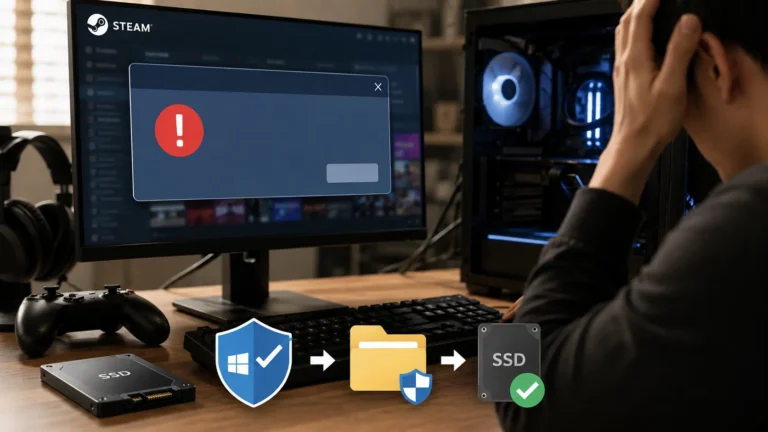
ゲーム側の不具合でDefenderを疑う場面は、Steamのディスク書き込みエラーのように別にあります。その場合も、除外は最後の手段です。
欄なし警告もなく、右側の欄そのものがない場合
エクスプローラーを前面にして、Alt+Pでプレビューウィンドウの表示・非表示が切り替わります。Alt+Shift+Pは詳細ウィンドウです。押すたびに右側を確認してください。Microsoft Windowsのキーボードショートカット
マウスなら、上部の「表示」から「プレビューウィンドウ」を選びます。右側に出ているのが「詳細」の場合は、プレビューと別の表示です。FMV エクスプローラーの解説
切り分けには、自分で作成して内容を把握している画像を1つ使います。その画像は表示でき、ダウンロードした資料だけ警告になるなら、欄が消えた問題とは別です。ただし形式が違えば比較としては弱く、入手元が唯一の原因とまでは言えません。
形式特定の形式だけ表示されない場合
アプリでファイルを開けることと、エクスプローラーに内容が出ることは別の機能です。後者はファイル形式ごとのプレビューハンドラーが担い、読み取り専用の簡易表示を返します。アプリで開けても、プレビューまでできるとは限りません。Microsoft Learn ファイル形式とハンドラー
同じ拡張子で、内容と出所を把握している別のファイルと比べます。1つだけ失敗するならそのファイル固有の条件、同じ形式が総じて失敗するなら、使っているアプリのプレビュー対応が次の確認先です。確認のために怪しいファイルを開く必要はありません。
PowerToysを入れているなら、File Explorer add-onsで形式別のプレビューを確認できます。ただしPowerToysのプレビューハンドラーは既存のハンドラーを上書きし、PDFはOutlookとの非互換が報告されています。Microsoft Learn PowerToys File Explorer add-ons 原因が分からない段階で追加導入したり、複数の機能をまとめてオンにしたりしないでください。ダウンロード由来の警告を、表示拡張で解決することもできません。
記録直らないときに残す情報
問い合わせるときは、警告の文面、拡張子、入手元、同じ形式の別ファイルでの結果、プレビュー欄の有無、Windowsのビルド番号を控えます。画面を共有する場合は、ユーザー名やファイル内容が写らないようにしてください。
終わりの基準も分けて考えます。欄が消えていただけなら、手元の画像が表示できれば解決です。保護動作の警告なら、表示できることより、入手元を確かめて安全に扱う判断が先です。確認できない資料を開かずに止めるのも、正しい対処です。
まとめまとめ|警告は検出ではなく、入手元を確かめる合図
「コンピューターに損害を与える可能性」の警告は、インターネット由来のファイルへの保護動作で、感染の検出とは別です。入手元を確かめ、必要なら保護を止めずに1ファイルだけスキャンし、ブロック解除は入手元まで信頼できる場合に限ります。警告がなく欄だけ消えているなら、Alt+Pと表示設定、形式だけなら対応ハンドラーを確認してください。
あわせて読みたい




Amazonの価格・在庫情報について


Amazonの価格・在庫情報について