書式なし貼り付けの方法|コピペで文字の色や大きさが変わる原因とCtrl+Shift+Vが効かないときの対処【Windows 11】
本記事にはアフィリエイト広告(Amazon・楽天市場等)のリンクが含まれています。
書式なし貼り付けの使い方と、効かないときの切り分け
攻略ページの見出しをコピーしてメモに貼ったら大きな文字になった、公式の説明を問い合わせ文に貼ったら色や背景まで付いてきた、という経験は珍しくありません。文字は入っているので、キーボードやWindowsの故障ではありません。
コピー元の書式を持ち込まずに貼るなら、対応する入力欄ではCtrl+Shift+V、Wordでは「テキストのみ保持」を使います。Windowsのキーボードショートカット一覧でも、Ctrl+Shift+Vはプレーンテキストでの貼り付けとして載っています。
ただし、Ctrl+Shift+Vはすべてのアプリで効くキーではありません。また、書式を外しても、貼り付け先の段落が持つ文字サイズや太字は残ります。コピー元だけでなく、貼り付ける場所も見て判断します。
目次
原因文字と一緒に書式がコピーされる
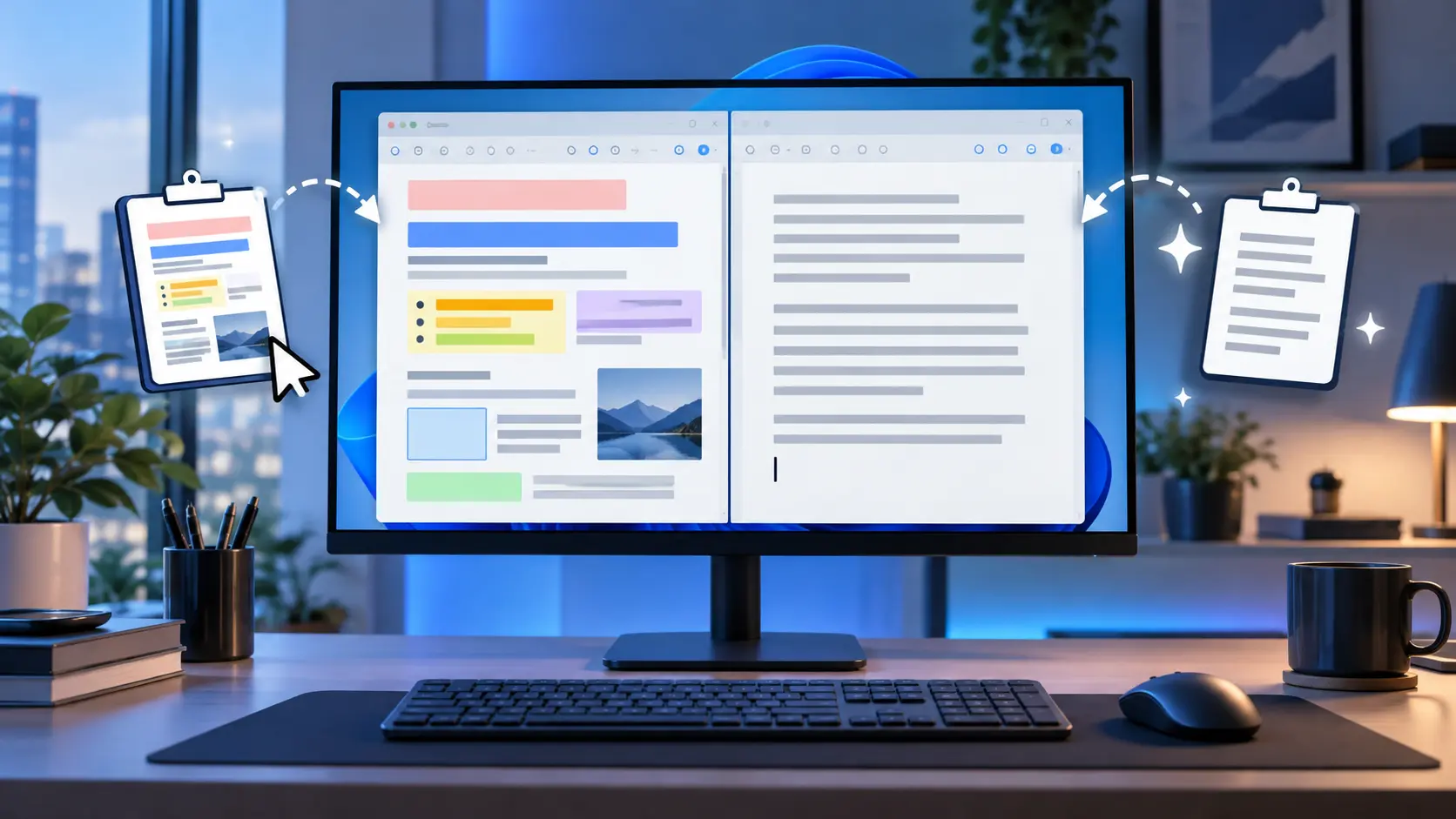
クリップボードには、同じ内容を複数の形式で入れられます。たとえば文字だけの形式と、装飾を持った形式が一緒に渡され、貼り付け先は自分が扱える形式を選んで取り込みます。通常のCtrl+Vで色や大きさが付いてくるのは、装飾付きの形式が選ばれているためです。
「書式なしで貼ったのに大きい」「貼った直後に字下げが崩れた」は、コピー元の書式とは別の原因です。どれに当たるかで直す場所が変わります。
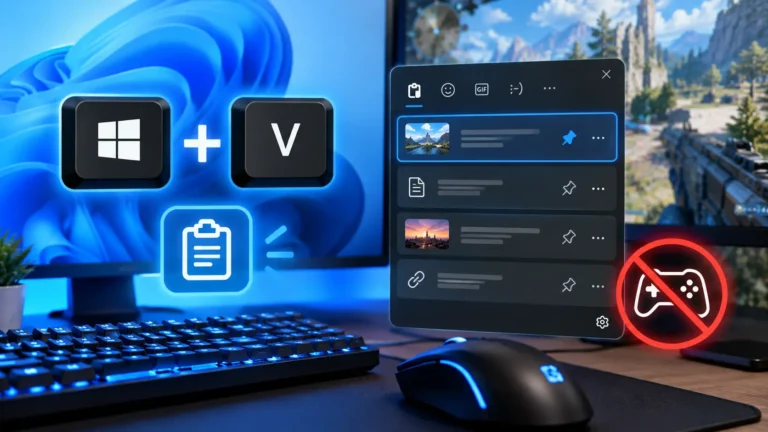
過去にコピーした文章を選び直す操作はクリップボード履歴で、書式を持ち込まない操作とは別です。履歴のパネルが開かない場合は、Windows+Vが出ない・効かないときの確認方法を参照してください。
手順Ctrl+Shift+Vを対応する入力欄で試す
大事なメモや問い合わせ文を直接いじる前に、空の入力欄や練習用の文書で試すと安全です。
- コピー元で必要な文章だけを選び、Ctrl+Cを押します。
- 貼り付け先の本文欄をクリックし、文字を入れる位置にカーソルを置きます。
- Ctrl+Shiftを押したままVを押し、キーを離します。
- 文字の内容に加えて、色・大きさ・背景が周囲とそろったかを見ます。
Word for the webでは、Chrome、Firefox、ChromiumベースのMicrosoft EdgeでCtrl+Shift+Vによるテキストのみの貼り付けが案内されています。コピー元の書式は外れ、貼り付け先の行の書式に合わせて入ります。
ゲームのチャット欄や独自のメモアプリまで同じ動作とは限りません。Windowsのショートカット一覧でも、Ctrl+Shift+Vは機能しないアプリがあるとされています。
効かないときはメニューに同じ機能があるかを見る
キーを押しても変化がないときは、貼り付け先の右クリックメニューや編集メニューに「書式なしで貼り付け」「テキストのみ保持」などの項目がないか見ます。名称はアプリによって違います。メニューから使えるなら、その方法で作業を続けられます。通常どおり貼り付けたあとに出る貼り付けのオプションから、テキストのみを選べるアプリもあります(Word for the webで案内されている方法です)。
別の操作が実行されてしまう場合は、そのアプリのショートカット設定で割り当てを調べます。
一方、通常のCtrl+Vでも文字が入らないなら、書式の問題ではありません。文章を選択してコピーし直し、編集できる入力欄にカーソルがあるかを確認します。送信ボタンやゲーム画面にフォーカスがある状態で、貼り付けキーを繰り返し押さないでください。
WordWordでは「テキストのみ保持」を選ぶ
Wordでは、貼り付けた直後に出る「貼り付けのオプション」から「テキストのみ保持」を選べます。「元の書式を保持」と取り違えないよう、選択肢の説明を見て選びます。標準の設定ではWordは元の書式を保ったまま貼り付けるため、色や大きさが付くのは正常な動作です。
「テキストのみ保持」では画像などが除かれ、表も表の形では残りません。文章だけが欲しいのか、表や画像を含む資料なのかを先に決めておきます。箇条書きや番号は、標準設定では残ります。
文字だけにしたのに大きいときは挿入先を直す
「テキストのみ保持」は、コピー元の見た目を残さないための機能です。貼り付け先の段落や、カーソル直前の文字の書式は引き継ぎます。
見出しの行に貼れば、文字だけでも見出しの大きさになります。本文に入れたいなら、本文用の段落へカーソルを移すか、挿入先の文字サイズや太字を直してから貼り付けます。
ほかのアプリから貼るたびに文字だけにしたい場合は、「ファイル」→「オプション」→「詳細設定」の「切り取り、コピー、貼り付け」で、ほかのプログラムから貼り付ける場合の既定を変更できます。変更前の選択肢を控え、表や装飾を残したくなったら戻します。
PowerToysPowerToysを使っているならプレーンテキスト貼り付けも使える
複数のアプリで同じ操作に統一したい場合は、PowerToysのAdvanced Pasteが候補になります。すでにPowerToysを使っているなら、設定でAdvanced Pasteを有効にして、現在のショートカットを確認します。
既定では、Windows+Shift+Vでメニュー画面が開き、プレーンテキストでの貼り付けを選べます。画面を開かずに直接貼る操作の既定キーは、Ctrl+Windows+Alt+Vです。割り当てを変えている場合は、設定画面に表示されているキーを使います。
プレーンテキストの貼り付けはPC内で動作し、AIは使いません。文章を書き換える「Paste with AI」は別の機能なので、ログや設定値をそのまま転記したい場面では選びません。
通常のCtrl+Vをこの機能に置き換える設定もありますが、公式は予期しない動作につながるとして勧めていません。まず専用キーで使い、元の貼り付け操作は残しておくのが無難です。
一度だけ貼りたいなら、アプリ標準の機能で足ります。書式を外すためにPowerToysを入れる必要はありません。
設定値ゲームの設定値を貼るときは見た目と文字列を分けて点検する
書式を外しても、設定値が正しく貼れたことの保証にはなりません。設定ファイルや起動オプションへ転記するなら、元の説明にある文字と、実際に入った文字を見比べます。
たとえば説明用の「option=1」と「option=1」は似ていても、「=」が半角か全角かで別の文字列です。この例は実在するゲームの設定ではありません。引用符、空白、改行も含めて、必要な範囲だけをコピーできているかを見ます。
公式サポートが指定していない設定や、意味の分からないコマンドは、見た目が整ったからといって実行しないでください。貼り付けと実行は別の判断です。設定ファイルを編集する場合は元の控えを残し、反映されない症状はini・cfgを編集しても設定が反映されない場合の確認方法で切り分けます。
VS Codeで字下げが変わるときは自動整形を確認する
VS Codeには、貼り付けた内容を整形する「editor.formatOnPaste」があります。Webページの文字色を持ち込む話とは別の処理です。貼った直後に字下げや配置が変わるなら、設定画面でこの項目を検索し、有効になっていないかを見ます。
すべてのフォーマッターが貼り付け時の整形に対応するわけではありません。この設定だけが原因と決めつけず、変更前の値を控えて、練習用のファイルで同じ文字列を貼って比べます。保存した瞬間に変わる場合は、貼り付け時ではなく「editor.formatOnSave」が対象です。
まとめまとめ|外したいのは色か、貼り付け先の書式か
文字は入るのに色や大きさだけが合わないなら、対応する入力欄でCtrl+Shift+V、Wordなら「テキストのみ保持」を使います。文字だけにしても大きいなら挿入先の段落、貼った直後に字下げが変わるならエディターの自動整形が対象です。
キーが効かないことと、貼り付けた結果が違うことは別の問題です。攻略メモや問い合わせ文は読みやすさを、ログや設定値は文字列の正確さを確かめてから使います。
書式を外すのはCtrl+Shift+Vかテキストのみ保持。それでも大きいときは貼り付け先の段落を見ます。
出典:Microsoft「Windowsのキーボードショートカット」、Microsoft「Copy and paste in Office for the web」、Microsoft「Control the formatting when you paste text」、Microsoft Learn「Clipboard Formats」、Microsoft Learn「PowerToys Advanced Paste」、Visual Studio Code「Basic editing」
あわせて読みたい




Amazonの価格・在庫情報について




Amazonの価格・在庫情報について