
Windows+Vが出ない・効かない原因|クリップボード履歴の有効化とピン留め、ゲーム中に使えない場合【Windows 11】
本記事にはアフィリエイト広告(Amazon・楽天市場等)のリンクが含まれています。
履歴の設定・ポリシー・サービス・キー競合を順に切り分け
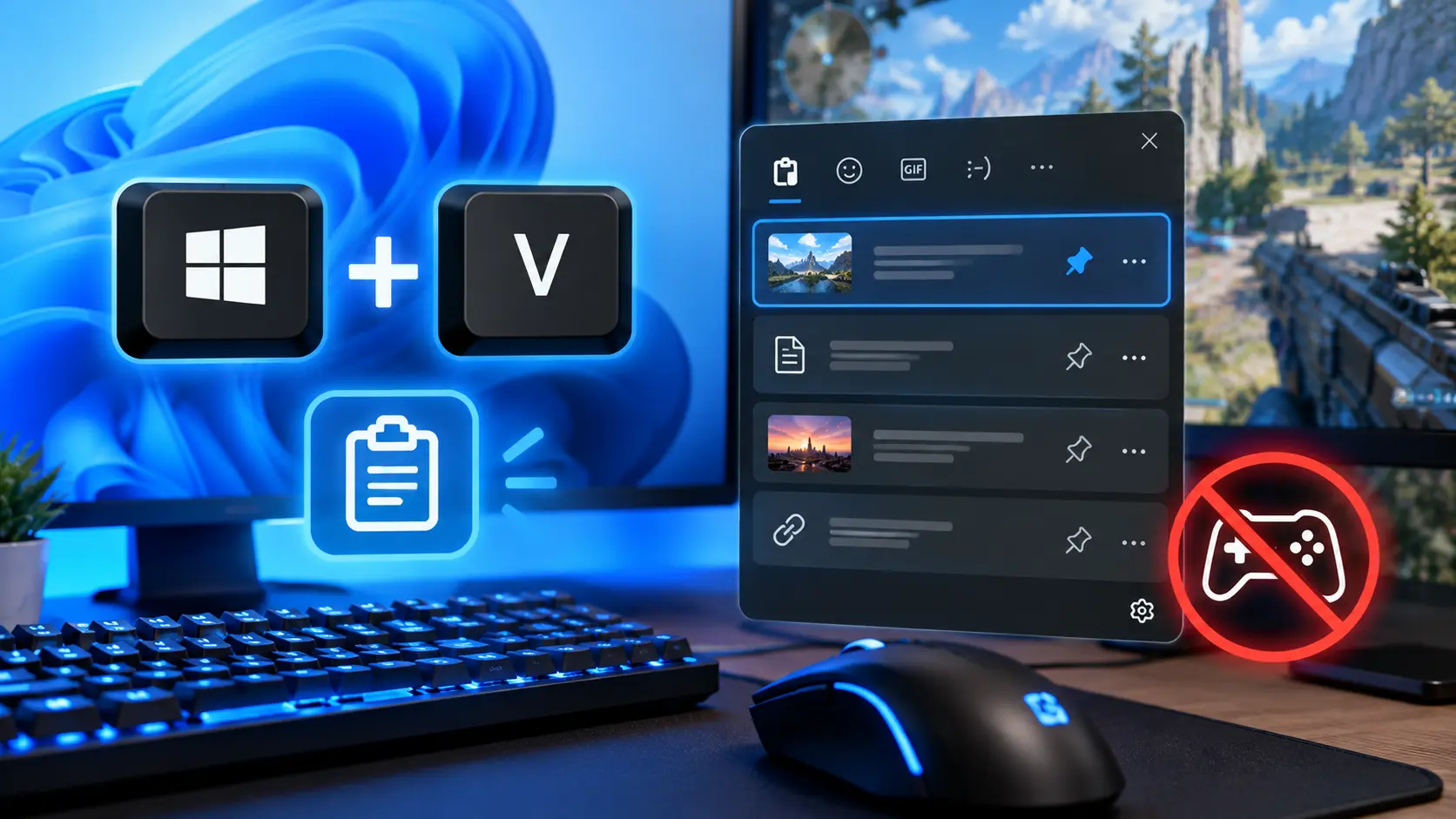
Windows+Vを押してもクリップボードの履歴が出ない、または「オンにする」と表示されたまま先へ進めない、という症状は、設定の切り替えひとつで直る場合から、組織のポリシーやキーボード側のロックが原因の場合まで幅があります。
最初に確認するのは、設定の「システム」にある「クリップボード」で履歴がオンになっているかどうかです。オンでも出ないときは、グループポリシーの無効化、クリップボードのユーザーサービスの停止、Windowsキーを奪っているソフトの順に調べます。
ゲーム中だけ出ない場合は、履歴機能の故障とは限りません。全画面表示のゲームはWindowsキーを押すとデスクトップへ戻される場合があり、ゲーミングキーボードのWindowsキーロックも同じ症状になります。直近にコピーした1件を貼るだけなら、パネルを開かずにCtrl+Vで足ります。
目次
原因症状ごとの原因と最初に見る場所
| 症状 | 疑う原因 | 最初にすること |
|---|---|---|
| 「オンにする」が出る | 履歴が未使用の状態 | 表示された「オンにする」を押す |
| 何も表示されない | 設定オフ、ポリシー、サービス停止 | 設定→システム→クリップボードを確認 |
| 履歴が空になる | 再起動、26件目以降の押し出し、全消去 | 残したい項目をピン留めする |
| 一部だけ貼れない | 1項目4MB超、非対応の形式 | サイズを減らして再コピーする |
| ゲーム中だけ出ない | 全画面表示、Windowsキーロック | デスクトップ上のメモ帳で出るか試す |
切り分けの出発点は、ゲームを閉じた状態でメモ帳を開き、Windows+Vが出るかどうかです。デスクトップで出ればクリップボード履歴は正常で、原因はゲーム側の表示方式かキー入力の取り扱いにあります。デスクトップでも出なければ、次の手順で設定側を調べます。
手順履歴が出ないときの切り分け手順
- テキストを選んでCtrl+Cでコピーしてから、Windows+Vを押します。初回は「オンにする」と表示されるので、押して有効化します。
- スタートメニューから設定を開き、「システム」→「クリップボード」の順に進み、「クリップボードの履歴」をオンにします。
- オンにできない、またはすぐオフに戻るときは、職場や学校のPCではないかを確認します。管理者のポリシーで無効化されていると、利用者側では切り替えられません。
- Windows+Rで「services.msc」を開き、「クリップボード ユーザー サービス_(英数字)」が実行中かを見ます。停止している場合は開始し、PCを再起動します。
- Windows+Vだけ反応しないときは、Windowsキーを使う別のショートカット(Windows+Eなど)が動くかを試します。動かなければキーボード側のWindowsキーロックを疑います。
クリップボード ユーザー サービスは、ユーザーごとに起動するため、名前の末尾に英数字が付きます。名前の頭が同じものを探してください。Windows 11の実機では「自動」の起動で実行中でした。
ポリシー管理者のポリシーで無効になっている場合
Microsoftは、グループポリシーの「Allow Clipboard History」でクリップボード履歴の可否を制御できると案内しています。既定値は1(許可)で、0にすると履歴を保存できなくなります。設定場所は「Computer Configuration」の「System」→「OS Policies」で、レジストリでは「Software\Policies\Microsoft\Windows\System」の「AllowClipboardHistory」にあたります。ポリシーの変更は即時に反映されます。
このポリシーはデバイス単位の設定で、Pro・Enterprise・Education向けのエディションが対象です。会社や学校のPCで設定アプリのスイッチが操作できないときは、自分では直せないので管理者への確認が最短です。自宅のPCで過去に調整ツールを使った覚えがある場合は、上記の値が0になっていないかを見てください。
ポリシーの値を直接書き換える前に、現在の値をメモしておくと元に戻せます。管理されたPCでは、書き換えてもポリシーの再適用で戻る場合があります。
使い方ピン留め・削除・同期の仕様
履歴の仕様はMicrosoftの案内で決まっています。「消えた」「貼れない」と感じる場面は、ほとんどこの仕様で説明できます。
| 項目 | 仕様 | 困りごとへの対処 |
|---|---|---|
| 保存件数 | 最大25件 | 残したい項目はピン留めする |
| 1項目の大きさ | 4MBまで(テキスト・HTML・画像) | 大きな画像は保存してから扱う |
| 再起動したとき | 履歴は消え、ピン留めは残る | 定型文やメモはピン留めにする |
| 全消去 | ピン留め以外が消える | 設定の「クリア」またはパネルから実行 |
| 1件だけ消す | 項目の「…」から削除 | パスワードなど残したくない項目に使う |
| デバイス間の同期 | 同じアカウントで、自動または手動 | 同期をオンにして、アカウントを揃える |
履歴は26件目が入ると古いものから押し出されます。ゲームのビルド構成や設定値のメモなど、何度も貼る文字列は、ピン留めしておくと再起動後もWindows+Vからすぐ呼び出せます。一方で、IDやパスワードをコピーした場合は、履歴に残り続けないよう「…」から削除するか、全消去を使ってください。同期をオンにすると、ほかのPCにも内容が送られるため、共用のPCでは慎重に判断してください。
ゲーム中ゲーム中にWindows+Vが出ないとき
デスクトップで出るのにゲーム中だけ出ない場合、クリップボード履歴は壊れていません。原因は次の3つに絞れます。
ゲーム内のチャット欄にビルド名や設定値を貼りたいだけなら、貼りたい文字列を最後にコピーしてからゲームに戻し、Ctrl+Vで貼る流れが確実です。直近の1件はパネルを開かなくても貼れます。複数の項目を使い分けたいときだけ、ウィンドウ表示に切り替えてWindows+Vを使う、という分担にしてください。
予防再発を防ぐ設定・運用
履歴を頼りにするメモは、ピン留めに寄せるのが安全です。再起動で履歴が消えるのは仕様なので、作業中のメモを履歴だけに置くと、更新後の再起動で失われます。また、クリップボード履歴をオンにしたまま共用PCを使う場合は、席を離れる前に全消去を済ませる習慣をつけてください。
出典:Microsoft公式 Windowsのクリップボード・Microsoft公式 Experience Policy CSP(AllowClipboardHistory)・Microsoft公式 Windowsのキーボードショートカット・Microsoft公式 PowerToys Keyboard Managerにもとづきます。
まとめまとめ|出ないときは設定→ポリシー→サービス→キーの順に調べる
Windows+Vが出ないときは、まずデスクトップで試し、設定のオン・オフ、管理者のポリシー、クリップボードのユーザーサービス、キーの競合と進みます。ゲーム中だけの不具合は、履歴機能ではなく全画面表示やWindowsキーのロックを疑うのが近道です。
履歴は25件・1項目4MBまでで、再起動すると消えます。残したい文字列はピン留めし、ゲーム中は直近の1件ならCtrl+Vで貼ります。
あわせて読みたい



Amazonの価格・在庫情報について





Amazonの価格・在庫情報について























