
ゲーム中にPrintScreenを押すとSnipping Toolが開く原因|Windows 11のキー設定とスクリーンショットの競合を解決【2026年版】
本記事にはアフィリエイト広告(Amazon・楽天市場等)のリンクが含まれています。
不具合ではなく、Windows 11の既定動作が変わったことが主な原因です
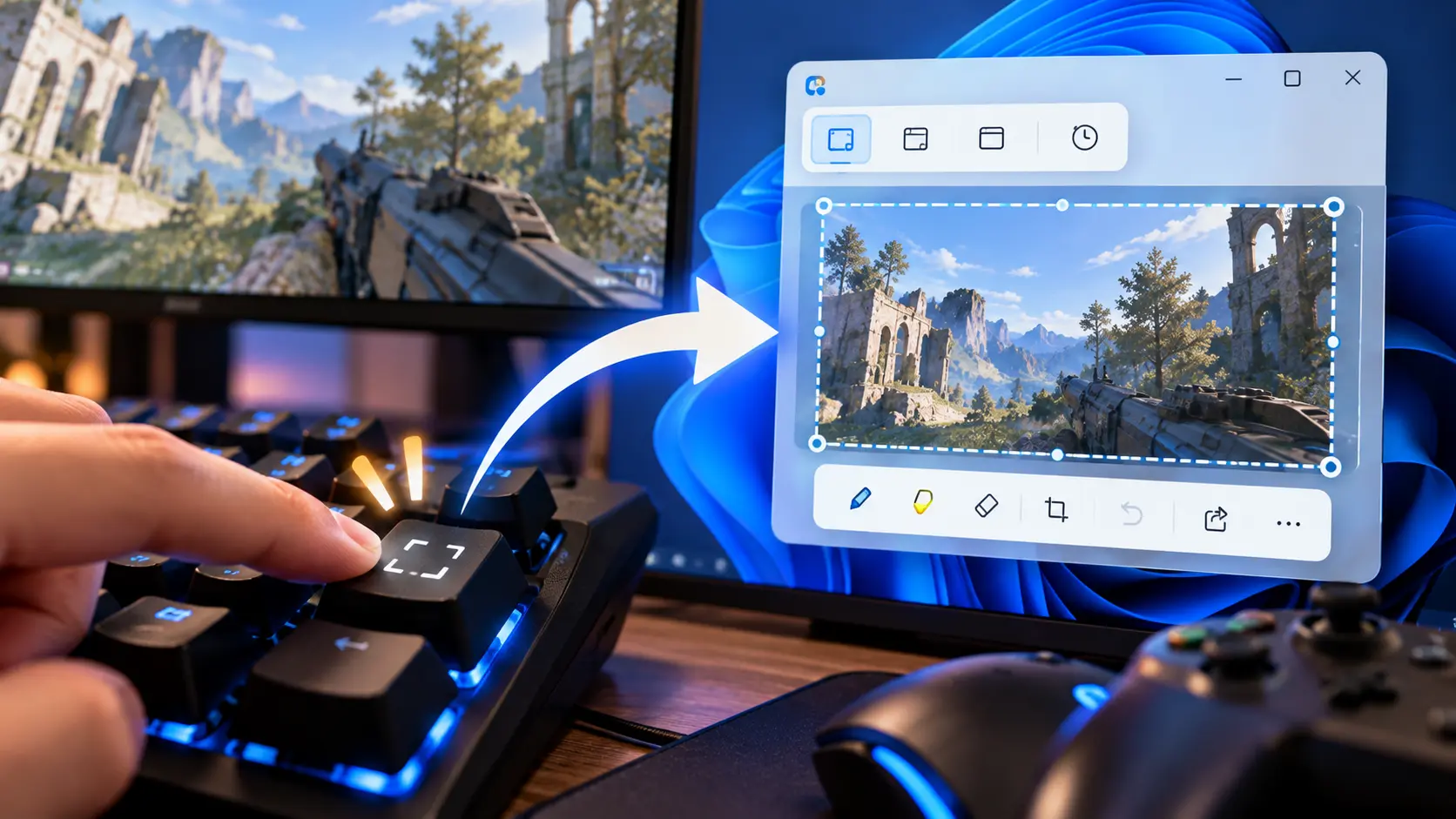
ゲーム中にPrintScreen(PrtScn)キーを押したら、画面が暗くなってSnipping Toolの切り取りバーが出た、という相談は少なくありません。以前は押すだけで画面全体がコピーされていたので、アップデート後に動作が変わって戸惑う人もいます。
この動作は、多くの場合Windowsの設定によるものです。Microsoftは2023年5月24日の構成更新(Windows 11 22H2向け)で、PrintScreenキーの既定動作を変更しました。キーを押すとSnipping Toolが開く動作が既定になり、以前に設定を変えていた人はその設定が保持されます。
元に戻すには、アクセシビリティのキーボード設定でPrintScreenによる画面切り取りをオフにします。それでも開くときは、キー再割り当てソフトや別のキャプチャソフト、Steamやゲーム内の撮影キーが重なっていないかを、順番に切り分けます。
目次
原因症状から原因を絞り込む
PrintScreenを処理する機能は、Windows本体、Snipping Tool、Steam、ゲーム、キーボード管理ソフトなど複数あります。どれが反応しているかで直す場所が変わるので、まず症状から確認先を決めます。
| 症状 | 主な確認先 | まず試す操作 |
|---|---|---|
| 押すと画面が暗くなり切り取りバーが出る | Windowsの画面切り取り設定 | 設定をオフにしてデスクトップで再確認 |
| Windows Update後から動作が変わった | PrintScreenの既定動作の変更 | 同上。以前の設定は保持される |
| ゲーム中だけ開く | ゲーム内のキー設定・常駐ソフト | デスクトップで同じ症状が出るか比較 |
| 設定をオフにしても開く | キーの再割り当て・ほかのキャプチャソフト | PowerToysやキャプチャソフトを一時終了 |
| 押しても何も起こらない | Fnキー・クリップボード・ゲーム側の入力処理 | ペイントに貼り付けて確認 |
| 撮影するとゲームが最小化する・黒い画像になる | 全画面表示モード・キャプチャ方式 | ボーダーレスで比較、SteamのF12と比較 |
背景なぜWindows 11ではPrintScreenでSnipping Toolが開くのか
従来のPrintScreenは、画面全体の画像をクリップボードにコピーするキーでした。2023年5月24日の構成更新でこの既定動作が変わり、押すとSnipping Toolの画面切り取りが起動するようになりました。Microsoftは「以前にこの設定を変更していた場合は設定を保持する」と案内しているため、すべてのPCで開くわけではありません。
| 項目 | 従来のPrintScreen | 画面切り取りの起動がオン |
|---|---|---|
| 押したとき | 画面全体をクリップボードにコピー | 画面が暗くなり、切り取り画面が開く |
| 範囲の選択 | なし | できる |
| 画像の保存 | ペイントなどに貼り付けて保存 | Snipping Toolで編集・保存 |
| ゲーム中の影響 | 画面は変わらない | 切り取り画面が重なり、操作が奪われることがある |
この動作はWindowsが仕様として導入したものです。ただし、設定をオフにしても開く、特定のゲームでだけ開く、といった個別の症状まで仕様で説明できるわけではありません。後半の切り分けで原因を探してください。
対処1PrintScreenによるSnipping Tool起動をオフにする
最初に試すのは設定の変更です。レジストリの編集やSnipping Toolの削除は要りません。
Windows + Iで設定を開く- 「アクセシビリティ」→「キーボード」を開く
- 「Print Screenキーを使用して画面切り取りを開く」をオフにする
- ゲームを起動する前に、デスクトップでPrintScreenを押して動作を見る
項目名はWindowsのビルドや言語で少し違い、「PrtScnキーを使用して画面切り取りを開く」などと表示される場合があります。英語版では「Use the Print screen key to open screen capture」に近い表記です。見つからないときは、設定の検索欄に「Print Screen」か「画面切り取り」と入れてください。
項目がアクセシビリティに見当たらないとき
Microsoft Q&Aには、2026年2月にこの項目がアクセシビリティ内に見当たらないという質問があり、回答者が「Bluetoothとデバイス」→「キーボード」を確認するよう案内した例があります。この回答はボランティアモデレーターによるもので、Microsoftが対象ビルドや配信日を示した公式の仕様変更ではありません。アクセシビリティに無いときの探し場所の1つとして試してください。
オフにできたかの確かめ方
- デスクトップを表示してPrintScreenを押す
- 切り取りバーが出ないことを見る
- ペイントを開いて
Ctrl + Vで貼り付ける - 画面全体の画像が貼り付けば、従来の動作に戻っています
従来のPrintScreenはクリップボードにコピーするだけで、通知や保存のダイアログは出ません。反応が無いように見えても、貼り付けで確かめてください。
対処2設定をオフにしても開くとき
対処3Steamのスクリーンショットキーと重なっていないか確認する
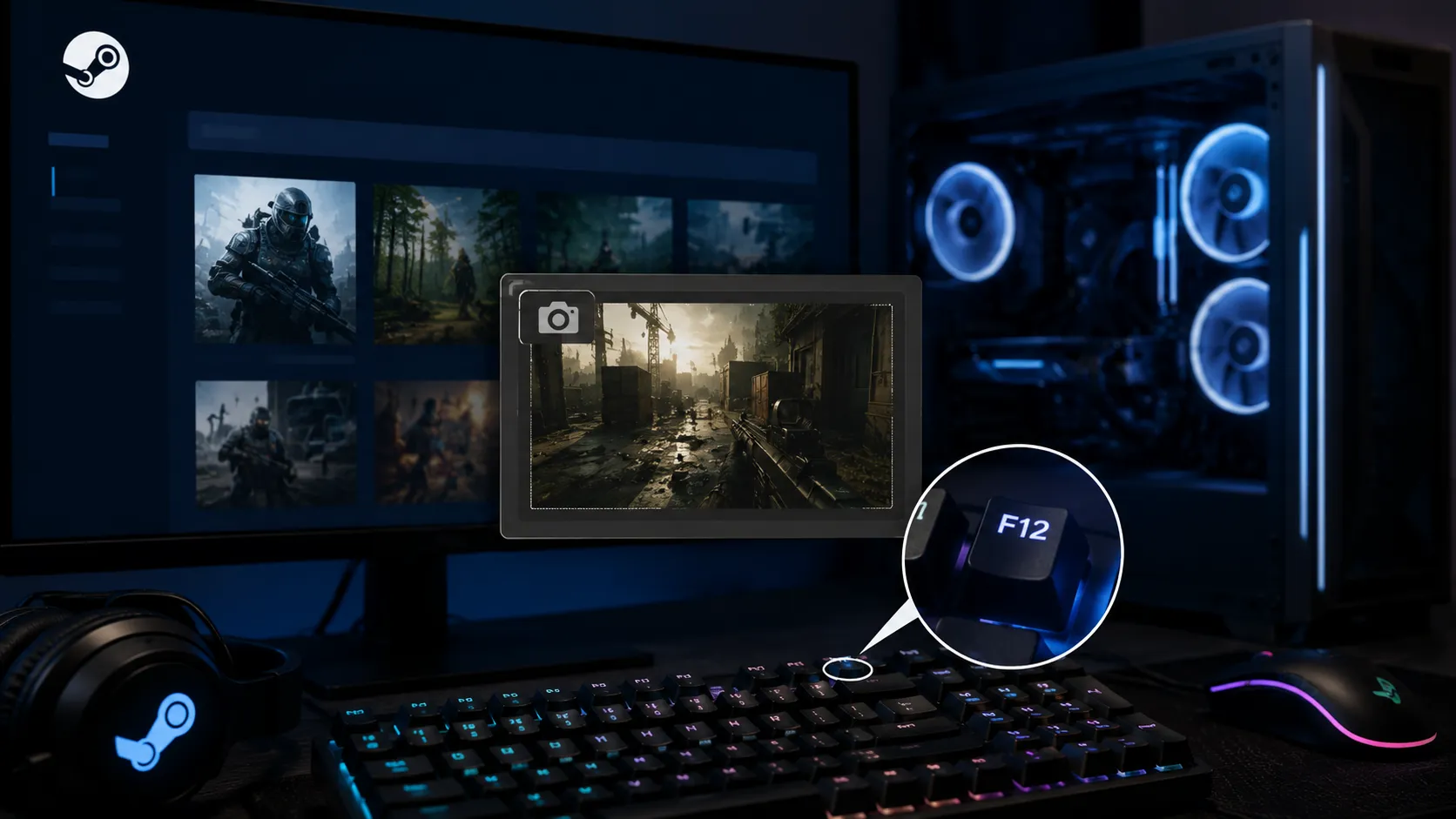
Steamゲームでは、Steam側の撮影キーも関わります。ValveのSteamworksの資料では、Steamが管理する撮影キーの既定はF12で、「設定」→「ゲーム中」から変更できます。またスクリーンショット機能を使うには、そのゲームでSteamオーバーレイが有効になっている必要があります。
- Steamの左上「Steam」→「設定」を開く
- 「ゲーム中」を選ぶ
- スクリーンショットのショートカットを確認する
- PrintScreenに変えているなら、F12など別のキーに戻す
撮影キーをPrintScreenにしていると、Windowsの切り取り起動と同じキーを取り合います。ゲーム中の撮影はSteamのF12に任せ、Windows側のPrintScreenは従来のコピーに戻す使い分けが分かりやすいです。F12でも撮れないときは、オーバーレイの有効化とF12の割り当てを確認してください。詳しくはSteamでF12のスクリーンショットが撮れない・保存先が分からない原因にまとめています。
対処4ゲーム内の撮影キーと常駐ソフトのキー割り当てを確認する
ゲーム自体が撮影やフォトモードにPrintScreenを割り当てていると、Windowsの切り取りと同時に反応します。「操作」「キー割り当て」で「スクリーンショット」や「フォトモード」を探し、PrintScreenが使われていれば別のキーに変えます。HUD非表示や高解像度での撮影に対応したゲーム内機能を使いたい場合は、Windows側の起動をオフにするほうが向いています。
ゲーミングキーボードの管理ソフト(Logicool G HUB、Razer Synapse、Corsair iCUE、SteelSeries GGなど)が、PrintScreenやほかのキーにマクロを割り当てている場合もあります。ゲーム専用プロファイルだけ動作が違うこともあるので、デスクトップ用とゲーム用のプロファイルを見比べてください。PrintScreenを直接変更できないモデルでは、ほかのキーがPrintScreenを送るマクロになっていないかを見ます。モデルごとの具体的な操作画面は製品で異なるため、各メーカーの案内に従ってください。
MicrosoftはKeyboard Managerについて、ゲーム中に使うとキー入力の処理方式によっては再割り当てが効かなかったり、動作に影響したりする可能性があると案内しています。ゲームで入力がおかしいときは、不要な再割り当てを一度止めてみてください。
対処5Fnキーやキーボード側の機能を確認する
ノートPCやコンパクトキーボードでは、PrintScreenが別のキーと兼用で、Fn + PrintScreenが必要な製品があります。Fn Lockの状態で同じキーの動作が変わる機種もあります。単独で押した場合とFnを併用した場合で、切り取りが開くか、ペイントに貼り付けられるかを比べてください。Fn Lockの切り替え方法は製品ごとに違います。
PrintScreenキーが無いキーボードでは、範囲を選んで撮るWin + Shift + Sが使えます。Microsoftは、対応する機器ではFn + Windows + SpaceでもPrintScreenの代わりになると案内しています。
対処6ゲームが最小化する・撮影した画像が真っ黒になるとき
切り取りが開くだけでなく、ゲームが最小化したり、画像が黒くなったりする場合は、ショートカットの重なりとは別に、画面モードや撮影方式が関わっている可能性があります。原因を断定できる公式資料はなく、次の比較で切り分けます。
- ゲームの表示モードを「フルスクリーン」から「ボーダーレスウィンドウ」(表記は「ウィンドウ(全画面)」など)に変えて、もう一度撮影する
- Steamゲームなら、PrintScreenではなくF12で撮影して結果を比べる
- PrintScreenだけ黒く、F12は正常なら、Windows側の撮影とゲームの描画方式の組み合わせを疑う
- どちらも撮れないなら、Steamオーバーレイの設定とゲーム側の撮影制限を確認する
ボーダーレスにすれば必ず直るわけではありません。HDRゲームで画像が白っぽい・暗いときは、保存形式の問題かもしれません。HDRゲームのスクリーンショットが白っぽい・暗くなる原因を確認してください。
使い分けゲーム中の撮影はどのショートカットが向いているか
| ショートカット | 主な動作 | 保存先・注意 |
|---|---|---|
| PrintScreen(起動設定オフ) | 画面全体をコピー | クリップボード。貼り付けが必要 |
| Win+PrintScreen | 画面全体を撮影して保存 | ピクチャのScreenshotsフォルダー |
| Alt+PrintScreen | 作業中のウィンドウをコピー | クリップボード |
| Win+Shift+S | 範囲を選んで切り取り | クリップボード。Snipping Toolで編集可 |
| Win+Alt+PrintScreen | Xbox Game Barでゲームを撮影 | Game Barのキャプチャ保存先(通常はビデオ内) |
| SteamのF12 | Steamゲームを撮影 | Steamのスクリーンショット管理画面 |
ゲーム中に手早く撮るならSteamのF12、Windowsの機能で画像ファイルとして残すならWin + PrintScreenが使いやすいです。OneDriveで「ピクチャ」フォルダーをバックアップしていると、保存先がOneDrive配下になることがあります。以前にあった「スクリーンショットをOneDriveに保存する」という独立した設定は使えなくなり、Microsoftはピクチャフォルダーのバックアップを案内しています。
Snipping Toolを消す必要はありません。PrintScreenでの起動だけをオフにしておき、範囲を選びたいときにWin + Shift + Sで呼び出す使い方ができます。
切り分けそれでも直らないときの3つのテスト
設定を複数同時に変えると、どれが効いたのか分からなくなります。1つ変えるごとに確認し、次のテストで原因の場所を絞ります。
| テストの結果 | 優先して確認する原因 | 次にやること |
|---|---|---|
| ゲームもSteamも終了したデスクトップで、切り取りが開く | Windowsの設定・常駐ソフト | 対処1と対処2 |
| デスクトップは正常で、ゲーム中だけ開く | ゲーム内設定・専用プロファイル | 対処4 |
| F12は正常で、PrintScreenだけ異常 | Windows側のキー設定 | 対処1、対処5 |
| どちらも撮影できない | オーバーレイ・ゲームの撮影制限 | 対処3、対処6 |
| 押しても反応せず、貼り付けもできない | Fnキー・キーボード側の機能 | 対処5 |
Steamだけを起動した状態でPrintScreenを押して、動作が変わるかも見ておくと、Steamや関連する常駐ソフトの影響を切り分けられます。ただしSteamの撮影機能はゲーム内で動くため、デスクトップで正常でも、ゲーム中のF12が使えるとは限りません。
注意レジストリ編集やSnipping Toolの削除は先にやらない
レジストリでPrintScreenの動作を戻す方法も出回っていますが、Windowsの設定画面で変更できるため、最初から触る必要はありません。キー再割り当てが原因の場合は、レジストリを変えても直りません。Snipping Toolを削除するとWin + Shift + Sなどの便利な機能も失うので、設定、キー割り当て、常駐ソフトの順に確認してください。
FAQよくある質問
PrintScreenを押すとSnipping Toolが開くのは不具合ですか
基本的には不具合ではありません。Microsoftが2023年の更新で既定動作を変えたためです。従来のコピーに戻したいときは、キーボード設定でオフにします。
設定をオフにしたら、押しても何も起きなくなりました
故障とは限りません。画面全体はクリップボードにコピーされています。ペイントでCtrl + Vを押して確認してください。
オフにするとWin + Shift + Sも使えなくなりますか
使えます。PrintScreenでの起動をオフにするだけで、Snipping Toolの範囲選択は引き続き呼び出せます。
Windows Updateで設定が勝手に戻りますか
2023年の更新で既定動作が変わったことはありますが、Microsoftは以前の設定を保持すると案内しています。すべての更新で戻るとは言えません。
ゲーム中だけPrintScreenを無効にできますか
Windowsの画面切り取りの設定は、ゲーム別ではなくWindows全体に適用されます。ゲーム内のキー割り当てを変える、管理ソフトにゲーム専用プロファイルを作る、といった方法はあります。
PrintScreenキーが無いキーボードではどうしますか
Win + Shift + Sで範囲を選んで撮影できます。機器によってはFn + Windows + Spaceも使えます。SteamゲームならF12があります。
まとめまとめ|設定をオフにしてペイントで確かめ、残るときは重なりを探す
PrintScreenでSnipping Toolが開くのは、Windows 11で既定動作が変わったことが主な理由です。「アクセシビリティ」→「キーボード」で画面切り取りの起動をオフにし、ペイントへの貼り付けで従来の動作に戻ったか確認してください。項目が見つからなければ「Bluetoothとデバイス」も探します。
設定をオフにしても開くなら、再割り当てソフト、キャプチャソフト、Steamやゲームの撮影キーのどれかが同じキーを取っています。1つずつ止めて探してください。ゲーム中の撮影はSteamのF12かゲーム内機能、デスクトップの範囲選択はWin + Shift + Sと使い分けると、キーの取り合いを避けられます。
出典:Microsoft公式 2023年5月24日のWindows構成更新・Microsoft公式 Windowsのキーボードショートカット・Microsoft公式 PrtScnのキーボードショートカット・Microsoft公式 Snipping Toolでスクリーンショットを撮影する・Valve公式 Steamworksのスクリーンショット機能・Microsoft公式 PowerToys Keyboard Manager・Microsoft公式 Xbox Game Barで画面を記録する・Microsoft公式 スクリーンショットをOneDriveに保存する・Microsoft Q&A 設定項目が見つからない質問(2026年2月)にもとづきます。
あわせて読みたい



Amazonの価格・在庫情報について




Amazonの価格・在庫情報について





























