
Xbox Game Barの録画にマイク音声が入らない原因|Win+Alt+M・録音するオーディオ・入力デバイスの確認手順【Windows 11】
本記事にはアフィリエイト広告(Amazon・楽天市場等)のリンクが含まれています。
「録音するオーディオ」と「マイクのオン・オフ」は別の設定です
ゲーム音は入っているのに、自分の声だけが無音。Discordでは普通に話せているのに、録画を再生すると声がない。この症状は、Game Barのマイクがオフ、別の入力デバイスを使っている、Windowsがマイクを許可していないのどれかで起きることが多く、故障を疑う前に確かめられます。
対象はWindows 11です。最初にやるのは、録画中に画面上のマイク表示を見ることで、ドライバーの入れ直しはその後で足ります。
出典:Microsoft Xbox Game Barで画面を記録する・Microsoft Windowsでマイクを設定してテストする・Microsoft マイクへのアプリのアクセス許可・Microsoft アプリとプログラムを修復する
Xbox Game Barは、Windows 11に入っている録画機能です。Win+Gで開き、ゲームの映像と音声をMP4で保存できます。その録画に自分の声だけが入っていないと、実況やボイスチャット込みのプレイを撮り直すことになります。
原因は大きく3つです。録画中のマイクがオフになっている、録画に使われる入力デバイスが想定と違う、Windowsのプライバシー設定でマイクが許可されていない。Microsoftは、録画中にWin+Alt+Mでマイクのオン・オフを切り替えられると案内しています。録音対象を選ぶ設定とは別なので、まずここを見ます。
Discordで話せていても、Game Barが同じマイクを使っているとは限りません。ゲーム音は入っているのに声だけ欠けるなら録画機能は動いているので、故障やドライバーを疑う前に、20秒ほどのテスト録画で順番に切り分けてください。
目次
切り分けまず録画に入っていない音を見分けます
録画を再生して、どの音が欠けているかを確かめます。同じ「音が入らない」でも、触る場所が変わります。
| 症状 | 疑う原因 | 最初の確認 |
|---|---|---|
| 自分の声だけ入らない | 録画中のマイクがオフ、入力デバイスの違い | Win+Alt+Mの状態 |
| ゲーム音が入らない | 録音対象の設定、ゲーム側の音声設定 | 録音するオーディオ |
| Discordの相手の声だけ入らない | 別アプリの音声が録音対象に入っていない | 録音するオーディオを「すべて」で試す |
| 声が小さすぎる | 入力音量、マイクの位置 | Windowsのマイクテスト |
| 途中から声が消える | Win+Alt+Mの誤操作、接続の切断 | 録画中のマイク表示 |
| 映像以外すべて無音 | 録画設定、入力・出力デバイス | ほかのゲームでも起きるか |
ゲーム音が入っているなら、録画そのものは動いています。映像まで含めて全部おかしいときは、録画の保存先や容量を見るゲーム録画でSSD容量が急に減る原因のほうが近い場合があります。
Win+Alt+M録画中のマイクがオフになっていないか見ます
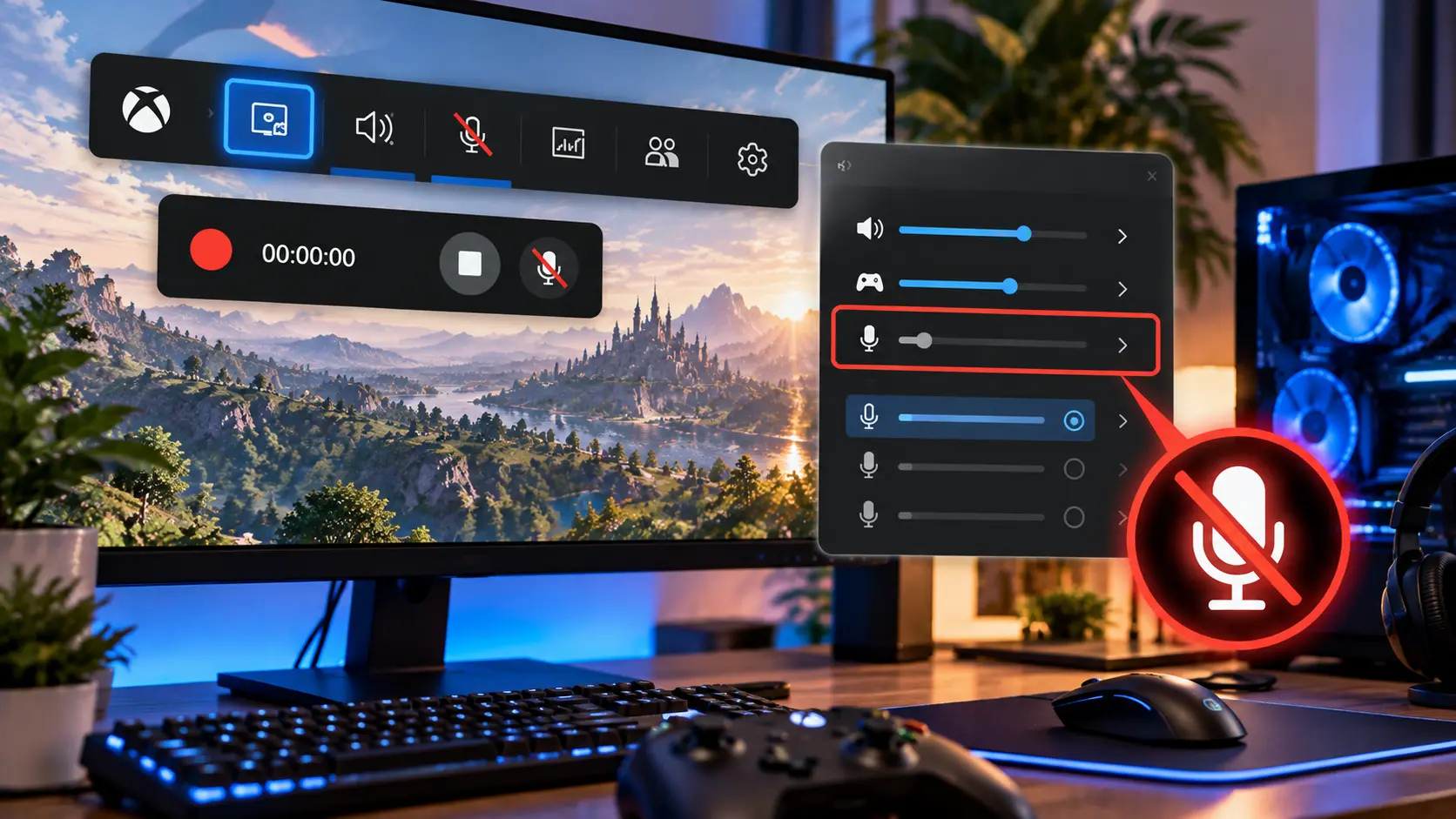
Game Barには、録画中にマイクのオン・オフを切り替えるショートカットがあります。Microsoftの案内では、Win+Alt+Rで録画を開始・停止し、録画中にWin+Alt+Mを押すとマイクが切り替わります。Win+GでGame Barの操作画面を呼び出せます。
| ショートカット | 動作 | 覚えておくこと |
|---|---|---|
| Win+G | Game Barを開く・閉じる | キャプチャのウィジェットもここから出す |
| Win+Alt+R | 録画の開始・停止 | 押した直後にマイクの状態を見る |
| Win+Alt+M | 録画中のマイクのオン・オフ | オンにするのではなく切り替える |
すでにオンの状態で押すとオフになります。録画中に誤って押すと、そこから声が入らなくなります。押したあとは、必ずキャプチャのウィジェットでマイクの表示を見てください。
- ゲームを起動し、Win+GでGame Barを開いて「キャプチャ」のウィジェットを出します。
- Win+Alt+Rで録画を始めます。
- キャプチャのウィジェットで、マイクのアイコンがミュートを示す表示になっていないか見ます。
- ミュートなら、アイコンをクリックするかWin+Alt+Mで切り替えます。
- 「マイクテスト、1、2、3」と話して10〜20秒録画し、停止して再生します。
この手順は、ウィジェットの表示で状態を確かめながら進めるのが要点です。アイコンの見た目はWindowsやGame Barのバージョンで変わるため、ミュート時の表示は自分の環境で一度確認しておくと、次から迷いません。
録画を始めるたびにマイクがオフになる場合は、録音するオーディオを切り替えて同じ短い録画を撮り、マイクの初期状態が変わるかを比べてください。
録音対象「録音するオーディオ」はマイクのオン・オフとは別の設定です
Game Barの設定には、録画に含める音声の範囲を選ぶ項目があります。Win+Gで開いて歯車の設定を選び、キャプチャ関連の項目で「録音するオーディオ」を確認します。Windowsの「設定」→「ゲーム」→「キャプチャ」にも録画の音声に関する項目があり、表記や並びはバージョンで異なります。
Microsoftの手順では、システム音声も含めたいときに「すべて」を選びます。この選択肢の説明には、ゲーム、有効になっているマイク、アプリ、システムの4つが並びます。録音の対象に入るのは「有効になっているマイク」であり、ミュートのマイクが自動でオンになるとは書かれていません。
つまり、「すべて」にしたのに声が入らないときは、設定が間違っているとは限らず、マイクが有効になっていない可能性が残ります。逆に、マイクを有効にしても録音するオーディオの範囲が合っていなければ、別アプリの音は入りません。両方を別々に確かめてください。
Discordの通話相手の声は、自分のマイク入力ではなく、Discordが再生している音です。自分の声は入るのに相手の声だけ欠けるなら、録音するオーディオを「すべて」に切り替えて撮り直すと比べられます。ただし、Discordの出力先を別のデバイスにしている場合などに録音されるかどうかは、環境ごとの確認が要ります。
入力デバイスオンでも無音なら、Windowsがどのマイクを使っているかを確認します
マイクがオンなのに声が入らないときは、Windowsの入力デバイスが想定と違う可能性があります。ヘッドセット、USBマイク、Webカメラ内蔵マイク、ノートPC内蔵マイクが同時に見えている環境では特に起こります。入力音量がゼロに近い別のデバイスが選ばれていると、録画は無音になります。
- Win+Iで「設定」を開き、「システム」→「サウンド」を選びます。
- 「入力」の一覧から、実際に使っているマイクを選びます。
- 右側の「>」でプロパティを開き、「入力設定」の「テストの開始」を押します。
- 普段の声量で話して「テストの停止」を押し、「再生」で録音された声を聞きます。
- 聞こえにくいときは「入力音量」のスライダーを調整します。
Microsoftのマイクテストの手順は、この流れです。ここで自分の声が聞こえれば、Windowsがそのマイクから音を取り込めていると判断できます。逆に、ここで無音ならGame Barより前の段階の問題なので、ケーブル、USBポート、ヘッドセットのミュートスイッチを先に見ます。
Discordにはアプリ内の「音声・ビデオ」設定に、入力デバイスを選ぶ項目があります。Discordでは外付けのヘッドセット、Windowsの既定の入力はノートPC内蔵マイク、という組み合わせは普通に起こります。Discordで選んでいるデバイス名と、Windowsで選んでいるデバイス名を見比べてください。
従来のサウンド設定を使うなら、Win+Rでmmsys.cplを実行して「録音」タブを開き、使うマイクを右クリックして既定のデバイスにします。変更前の設定は、メモか画面撮影で控えておくと、ほかの通話アプリへの影響が出たときに戻せます。
ヘッドセット側にメーカー製のソフトがあり、ノイズ抑制やノイズゲートが入っている場合は、声が極端に絞られることがあります。Windowsのマイクテストでも声が途切れるなら、一時的にその機能をオフにして比べてください。マイクの選び方そのものはゲーミングPC向けのマイク・オーディオインターフェース構築ガイドにまとめています。
許可Windowsのマイク許可がオフでないかを確認します
Windows 11では、アプリがマイクを使えるかをプライバシー設定で制御します。Microsoftの案内では、「設定」→「プライバシーとセキュリティ」→「マイク」で、マイクへのアクセスがオンになっているかを確認します。次に、アプリがマイクにアクセスできる設定もオンにします。
変更したら、ゲームとGame Barを一度閉じて開き直し、もう一度録画して確かめます。許可の画面でGame Barの項目が見つからないときは、無理に探さず、デスクトップアプリ向けのスイッチがオンかを見るところまでで十分です。
修復Windowsのマイクテストは正常でGame Barだけ無音なら、修復を試します
Windowsのマイクテストで声が録音できて、Game Barのマイクもオン、入力デバイスも合っているのに録画だけ無音、という場合はアプリ側の不具合も候補です。Microsoftの案内では、「設定」→「アプリ」→「インストールされているアプリ」で対象を選び、「詳細オプション」から「修復」を実行できます。
ただし、詳細オプションは一部のアプリには表示されませんし、修復の項目がないこともあります。表示されなければ、無理に別の方法を探さず、Microsoft Storeでの更新を確認し、PCを再起動してから試します。「リセット」はアプリの設定が初期化される可能性があるので、録音するオーディオなどの設定を控えてから実行してください。
テスト20秒の録画を、1回に1つだけ変えて比べます
設定を一度に複数変えると、何で直ったのか分からなくなります。録画は10〜20秒の短いもので十分で、毎回同じ言葉を話して聞き比べます。この長さは確認しやすさを考えた目安で、Microsoftが示した数値ではありません。
| 試すこと | 結果 | 読み取れること |
|---|---|---|
| Windowsのマイクテスト | 無音 | デバイス・接続・許可の問題。Game Barより先に直す |
| Windowsのマイクテスト | 声が聞こえる | Windows側は取り込めている。Game Barの設定を見る |
| 録画中にマイクを明示的にオン | 声が入る | 録画中のミュート状態が原因 |
| 録音するオーディオを切り替え | Discordの声が入る | 別アプリの音声が録音対象から外れていた |
| 別のマイクに替える | 声が入る | 元のマイクの設定・接続・ヘッドセットのソフト |
| Game Barを修復 | 声が入る | アプリ側の一時的な不具合の可能性 |
Bluetoothのヘッドセットを使っているなら、有線のヘッドセットやUSBマイクで同じ録画をして比べると、接続方式が関係しているかを切り分けられます。ただし、Bluetoothの音質変化はマイクが無音になる原因とは別の話なので、ここで原因を決めつけないでください。
FAQよくある質問
まとめ録画の設定と入力デバイスは、別々に確かめると原因が絞れます
録画に自分の声だけが入らないときは、まず録画中のマイク表示を見て、Win+Alt+Mで切り替わっていないかを確かめます。この操作はオンにするのではなく切り替えるので、押したあとの状態確認が欠かせません。
オンでも無音なら、Windowsのマイクテストで入力デバイスを確認し、マイク許可、ヘッドセットのミュート、メーカー製ソフトの順に見ます。Windows側が正常でGame Barだけ無音なら、録音するオーディオの切り替えとアプリの修復が候補です。
設定は1回に1つだけ変えて、20秒ほどのテスト録画で比べてください。長い実況やボイスチャット込みの録画の前にもテストをしておくと、撮り直しを防げます。
あわせて読みたい



Amazonの価格・在庫情報について





Amazonの価格・在庫情報について
























