Cyberpunk 2077はSteam Deckで90fps?HelixSR導入条件とMakoフレーム生成の注意点【2026年10月】

本記事にはアフィリエイト広告(Amazon・楽天市場等)のリンクが含まれています。
HelixSRとMakoの役割、生成前のfpsで選ぶ設定
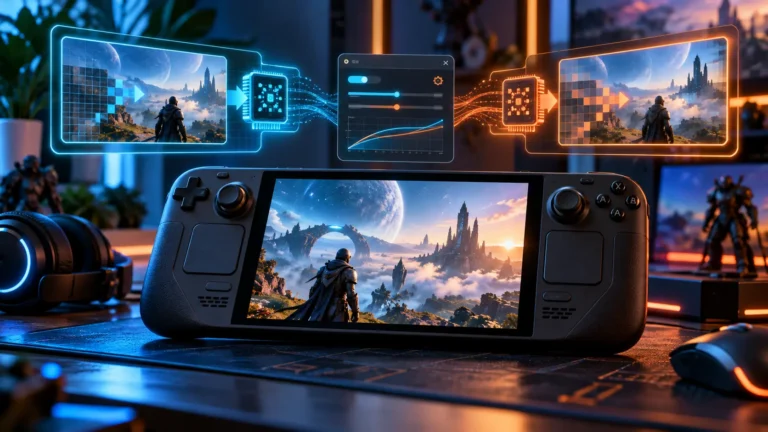
Steam Deckで『サイバーパンク2077』を遊ぶとき、fpsを伸ばすために解像度を下げると、看板や遠景の見え方が気になります。AMD製GPUでNVIDIAのDLSS Model Eを動かす非公式MOD「HelixSR」は、アップスケーリングの選択肢を増やします。
ただし、話題の80〜90fpsはHelixSR単体での描画性能ではありません。10月13日の利用者投稿は、HelixSRとゲーム内のSteam Deckプリセットで40fps超、その後に「Mako」の2倍フレーム生成を使って80〜90fpsという報告です。全場面で90fpsを維持する保証はありません。
試す価値があるのは、今のアップスケーリングの見え方に不満があり、MODを外して比較できる人です。照準や運転の反応を重視するなら、生成後の数字より生成前のfpsと操作感を優先してください。
目次
条件90fps報告はHelixSRとMakoの組み合わせ
投稿者の条件は、ゲーム内のSteam Deckプリセットを使い、モーションブラーを無効にしたものです。TDPやGPUクロックの手動変更はしていないという条件です。導入に使ったHelixSRはv1.8.1のZIPです。
| 段階 | 利用者の説明 | 数字の意味 |
|---|---|---|
| HelixSR使用・生成前 | 40fps超 | ゲームが描くフレームの報告値 |
| Makoの2倍生成を追加 | 80〜90fps | 生成フレームを含む表示側の報告値 |
| 適用範囲 | 投稿内のプレイ場面 | 全編の平均・最低fpsを示す測定ではない |
この投稿は、MODを入れない状態との同一条件の比較ベンチマークではありません。40fps超という数字から、HelixSRによる改善率を逆算することはできません。解像度、アップスケーリングの品質モード、ゲーム・Protonの版まで合わせた再現用の設定一式も示されていないため、同じプリセットでも同じfpsになるとは限りません。
生成フレームは映像の間を補うもので、新しいゲーム状態を90回計算する機能ではありません。40fpsの描画間隔は約25ミリ秒、90fpsなら約11.1ミリ秒ですが、生成後に90fpsと表示されても入力から表示までの遅延が約11.1ミリ秒になるわけではありません。
仕組みHelixSRはアップスケーリング、生成は別機能
HelixSRはDLSS Model EのネットワークをDirect3D 12の計算用シェーダーで実行します。Steam DeckのAMD RDNA 2 GPUは、v1.8.1が示すRDNA 1以降という条件に入ります。NVIDIA製GPUやTensorコアを追加するわけではなく、NVIDIA・AMDが公認する機能でもありません。
HelixSR自身にはフレーム生成がありません。ゲームの画像を高解像度へ復元する役割と、Makoが画像の間に生成フレームを挿入する役割は別です。DLSSの名前を見て、RTX向けのDLSS Frame Generationまで使えると考えないでください。
PC版Cyberpunk 2077には、更新2.3でAMD FSR 3.1フレーム生成が追加され、対応環境ではアップスケーラーと組み合わせられるようになっています。ただし今回の80〜90fps報告で使われたのはMakoです。ゲーム内のFSRフレーム生成を有効にする手順と、Makoの導入手順を混ぜないことが大切です。
手順Cyberpunk 2077へHelixSR v1.8.1を入れる
まずゲームを終了し、現在のグラフィック設定とSteamの起動オプションを控えます。既存MODがある場合は同時に増やさず、元の状態で動くことを確かめてから始めてください。導入手順は、報告に使われたv1.8.1を基準にします。
- Steam Deckをデスクトップモードに切り替えます。HelixSRのv1.8.1リリースページから
HelixSR-1.8.1.zipを入手し、ホームフォルダー内など、残しておける場所へ展開します。 - 展開先でターミナルを開き、下の2行を順に実行します。
helixsr-setup.shがあるフォルダーで実行してください。
chmod +x helixsr-setup.sh
./helixsr-setup.sh- NVIDIAのDLSS DLLを取得する確認を読んで同意すると、自分の環境でネットワークが生成されます。SteamOSでは必要に応じて携帯用Pythonが取得され、シェーダーコンパイラーはProton経由で動きます。
- ゲームごとの選択でCyberpunk 2077を選び、セットアップが提示する通常の
fまたはoを使います。他のゲームはnで飛ばします。fはFSR 3.1の置き換え、oはOptiScaler経由です。 - 最後の案内に合わせて、ゲーム内で
fなら「AMD FSR」、oなら「DLSS」を選びます。まずSteam Deckプリセットを基準に、フレーム生成を無効にして画質とfpsを比べてください。
一覧に出ない場合は、セットアップ末尾でゲームフォルダーを指定できます。Steam以外の版も、フォルダーのパスを./helixsr-setup.sh /path/to/gameの形で渡せます。自分のインストール先に置き換えてください。
HelixSRだけなら、READMEは専用の起動オプションを不要としています。手動コピーの細部やFSR 4との違いは、Steam Deck向けHelixSRの一般導入ガイドも参考になります。版によって手順が変わるため、v1.8.1ではセットアップ終了時の案内を優先してください。
OptiScalerなしでDLSSを呼ぶdは実験機能です。ゲーム更新による不具合やクラッシュの可能性があり、同じdxgi.dllを使うReShadeなどのMODとは併用できません。NVIDIA ReflexやDLSS Frame Generationが表示されても、HelixSRでは動作しないため無効のままにします。
生成Makoの2倍生成には別途準備が必要
MakoはSteamOS/Linux向けの独立したツールです。フレーム生成には、SteamでLossless Scalingを別途購入し、通常公開版をインストールする必要があります。HelixSRを導入しただけでは、MakoもLossless Scalingも入りません。
- Decky Loaderを導入します。Makoの公式リポジトリからMAKO DeckyのリリースZIPを取得し、DeckyのDeveloper Modeを有効にして「Developer → Install Plugin from Zip」で入れます。
- プラグインを開き、「Install MAKO Renderer」を実行します。ZIPのインストールだけで終わらせず、Lossless Scalingの検出状態も確認します。
- Cyberpunk 2077のSteam起動オプションに下の指定を入れます。既存の指定がある場合は、上書きする前に控えを残してください。
/home/deck/.local/bin/mako-run %command%- ゲーム本編まで起動して「Save profile for <game>」でプロフィールを保存します。ランチャーの段階で保存しないようにします。
- 「Frame-gen」で「Enable Frame-gen」を有効にし、まずFixedの2xから試します。Restartと付いた設定はゲームを再起動し、Live Statusで実際に有効になったか確認します。
ゲーム内のフレーム生成は無効のままにし、Makoだけを追加して比較するのが切り分けやすい方法です。Makoの「Real FPS」はゲームのフレーム、「output FPS」は生成込みのフレームを示します。生成後の数字だけでなく、Real FPSが落ちていないかも見てください。
Steam Deck OLEDの内蔵画面は最大90Hz、LCD版は最大60Hzです。LCD版の画面で90fps分の異なるフレームを毎秒表示することはできません。目標は使っている画面のリフレッシュレートに合わせ、OLEDでも常に90を狙うより、生成前のfpsを保てる設定を選ぶのが適切です。
判断画質・遅延・安定性は同じ場面で比較する
同じセーブ、同じ解像度、同じプリセットで、MODなし、HelixSRのみ、HelixSRとMakoの順に比較すると、改善や悪化の出た段階を判断しやすくなります。軽い場面での上限fpsより、実際に遊ぶ場面の差を優先してください。
- 画質は夜の細い看板文字、フェンス、遠景の輪郭を、静止時と視点移動時の両方で見ます。Makoを入れた後はHUDや照準の残像、車両周辺のにじみも比較してください。
- 反応は照準を細かく合わせる操作や、車で曲がる場面で比べます。生成込みfpsが増えても、操作が重く感じるなら生成を切る判断ができます。
- 安定性は人や車が多い場所、戦闘、よく遊ぶDLCのエリアで確認します。Real FPSの落ち込みやフレーム時間の乱れが増えるなら、生成倍率を上げず設定を見直してください。
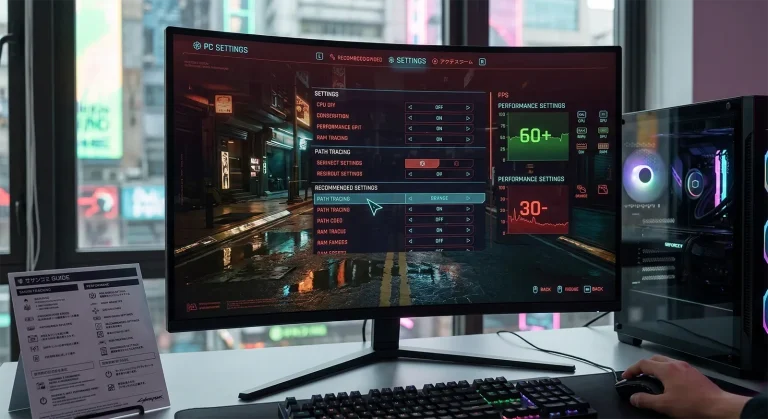
画質と操作感の好みには差があるため、一律に「FSRよりきれい」「遅延が気にならない」とは言い切れません。MakoのV-Syncも、公式ガイドはオン・オフを比較して滑らかで反応のよい方を使うよう案内しています。ゲーム内の基礎設定を下げたい場合は、Cyberpunk 2077のおすすめグラフィック設定から負荷を調整できます。
復元不具合が出たらMakoとHelixSRを一つずつ外す
Makoを追加した直後の不具合なら、控えておいた起動オプションへ戻し、Makoを通さず起動して比べます。HelixSRの変更まで一度に戻すと、どちらが影響したか分かりにくくなります。
HelixSRを外すときは、展開先に残した./helixsr-uninstall.shを実行し、Cyberpunk 2077を選びます。セットアップを再実行して対象ゲームのrを選ぶ方法もあります。置き換え前のファイルは*.original.dllやゲーム内のHelixSR/backupに保管されるため、それらを削除しないでください。
赤い枠、低解像度のままの表示、画像の揺れは、HelixSRのネットワークが動いていないときの症状としてREADMEに挙がっています。ゲーム内のHelixSRフォルダーやFSR DLLの隣にあるhelixsr.logで原因を見て、セットアップをやり直します。OptiScaler経由ならOptiScaler.logも対象です。
ゲーム更新後は、最初にMODなしで起動する状態を確認してから再適用してください。ネットワークを組み込んだHelixSRのDLLは自分のPC用で、再配布やアップロードはしないよう開発者が求めています。
FAQSteam DeckのDLSS MODで気になること
おすすめHelixSRを試せる携帯機
MODのために携帯機を買い足す必要はありません。これから選ぶなら、SteamOSで報告が出ているSteam Deckと、Windowsで動かせるROG Ally Xが候補です。


まとめまずHelixSR単体で比べ、生成は操作感で選ぶ
Steam Deckでの80〜90fpsは、HelixSRによるアップスケーリングとMakoの2倍フレーム生成を組み合わせた利用者報告です。HelixSR単体で描画が90fpsになる値として扱うことはできません。
MODを戻せる人なら、まず生成なしでHelixSRの画質とfpsを比較する価値があります。Makoは別途準備したうえで2倍から試し、Real FPS、照準の反応、残像が許容できる場合に使ってください。手間をかけず安定して遊びたい人は、通常のSteam Deckプリセットを基準にするのが適切です。
あわせて読みたい
出典:Cyberpunk 2077利用者の原投稿(Reddit公式RSS)、HelixSR v1.8.1 README、HelixSR v1.8.1配布ページ、Mako公式・導入方法、Mako設定・Real FPSの説明、CD PROJEKT RED 更新2.3、Valve Steam Deck技術仕様。導入手順はHelixSR v1.8.1を基準とし、利用者のfpsは実測の保証値ではありません。




Amazonの価格・在庫情報について



Amazonの価格・在庫情報について