
Firefoxのサイト通知を止める方法|許可の取り消し・新しい要求のブロック・戻し方

本記事にはアフィリエイト広告(Amazon・楽天市場等)のリンクが含まれています。
「削除」は既定の扱いに戻す操作、「不許可」は拒否を残す操作です
設定の「許可設定」にある「通知」から、サイトごとに許可・不許可を選び、「変更を保存」で確定します。
ゲーム中だけ静かにしたいなら、サイトの許可は残して「Firefoxを再起動するまで通知を一時停止」を使えます。
サイトを開いたときに「通知を許可しますか」と出て、なんとなく許可したサイトからセールやお知らせが届き続ける。プレイ中に画面の端へ通知が出て、集中が切れる。Firefoxにはサイトごとの通知の許可があり、そこで送り元を絞れます。
不要なサイトだけ止めるなら、Firefoxの設定で「プライバシーとセキュリティ」を開き、「許可設定」の「通知」にある「設定」ボタンを押します。対象サイトの「現在の設定」を「不許可」にして、「変更を保存」を押せば完了です。対象はWindows 11のデスクトップ版Firefoxです。
「ウェブサイトを削除」は許可の記録を消して既定の扱いに戻すだけです。通知の許可の要求をブロックしていなければ、サイトが次に要求したときにまた確認が出ます。今後も受け取りたくないサイトは「不許可」、ゲーム中だけ静かにしたいなら一時停止、と目的で選びます。必要になったサイトは、ページの情報の「サイト別設定」から許可に戻せます。
出典:Firefox日本語表示リソース permissions.ftl・Firefox日本語表示リソース preferences.ftl・Firefox日本語表示リソース pageInfo.ftl・Firefox日本語表示リソース sitePermissions.properties・Firefoxソースコード firefox.js・Firefoxソースコード browser-sets.inc.xhtml
目次
選び方止めたい範囲で、変える場所を選ぶ
通知は、サイトごとの許可で届くかどうかが決まります。まず、止めたいのが「特定のサイト」なのか「今だけ」なのか、「これから許可を求められること自体」なのかを分けます。
| やりたいこと | 選ぶ操作 | その後 |
|---|---|---|
| このサイトの通知は今後いらない | 一覧で「不許可」にして保存 | 拒否の設定が残り、通知は届かない |
| 許可を取り消して、次は確認してほしい | 「ウェブサイトを削除」して保存 | 要求のブロックが無効なら、サイトが要求したときにまた確認が出る |
| 知らないサイトからの許可確認を出したくない | 「通知の許可の要求をブロックする」にチェック | 一覧にないサイトは通知を要求できなくなる |
| ゲーム中だけ静かにしたい | 「Firefoxを再起動するまで通知を一時停止」 | 許可は残り、Firefoxを再起動すると通知が戻る |
セール通知は不要でも、連絡やチャットのサービスの通知は残したい、という場面はよくあります。その場合は全体を止めず、不要な送り元から順に「不許可」にします。
変更する前に、止めるサイトの名前と元の「現在の設定」をメモしておくと、あとで戻したくなったときに迷いません。
手順許可済みのサイトを一覧から「不許可」にする
通知が届いたサイトをもう一度開く必要はありません。設定の一覧から、アドレスを見て操作できます。
- Firefox右上のメニューボタンから「設定」を開きます。
- 左側の「プライバシーとセキュリティ」を選びます。画面の構成によっては、「許可設定とデータ」と表示されることもあります。
- 「許可設定」の「通知」の右にある「設定」ボタンを押します。
- 「設定 – 通知の許可」の一覧で、止めたいサイトのアドレスを選びます。
- 「現在の設定」のメニューから「不許可」を選びます。
- 「変更を保存」を押します。
保存を押さずにウィンドウを閉じると、変更は反映されません。一覧には、通知の許可を求められたサイトが並びます。数が多いときは、上の検索欄にサイト名を入れて絞ると探しやすくなります。
設定画面の配置や表記は、Firefoxのバージョンで多少違います。「通知」という項目の「設定」ボタンから、サイトの一覧を開くという流れで探してください。
「ウェブサイトを削除」と「不許可」は、残るものが違う
一覧の下には「ウェブサイトを削除」と「すべてのウェブサイトを削除」のボタンがあります。削除すると、そのサイトの許可の記録が一覧から消え、既定の扱いに戻ります。「通知の許可の要求をブロックする」を入れていなければ既定は「毎回確認」で、サイトが通知の許可をまた求めれば確認の表示が出ます。
「不許可」にしたサイトは、拒否の設定が一覧に残ります。許可を求められること自体を避けたいサイトは、削除ではなく「不許可」を選びます。「すべてのウェブサイトを削除」は、残したい通知まで消えるので、全部やり直したいときだけ使います。
新規新しい許可の確認を出さないようにする
同じ「設定 – 通知の許可」の画面の下に、「通知の許可の要求をブロックする」というチェックがあります。入れて「変更を保存」を押すと、一覧にないサイトは通知の許可を要求できなくなります。サイトを開くたびに許可の確認が出て邪魔なときに向いています。
この設定は、これから来る要求に対するものです。すでに許可したサイトの通知を止める設定ではないので、届いている通知は前の節のとおり一覧で「不許可」にします。画面にも、通知をブロックすると一部のサイトの機能が使えなくなる可能性があると注意書きがあります。
戻す必要なサイトだけ通知を戻す
戻したいサイトを開いて、ページの情報から権限を変えられます。「新しい要求のブロック」を入れたままでも、必要なサイトだけ許可にできます。
- 通知を受け取りたいサイトを開きます。
- Ctrl+Iを押して、ページの情報を開きます。メニューバーを出しているときは、「ツール」の「ページの情報」からも開けます。
- 「サイト別設定」のタブを選びます。
- 「通知の送信」を探します。
- 「標準設定を使用する」にチェックが入っていて選べないときは、チェックを外します。
- 「許可」を選びます。
「通知の送信」の選択肢は、「毎回確認」「許可」「ブロック」です。「毎回確認」にすると、サイトが要求したときに確認が出ます。カメラやマイクなど、並んでいる別の項目まで変える必要はありません。
許可にしても、サイト側に通知の受け取り設定やボタンがある場合は、そちらも有効にしないと届かないことがあります。サイトの通知設定の画面も一度見ておきます。
一時停止ゲーム中だけ静かにするなら、許可は消さずに一時停止する
「許可設定」の「通知」の行には、「Firefoxを再起動するまで通知を一時停止」というチェックがあります。入れると、Firefoxを再起動するまでサイトの通知が止まります。サイトごとの許可は変わらないので、戻し忘れで必要な連絡が届かなくなる心配が少なくなります。
この方法はFirefoxの通知だけに効きます。ほかのアプリや、Discordのようなアプリの通知までは止まりません。Windows全体で通知を止めたいときは、ゲーム中だけWindows 11の通知を止める方法の応答不可のほうが目的に合います。
Firefoxを閉じて開き直せば、一時停止は終わります。長時間プレイしながら開きっぱなしにするときは、遊び終えたあとに再起動して、通知が戻ることを確かめます。
確認変更したあとに、止めたサイトと残したサイトを確かめる
もう一度「設定 – 通知の許可」を開いて、対象のサイトが意図した「現在の設定」になっているかを見ます。通知がしばらく来ないだけでは、設定が効いたのか、単に送られていないのかを区別できません。
必要な通知まで来なくなったら、上から順に疑います。
- Firefoxの「設定 – 通知の許可」で、そのサイトが「不許可」になっていないか。
- 「Firefoxを再起動するまで通知を一時停止」のチェックが入っていないか。
- Windowsの応答不可が有効になっていないか、Windowsの通知設定でFirefoxがオフになっていないか。
- サイト側の通知設定が有効か。
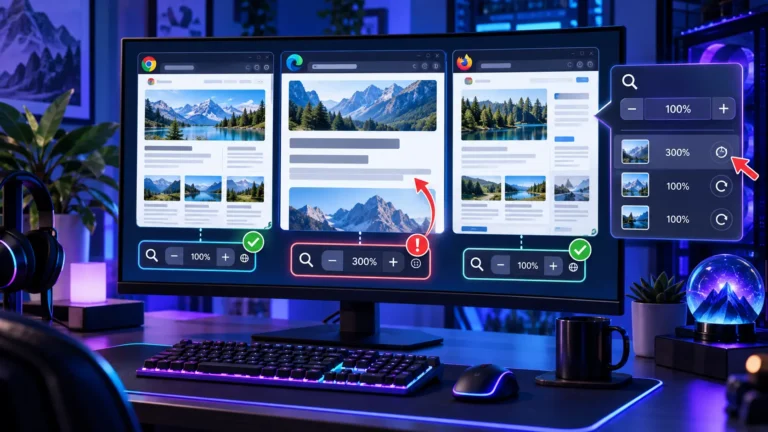
Firefoxの設定とWindowsの設定を一度に変えると、どちらが原因か分からなくなります。ひとつ戻して様子を見る順で進めると、切り分けがしやすくなります。サイトごとに保存される設定という点では、特定のサイトだけ文字や画像が大きいときの直し方で扱う保存済みのズームも同じ仕組みです。
Q&Aよくある質問
まとめ止めるなら「不許可」、一時的なら一時停止を選ぶ
不要なサイトの通知は、「許可設定」の「通知」の一覧で「不許可」にして、「変更を保存」まで押します。許可を求められること自体が邪魔なら、「通知の許可の要求をブロックする」を併用します。
戻したいサイトは、ページの情報の「サイト別設定」で「通知の送信」を「許可」にします。ゲーム中だけの対策なら、サイトの許可を消さずに一時停止を使います。
Firefoxのサイト通知は、一覧で「不許可」にして保存すれば止まります。「削除」は既定の扱いに戻す操作で、要求のブロックが無効なら再び確認が出ます。ゲーム中だけなら一時停止、戻すときはページの情報の「サイト別設定」から許可にします。
あわせて読みたい




Amazonの価格・在庫情報について





Amazonの価格・在庫情報について



























