
0x8007045D「I/Oデバイスエラー」でSSDのコピーが止まる原因|ゲーム移動・セーブ退避前の確認手順【Windows 11】

本記事にはアフィリエイト広告(Amazon・楽天市場等)のリンクが含まれています。
再試行の前に、失えないデータを分ける
SSDやゲームフォルダーのコピー中に「I/Oデバイスエラーが発生したため、要求を実行できませんでした」(0x8007045D)と出ると、もう一度コピーするか、SSDの故障を疑うかで迷います。
このコードだけでは、コピー元・コピー先・ケーブル・PCのどれが原因かは決まりません。まず再取得できるゲーム本体と、セーブ・自作MOD・録画のように唯一のコピーになりうるデータを分け、後者を守ってから、止まる条件を一つずつ比べます。
同じファイルだけで止まるのか、どのファイルでも止まるのか、特定の接続経路だけかで、次にやることが変わります。重要データが読み出せない、接続が切れる場合は、再試行や修復コマンドを重ねず、メーカーやデータ復旧窓口への相談を優先します。
目次
意味0x8007045Dは「I/Oデバイスエラー」を示すコード
Microsoftのシステムエラーコード一覧では、ERROR_IO_DEVICEは1117(16進数で0x45D)、説明は「The request could not be performed because of an I/O device error.」です。Win32エラーをHRESULTへ変換する公式の式(下位16ビットに0x80070000を合成)に当てはめると、0x8007045Dになります。
意味は「デバイスへの入出力要求が失敗した」ことで、SSD本体の故障、USBの接続不良、ケーブル、PC側の経路のどれにも当てはまります。コピー先が壊れていると読み取る根拠にも、コピー元が悪いと読み取る根拠にもなりません。
| 表示 | 意味(Microsoftの定義) | 主な手がかり |
|---|---|---|
| 0x8007045D | ERROR_IO_DEVICE(1117)。I/Oデバイスエラーで要求を実行できない | 失敗した操作、元・先、止まる条件を記録する |
| 0x800701B1 | ERROR_NO_SUCH_DEVICE(433)。存在しないデバイスが指定された | ドライブが消えていないかを確認する |
| 0x80070017 | ERROR_CRC(23)。データエラー(巡回冗長検査) | 読み出したデータの検査エラー。特定ファイルに偏るか見る |
| イベントID 51 | ディスクへの書き込み時に記録されることがあるイベント | コピー失敗の時刻と照合するログ |
コードが違えば、確認の入口も変わります。0x800701b1の確認順、CRCデータエラーの対処、イベントID 51の読み方にそれぞれ詳しくまとめています。
保護再取得できるデータと、唯一のコピーを先に分ける
読み出しに失敗しているドライブへ何度もコピーを試すと、状況の悪化を招くおそれがあります。フォーマット、初期化、diskpartのcleanも、中身が必要なうちは行いません。
| データ | 再取得 | 最初にやること |
|---|---|---|
| ゲーム本体 | ストアやランチャーのアカウントで再インストールできることが多い | 再取得できるか確認し、コピーにこだわらない |
| セーブデータ | ゲームごとに異なる。クラウド同期の対象外もある | 保存場所を確認し、読み出せるうちに別の正常な媒体へコピー |
| 自作MOD・設定 | 配布元から戻せないものがある | セーブと同様に退避。元は消さない |
| 録画・スクリーンショット | 戻せない | 容量の大きいファイルほど、繰り返し読み出す前に優先度を決める |
セーブの保存先はインストール先とは限らず、Documents、AppData、Saved Gamesなどにある場合があります。クラウド同期の有無もゲームごとに違うため、同期されているはずと決めず、保存場所と最終更新を確認してください。手順はPCゲームのセーブデータの保存場所の調べ方と、セーブデータのバックアップ運用が参考になります。
記録止まった条件を記録して、元か先かを絞る
エラー画面のスクリーンショットか全文、日時、失敗した操作(エクスプローラーでのコピー、Steamのゲーム移動、録画の保存など)、コピー元とコピー先のパスを控えます。次の表の形で記録すると、後でメーカーへ伝える材料にもなります。
| 記録する項目 | 書く内容 | 理由 |
|---|---|---|
| 失敗した操作 | コピー、移動、保存、読み込みのどれか | 読み出しと書き込みのどちらで失敗したかの手がかり |
| 止まった位置 | ファイル名、サイズ、全体の何割か | 同じ場所で止まるかを比べる |
| 元と先 | ドライブ文字、内蔵か外付けか、接続方法 | 片方ずつ切り分ける |
| 接続構成 | ハブの有無、ケーブル、ポート | 一条件ずつ変えるための基準 |
診断止まり方で次の行動を決める
| 止まり方 | 次にやること | 断定しないこと |
|---|---|---|
| 同じファイルだけで止まる | ファイル名・サイズ・場所を記録。重要ならそのファイルの追加試験を止めて相談 | そのファイルだけが壊れている、元のSSDが無事 |
| どのファイルでも止まる | 元と先のドライブの認識状態と接続構成を記録し、接続を変えて比較 | コピー先が故障している |
| 特定のポート・ケーブル・PCだけ | データを確保した後、または不要な試験データで、条件を一つずつ戻して比べる | 一度成功したので完全に直った |
| ドライブが消える・切断される | 書き込みと反復試験を止め、状況を伝えて相談 | 保証交換でデータも戻る |
接続直結・ケーブル・ポート・別PCを一つずつ変える
- 必要なセーブなどを別の正常な媒体へ退避できたか、または試験用の不要なファイルを使うかを決めます。
- ハブやドックを外し、PC本体のポートへ直結して同じ操作をします。
- 同じポートで、データ通信に対応した別のケーブルへ交換します。
- 同じケーブルでPC本体の別ポートへ接続します。
- 別のPCがあれば接続し、初期化を求められても応じません。
変更は一度に一つだけにします。複数を同時に変えると、どれで変わったか分からなくなります。一度うまくいっても、同じ条件で再発しないかを小さな不要データで確かめ、記録を残します。
元と先の切り分けは、重要データを退避した後、または内容が不要な試験データだけで行います。
| 試験 | やること | 結果の読み方 |
|---|---|---|
| 元の読み出し | 元のファイルを、別の正常なドライブ(内蔵など)へコピーする | 同じ位置で失敗するなら元側の読み出しが候補。成功しても元が健全とは限らない |
| 先の書き込み | 正常なドライブにある不要な試験ファイルを、先へコピーする | 失敗するなら先側の書き込みや接続が候補。成功しても再発の可能性は残る |
| 両方向で失敗 | 試験を止め、記録をそろえる | 接続やPC側の共通経路も含めて相談する材料にする |
試験中にドライブが切断される、元のファイルが読み出せない場合は、試験を続けずに相談へ進みます。
状態ドライブの認識とログの時刻を記録する
「ディスクの管理」で、元と先のドライブが表示されているか、RAWや未割り当てになっていないかを見ます。PowerShellの次のコマンドなら、読み取りだけで状態を表示できます。「正常」と出ても全ファイルが無事とは限らず、外付けSSDでは項目が表示されないこともあります。
Get-PhysicalDisk | Format-Table FriendlyName, MediaType, BusType, HealthStatus, OperationalStatusイベントビューアーの「Windowsログ」→「システム」で、コピーが失敗した時刻の前後に、ソースがDiskやNtfsの警告・エラーがないかを見ます。イベントID 51があっても、0x8007045Dと同じ意味ではありません。時刻が重なるかを確認し、重なった内容も記録してください。ドライブそのものが消える0x800701B1やCRCエラーと同時に出ているなら、先に挙げた専用記事の確認順に進みます。
修復chkdskやフォーマットを初手にしない
chkdskは、パラメーターなしでは状態を表示するだけで、エラーの修復はしません。/fや/rを付けると、ボリューム上のエラーを修復します。/rは不良セクターの検出と読み取り可能な情報の回復を行い、/fの機能を含みます。FATの修復では割り当て表が変更され、データを失うことがあるとMicrosoftが説明しています。
そのため、唯一のセーブや録画が残るドライブで、状態確認のつもりで/f・/rを繰り返すのは避けます。フォーマット、初期化、diskpartのcleanは、中身を消す操作です。内容が不要と確認できた新品や、退避済みのドライブでだけ検討します。
相談通常使用を止めて相談する条件
- 安定した接続(直結・別ケーブル・別ポート)でも再発する
- 必要なデータが読み出せない、開けない
- ドライブが繰り返し切断される、認識が消える
この場合は書き込みを止め、型番、エラーコードの全文、発生時刻、元・先のパス、ディスクの管理の表示、試した接続条件をメーカーへ伝えます。保証交換とデータ復旧は別の話です。交換では中のデータが戻るとは限らないため、返送前にデータの扱いを確認してください。買い替えや復旧ソフトの購入は、データの退避と接続の確認が済んでから検討します。
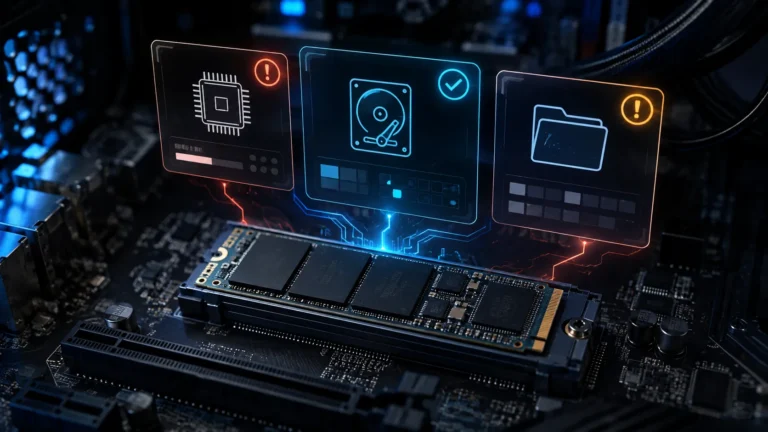
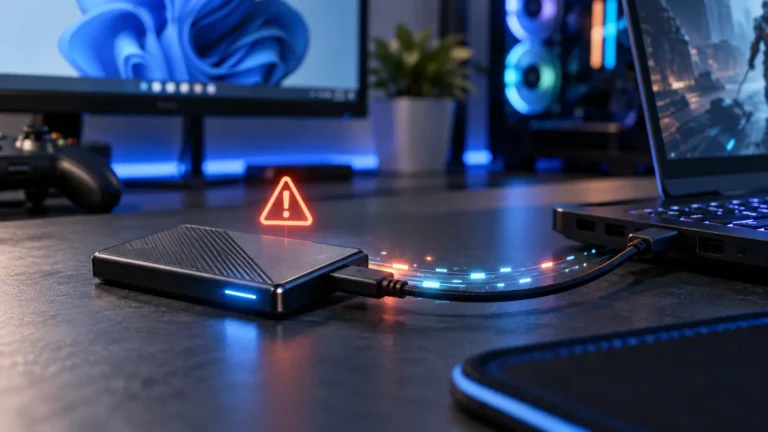
ゲーム移動の途中で止まった場合は、元と先のフォルダーを削除せず、Steamゲームの移動手順に沿って保存先を確認します。内蔵SSDを含む広い症状はNVMe SSDのトラブル診断、USB機器が切断される場合はUSB機器の切断診断も確認してください。
Q&Aよくある質問
/f・/rは修復を行います。唯一のデータが残るドライブでは、退避と相談を先にします。まとめデータを守ってから、止まる条件を一つずつ比べる
0x8007045Dは「I/Oデバイスエラーで要求を実行できない」という意味で、故障箇所までは示しません。再取得できるゲーム本体と、唯一のセーブ・MOD・録画を分け、後者を守ってから、同じファイルか、どのファイルか、特定の接続かを比べます。安定した接続でも再発する、読めない、切断される場合は、修復や反復試験を止めて相談してください。
出典:Microsoft システムエラーコード(1000–1299) ・ Microsoft システムエラーコード(0–499) ・ Microsoft HRESULT_FROM_WIN32 ・ Microsoft chkdsk ・ Microsoft Event ID 51
あわせて読みたい




Amazonの価格・在庫情報について


Amazonの価格・在庫情報について






















