
PC画面の右上にFPS・GPU・CPU・LATが出る原因と消し方|NVIDIA・AMD・Steam・Game Barの見分け方【2026年】
本記事にはアフィリエイト広告(Amazon・楽天市場等)のリンクが含まれています。
GeForceなら、まずAlt+Rを押す。消えないときは表示元が別のソフト
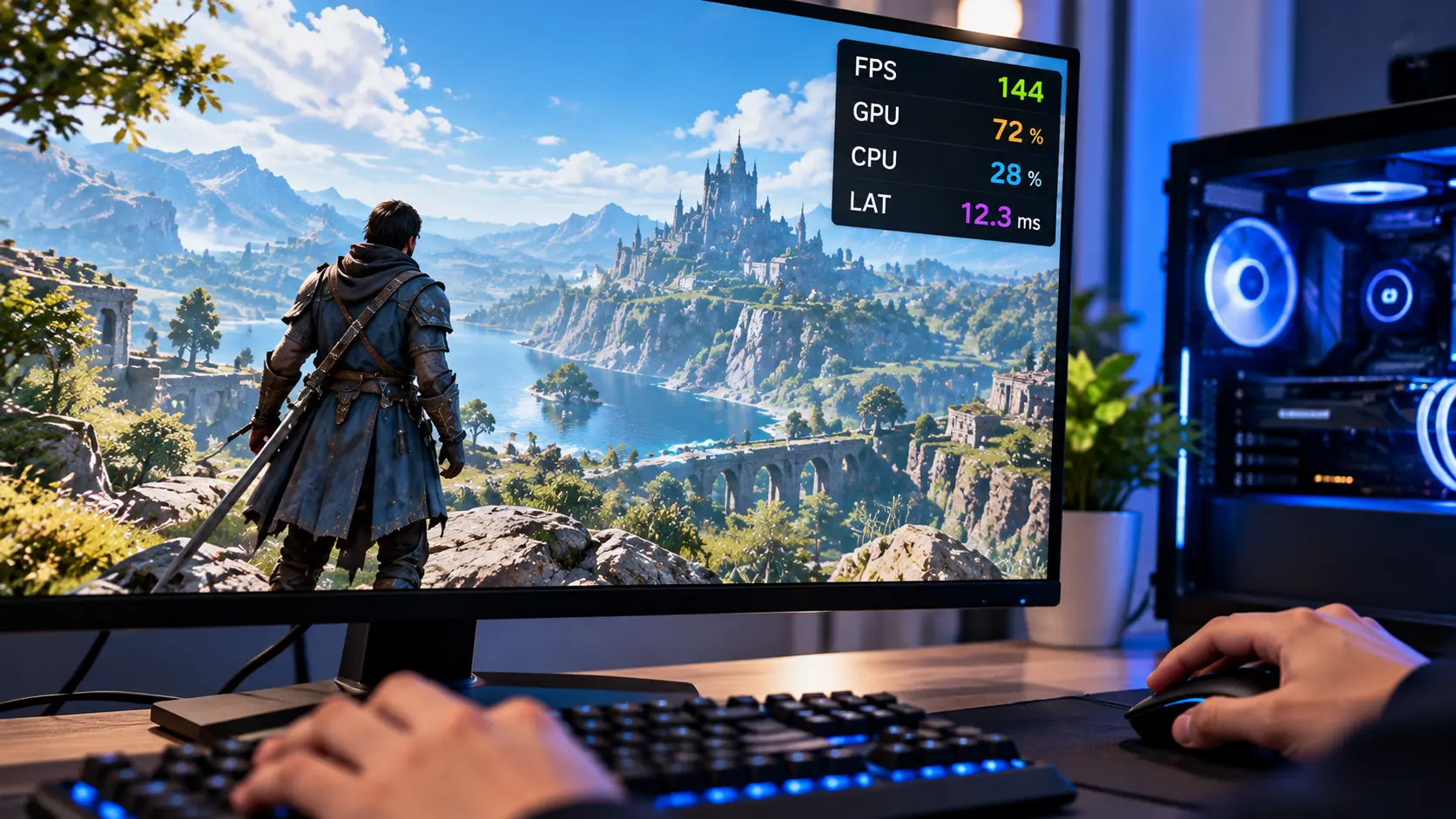
ゲームを起動したら、画面の右上に「FPS」「GPU」「CPU」「LAT」と数字が出ていた。押した覚えがないのに表示され、ゲームの邪魔になる、という相談はよくあります。
GeForceを使っているなら、表示元はNVIDIA Appのオーバーレイである可能性が高く、Alt+Rで表示と非表示が切り替わります。LATは通信のpingではなく、PC内で測った処理の遅延です。
Alt+Rを押しても変わらない場合は、AMDのソフト、Steam、Xboxゲームバーなど別のソフトが出しています。見た目の違いで表示元は絞り込めます。
目次
原因右上の表示は何が出しているのか
画面の上に数字を重ねる仕組みはオーバーレイと呼ばれ、GPUメーカーのソフトやSteam、Windowsに標準で付いています。ゲーム本体の設定ではないので、ゲームの画面設定を探しても見つかりません。表示の特徴から、次のように絞り込めます。
| 見え方 | 表示元 | 消す操作 |
|---|---|---|
| FPS・GPU・CPU・LATの短い4項目が右上に並ぶ | NVIDIA Appのオーバーレイ | Alt+R |
| 項目が多く、GPUの温度や電力まで出ている Radeon | AMD Softwareのメトリクスオーバーレイ | Ctrl+Shift+O、またはAMD Softwareの設定 |
| FPSの数字だけが画面の隅に出ている | SteamのゲームFPS表示 | Steamの設定の「ゲーム内」 |
| 小さな枠に、FPS・CPU・GPU・RAMが並ぶ | Xboxゲームバーのパフォーマンス | Win+Gでピン留めを外す |
| 温度やクロックなど細かい項目が多い | MSI AfterburnerとRTSS | RTSSの画面表示をオフ |
NVIDIA Appのオーバーレイは、Alt+Rで表示のオンとオフが切り替わります。ゲーム中の別の操作と重なっただけで出ることもあり、故障や設定ミスを疑う必要はありません。押して消えれば、表示元はNVIDIA Appです。何も起きなければ、ほかのソフトを順に確かめます。
意味FPS・GPU・CPU・LATの見方
数字を見て原因を探したいときは、PCゲームが重い・カクつく原因の診断が使えます。単に邪魔なだけなら、次の手順で消してください。
手順表示元ごとの消し方
NVIDIA App(GeForce)
- ゲーム中に Alt + R を押します。これで統計オーバーレイが消えます。もう一度押すと再び表示されます。
- 表示は残したいが項目や見た目を変えたいときは、Alt + Z で開いた画面から「統計情報」→「ヘッドアップディスプレイを設定」を開き、項目の数や不透明度を変えます。
- Alt+Rを押し間違えやすいなら、Alt + Z の歯車アイコンから「ショートカット」を開き、別のキーに変えます。
表示される位置は、NVIDIAの案内では画面の右上です。Alt+Shift+Rを押すと、表示する項目の組み合わせを切り替えられます。
NVIDIA Appのオーバーレイ自体を止める
Alt+Rを使うこと自体がなく、画面に何も出したくないなら、オーバーレイを止めます。NVIDIA Appの設定で、ゲーム内オーバーレイ(アプリの版によっては「NVIDIA オーバーレイ」)をオフにします。設定画面の置き場所は版によって異なり、NVIDIAの案内では「設定」の「機能」に、最近の版では「性能」タブにあります。
Alt+Zで開く画面は、録画やスクリーンショットも呼び出す窓口です。ShadowPlayでの録画やハイライトを使うなら、オーバーレイは止めず、Alt+Rで表示だけ消す形にしてください。
AMD Software(Radeon)
- ゲーム中に Ctrl + Shift + O を押します。メトリクスオーバーレイの表示と非表示が切り替わります。
- 常にオフにするなら、AMD Softwareを開き、検索欄に「Metrics」と入れて「パフォーマンスメトリクス」を開きます。
- 「オーバーレイ」タブまたは「設定」タブのメトリクスオーバーレイを表示をオフにします。
表示位置の初期値は右上で、AMDの案内では左上、左下、右下、座標指定にも変えられます。右上に出ているだけで、AMDのものとは限らない点に注意してください。
Steam
- Steamの「Steam」メニュー→「設定」→「ゲーム内」を開きます。
- FPSの表示(パフォーマンスモニター)の項目を、オフにします。
- 残したい場合は、同じ画面で表示位置を四隅から選べます。
設定は、ゲーム中にShift+Tabで開くSteamオーバーレイからも変えられます。
Xboxゲームバー
- ゲーム中に Win + G を押してゲームバーを開きます。
- パフォーマンスのウィジェットの右上にあるピン留めを外します。
- Escでゲームバーを閉じます。
ピン留めを外せば、Esc後も表示が残ることはありません。
MSI AfterburnerとRTSS
項目が多く、温度やクロックまで並んでいるなら、MSI AfterburnerとRTSS(RivaTuner Statistics Server)の可能性があります。RTSSはタスクトレイのアイコンから開き、画面表示(Show On-Screen Display)をオフにします。Afterburnerを終了しても、RTSSが残っていると表示が続くことがあります。
再発消してもまた出る、どれにも当てはまらない
NVIDIA App、AMD Software、Steam、ゲームバーを順に確かめても消えないときは、次の2点を見てください。
常用するオーバーレイは、1つに絞るのが管理しやすい方法です。オーバーレイの全体像は、PCゲームのオーバーレイと監視ツールの整理にまとめています。
FAQよくある質問
右上の数字は、ウイルスや不具合のサインですか
NVIDIA Appなどが出す正規の表示で、ウイルスや故障のサインとは言えません。ゲーム中の性能を確認するための機能で、ショートカットを押せば消えます。
表示しているとゲームは重くなりますか
表示のための負荷は小さく、ふだんのプレイで気にする必要はほとんどありません。気になるときは、表示を出していない状態と見比べてください。
LATの数字が「N/A」になります
遅延の測定に対応していないゲームでは、数値が出ないことがあります。NVIDIAの案内では、遅延の表示にはNVIDIA Reflex Analyzerの対応が関わります。表示が出ないこと自体は、異常とは限りません。
Alt+Rを押しても何も起きません
表示元がNVIDIA Appではないか、ショートカットが別のキーに変わっています。上の表で表示元を見分けるか、Alt+Zの「ショートカット」の設定を確認してください。
まとめまとめ|GeForceならAlt+R、違えば表示元を見分ける
右上のFPS・GPU・CPU・LATは、多くの場合NVIDIA Appのオーバーレイで、Alt+Rで消せます。表示を残したい場合は、ヘッドアップディスプレイの設定から項目を減らしてください。
GeForceならまずAlt+R。変わらなければ、RadeonはCtrl+Shift+O、Steamは設定の「ゲーム内」、ゲームバーはWin+Gでピン留めを外します。録画機能を使うなら、NVIDIA Appのオーバーレイ自体は止めません。
出典:NVIDIA公式 NVIDIA App In-Game Performance and Latency Overlay・NVIDIA公式 NVIDIA App・AMD公式 Monitor Performance Metrics with AMD Software: Adrenalin Editionにもとづきます。
あわせて読みたい




Amazonの価格・在庫情報について



Amazonの価格・在庫情報について

























