ARC Raidersでブルースクリーンが出る原因と対処|停止コードで切り分ける確認順【2026年11月】

本記事にはアフィリエイト広告(Amazon・楽天市場等)のリンクが含まれています。
停止コードを控えてから切り分ける
出典:ARC Raiders公式サポート「クラッシュ・起動の問題(PC)」、Microsoft「停止コードエラーのトラブルシューティング」、Microsoft Learn「VIDEO_TDR_FAILURE」、同「小さいメモリダンプファイルの読み取り」、Wccftechの報道(いずれも2026年11月1日に閲覧)
ARC Raidersを遊んでいる最中に画面が青くなり、PCが再起動する。海外のRedditには、ARC Raidersを動かしたときだけBSODが出る中古PCを、購入者がドライバー更新で直したという投稿があります。ただし投稿には停止コードも、更新したドライバーの種類も書かれていません。この事例だけでは「ドライバーが原因だった」とは言えません。
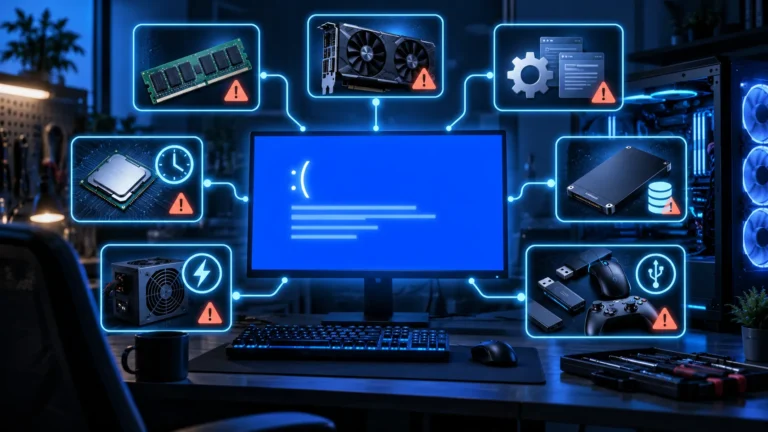
ブルースクリーンの原因はハードウェア、そのドライバー、ソフトウェアのいずれかで、手がかりは画面下部の停止コードです。最初にやることは、コードと発生時刻を控え、直前に変えたものを思い出すことです。そのうえで手動の設定、Windows Update、GPUドライバーの順に、1回に1つだけ変えて結果を見ます。
ARC Raidersの公式サポートFAQはゲームの起動・クラッシュ向けの手順です。ゲームだけが閉じるのか、Windowsごと止まるのかで見る場所が変わるため、先に症状を分けます。
目次
症状ゲームの終了とブルースクリーンを見分ける
停止コードが出る画面がブルースクリーンです。画面の色やメッセージはWindowsのバージョンで異なります。停止コードが読める前に再起動してしまう場合もあるので、色だけで判断せず、下の表で当てはまる行を探します。
| 症状 | 疑う範囲 | 最初にやること |
|---|---|---|
| ゲームだけが閉じる | ゲーム側・アンチチートなど | 公式FAQの手順(ゲームファイルの整合性確認、ドライバー更新など) |
| 停止コード付きで再起動 | ドライバー・ハードウェア・OS更新 | 停止コードと時刻を控え、下の手順へ進む |
| 表示なしで再起動 | 電源・熱・メモリなど | Kernel-Power 41の見方から確認する |
| ドライバー回復通知 | GPUドライバーのTDR | 回復できないとBSODになる。下のVIDEO_TDR_FAILUREの項へ |
記録停止コードと発生時刻を控える
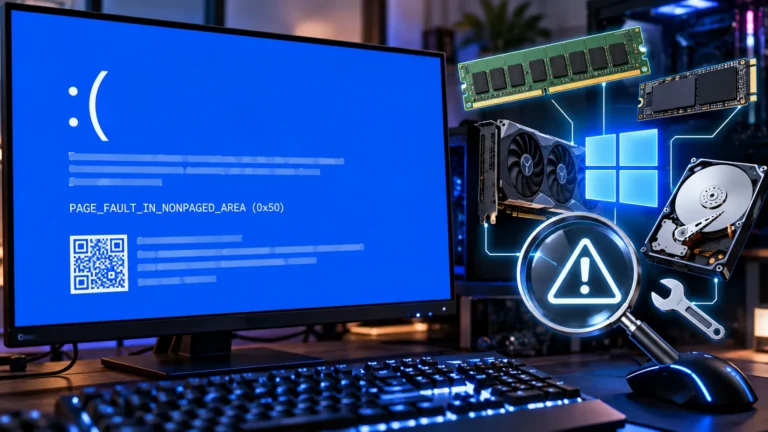
停止画面にはPAGE_FAULT_IN_NONPAGED_AREAやMEMORY_MANAGEMENTのような停止コードが出ます。原因のモジュール名が分かる場合は、それも表示されます。再起動後に思い出せなくなるので、撮影してから時刻と一緒にメモします。
メモに残すのは、停止コード、発生時刻、そのときの状況(ロード中・レイド中・メニュー)、直前に変えたもの(Windows更新、ドライバー、BIOS、メモリ設定、新しい機器)です。コード別の原因は停止コードから探す診断チャートにまとめています。
VIDEO_TDR_FAILUREが出た場合
ゲーム中のBSODで目にしやすいコードの1つがVIDEO_TDR_FAILURE(0x116)です。GPUが処理に時間をかけすぎると、WindowsはTDR(タイムアウトの検出と回復)でドライバーをリセットします。既定のタイムアウトは2秒で、リセットが間に合わない場合や、1分間にTDRが5回を超えた場合にこのBSODになります。GPU側の診断はGPUドライバー・TDRの診断チャートにまとめています。
Microsoft Learnが挙げる候補は、表示ドライバーの更新、オーバークロック、メモリの構成とタイミングの不整合、冷却不足、電力不足、部品の不良、バックグラウンドの負荷です。ARC Raidersでこのコードが出やすいという意味ではありません。コードがGPUドライバー(nvlddmkm.sysなど)を指していても、ドライバー自体の不具合とは限りません。
原因疑う順番の目安
手順解決のステップ
- 停止コードと時刻を記録する。手順は上の項のとおりです。再起動後は、
%SystemRoot%\Minidumpにダンプが残っていないかも確認します。 - 手動の設定を定格に戻す。CPU・GPU・メモリのオーバークロック、低電圧化、XMP・EXPOを基準状態に戻します。再発しなくなれば手動設定の影響が疑われるので、直前に変えた項目から1つずつ戻して、同じ場面で再発するかを確かめます。まとめて戻した段階では、どの設定が原因かは分かりません。
- Windows Updateを適用する。更新後に再起動してから、もう一度ARC Raidersを起動します。Microsoftの手順は、デバイスマネージャーの警告マーク(!)の確認、ディスクの空き容量10〜15%の確保、Windows Updateの適用です。空き容量は目安であり、ゲームの必須条件ではありません。
- GPUドライバーを更新する。GPUの型番は
dxdiagの「ディスプレイ」タブで確認できます。メーカー(NVIDIA・AMD・Intel)の公式ドライバーを入れ、完了したら再起動します。コードが別のドライバーを指しているなら、そのドライバーの提供元で更新します。 - ゲーム側の確認は、症状がゲームの終了のときだけ行う。Steamのライブラリで「プロパティ」→「インストールされたファイル」→「ゲームファイルの整合性を確認」を実行します。BSODそのものの対処ではありません。
- 変更は1回に1つ、結果をメモする。複数を同時に変えると、どれが効いたか分かりません。1回変えたら、症状が普段出る場面(同じマップ・同じ時間帯)で試します。
- それでも再発するなら、セーフモードやメモリ診断で範囲を絞る。Microsoftはセーフモードでの起動を挙げています。メモリが疑わしいなら、Windowsメモリ診断のほかMemtest86+の使い方も参考になります。
再発再発したらミニダンプを残す
手順を試しても再発する場合は、BSODのたびにWindowsが作る小さなメモリダンプを保存しておくと、あとで原因の手がかりになります。置き場所は次のフォルダーです。
%SystemRoot%\Minidumpミニダンプには停止メッセージとそのパラメーター、読み込まれていたドライバーの一覧、停止したスレッドのカーネルのスタックなどが入っています。ただしMicrosoftが説明するとおり、情報が限られているため、解析しても原因が分からないことがあります。読み方はWinDbgでダンプを開く手順を参照してください。
ダンプを作るには、ブート用のドライブにページファイルが必要です。「システムの詳細設定」→「詳細設定」→「起動と回復」の「設定」で、「デバッグ情報の書き込み」に最小メモリダンプが選ばれているかを確認します。画面の表記はWindowsのバージョンで異なります。
判断ドライバーを更新して出なくなったときの見方
更新後に出なくなったら、まずはそのまま様子を見ます。ただし数日出ていないだけでは、直ったと決められません。もともと数日おきにしか出ていなかったなら、普段の間隔の3倍ほど遊んでから判断します。
再発したら、記録したコードを見直します。GPUドライバーの更新後に別のコードで出た場合は、ドライバーではなくメモリや電源の問題が表に出てきた可能性があります。その場合は手順2の定格化と、メモリ診断に戻ります。
まとめまとめ|停止コードを控えて、変更を1つずつ試す
ARC Raidersでブルースクリーンが出たら、まず停止コードと時刻を控えます。次にオーバークロックなどの手動設定を外し、Windows Update、GPUドライバーの順に更新して、1回ごとに結果を記録します。それでも再発する場合はミニダンプを残し、メモリ診断でハードウェアを確かめます。
ドライバー更新で直る場合もありますが、原因の1つにすぎません。コードと変更履歴を残せば、次に何を試すかを選べます。
あわせて読みたい




Amazonの価格・在庫情報について



Amazonの価格・在庫情報について