Memtest86+の使い方|ゲームが落ちる・固まるときのメモリ診断とエラーの対処法|USB作成・Secure Boot【v9.00】

本記事にはアフィリエイト広告(Amazon・楽天市場等)のリンクが含まれています。
USB起動から結果の保存、エラーが出たあとの切り分けまで
ゲームがあちこちのタイトルで落ちる、画面が固まる、ブルースクリーンの内容が毎回違う。こうした症状では、メモリ(RAM)の不具合が疑われます。Memtest86+は、Windowsを起動せずにメモリを調べる無料のオープンソースの診断ツールで、開発元はメモリエラーをクラッシュやフリーズのよくある原因の一つとしています。
使い方は、Windows用のインストーラーで起動用USBメモリを作り、検査したいPCをそのUSBから起動するだけです。数秒待てば検査が始まり、止めるまで同じ検査を繰り返します。エラーが出たら、XMP・EXPOを外した定格で再検査し、メモリを1枚ずつ試すのが公式の基本の切り分けです。
注意点は2つあります。Memtest86+の検査ではCPUやマザーボードの不具合もエラーとして出るため、エラーが出たことだけでは、メモリの故障とは決まりません。また、エラーが出なかったからといって、ゲームのクラッシュの原因がメモリではないと決まるわけでもありません。
目次
判断メモリを疑うのはどんなときか
ゲームの不具合は、GPUドライバー、電源、熱、ゲーム側の不具合などでも起こります。メモリ検査は、次のような症状が重なるときに価値があります。
症状別の切り分けはゲーム中にPCが落ちる・固まる原因と直し方に、停止コードが毎回違う場合の保証交換までの流れはブルースクリーンの停止コードが毎回違う原因はメモリ?にあります。後者で使っているMemTest86は、Memtest86+とは別の製品です。
違いMemtest86+とMemTest86は別のツール
名前が似ていますが、Memtest86+は有志が開発するオープンソース(GPL v2)の無料ツールです。MemTest86(PassMark Software社)は2013年以降クローズドソースの「フリーミアム」製品で、Memtest86+はその一版ではありません。検索すると両方が出てくるので、ダウンロード元が memtest.org であることを確かめてください。
v9.00ではARM64にも対応しました。開発元がテストしたのはSnapdragon Xのノートと、Raspberry Pi 4・5(コミュニティ製のUEFIファームウェア使用)などで、UEFIとACPIに対応した環境に限られます。一般的なゲーミングPC(x86-64)は従来どおり使えます。
準備検査の前にやっておくこと
- XMP・EXPOの状態を記録する。日常の設定のまま1回、定格に戻して1回と、条件を変えて比べるためです。BIOS画面を写真に撮っておくと、あとで元に戻せます。
- 空のUSBメモリを用意する。FAT32でフォーマットされたものを使います。作成するときにUSBメモリの中身が消えることがあるため、大事なデータが入っていないものにします。
- USBキーボードは検査前に接続する。Memtest86+のUSBドライバーはまだ開発途中で、検査中の抜き差しには対応していません。反応しないキーボードもあるため、別のキーボードやポートを試してください。
- ドライブが暗号化されていないか確認する。BitLockerを使っている場合は、Secure Bootの設定を変える前に回復キーを控えます(後述)。
手順起動USBの作成から検査・保存まで
- 公式サイトからWindows USB Installerを入手する。memtest.orgの「Download Latest Version」にある「Windows USB Installer (32/64 bits)」を選びます。検査するPCとは別のPCで作っても構いません。
- USBメモリへ書き込む。FAT32のUSBメモリを挿してインストーラーを起動し、画面の案内に従って作成します。
- 検査するPCをUSBから起動する。PCの電源を入れた直後にブートメニューを開き、USBメモリを選びます。ブートメニューを開くキーはF8、F12、Escのいずれかが多く、機種の説明書で確かめられます。
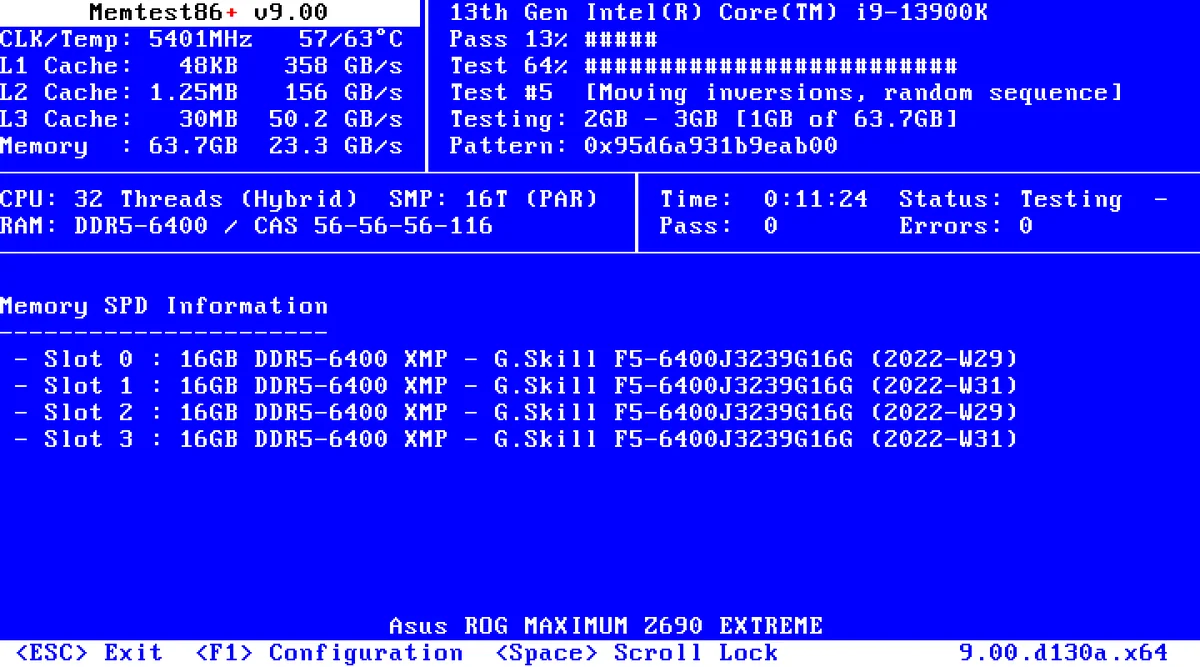
- 数秒待って検査を始める。設定画面で操作しなければ、そのまま検査が始まります。F1で設定メニュー、F2で複数のCPUコアの使用の切り替え、Escで検査を止めてPCを再起動します。
- 1パス以上、通して回す。公式の説明では、1パスでほとんどのエラーは見つかります。断続的に起きる不具合を疑うときは、もっと長く回すよう案内されています。回数の目安は示されていないので、時間に余裕があれば就寝前に始めて朝まで回す使い方が現実的です。
- F6で結果をUSBへ保存する。v9.00から、システム情報・メモリモジュール・検査結果のテキストをFAT32のUSBメモリへ保存できます。保存ごとに番号が付き、前の結果は上書きされません。保存できないときは、画面を撮影して記録を残してください。
Memtest86+は、止めない限り検査を繰り返します。Passのカウンタは、選ばれているテストを一巡するたびに増えます。v9.00で加わったRowHammerテスト(Test 11)は初期設定では無効なので、標準のまま回した場合は含まれません。
起動Secure Boot違反で起動できないとき
v9.00のEFIイメージは、Memtest86+独自の鍵で署名されています。Microsoftの署名ではないため、Secure Bootが有効なPCでは「Secure Boot Violation」と表示されて起動しないことがあります。公式の対処は次の2つです。
開発元はMicrosoft署名のシムを準備中で、完成すれば手動の登録なしで起動できるようになる見込みです。
MicrosoftのBitLockerのFAQでは、BIOSやUEFIの設定、起動の構成を変えると回復モードに入ることがあるとされています。管理者権限のコマンドプロンプトで manage-bde -protectors -get C: を実行すると、保護の設定を確認できます。設定を変える前に、変更前の状態の写真と回復キーを手元に残してください。
Secure Bootを無効にした場合の順序は、設定の写真を撮る、回復キーを控える、無効にする、検査して結果を保存する、元の設定に戻す、Windowsが普通に起動することを確認する、です。証明書を追加した場合は、BIOSの「工場出荷時の鍵に戻す」を実行すると、追加した証明書も消えます。
結果エラー表示の読み方
エラーが出ると、1件ごとにCPU番号、Pass(何周目か)、Test(テスト番号)、Failing Address(エラーのアドレス)、Expected(期待した値)、Found(読み取った値)が表示されます。ゲームの不具合との関係では、次の読み分けが目安になります。
| 表示 | 疑われること | 次にやること |
|---|---|---|
| Test 3(Bus stress)だけエラー | DDR5向けに加わったテストで、XMP・EXPOの学習が不安定、電圧の低下、信号の乱れなどを狙います。セルの不良ではなく、一時的なインターフェースの不具合であることが多いと説明されています | XMP・EXPOを外して定格で再検査する |
| 定格でも同じテスト・同じ付近のアドレスでエラー | 特定のモジュールやスロットの不具合の可能性 | 1枚ずつ挿して検査する |
| 連続した大量のアドレスで、多数のビットがエラー | メモリ容量の認識違いで、存在しない領域を検査している可能性 | エラーが少数のアドレス・1〜2ビットなら本物。多数なら再検査やBIOS更新後に確認する |
| エラーが出たり出なかったりする | 間欠的なエラーも有効なエラーとして扱うよう、公式が説明している | 条件を変えて再検査し、結果を記録する |
| 数パス回してエラーなし | 今回の条件・検査範囲では検出されなかったという意味で、メモリ以外の原因を除外する証拠ではない | GPUドライバー、電源、温度など別の原因を調べる |
エラーのすべてが不良メモリによるものではありません。検査はCPU・キャッシュ・マザーボードも間接的に調べるためです。大半はメモリが原因ですが、そうでない場合は部品を入れ替えて原因を探すしかありません。CPUの不具合でOSが落ちるPCは、Memtest86+でも同じように落ちることがあります。
切り分けエラーが出たときの進め方
- 定格(標準設定)で再検査する。オーバークロックやXMP・EXPOを使っているなら、外して同じ検査をします。定格では出ないなら、モジュールの故障ではなく設定の問題かもしれません。設定ごとの対処はXMP・EXPOを有効にしたら不安定・ブルースクリーンになる原因と対処法にあります。
- モジュールを1枚ずつ検査する。複数枚挿しているなら、1枚だけを残して検査し、次に別の1枚を試します。どの構成で通り、どの構成で失敗したかを必ず記録します。
- 3枚以上のときは、モジュールの位置を入れ替える。2枚ずつ位置を替えて再検査し、エラーのビットやアドレスが変わるなら、動かしたモジュールのどれかが原因です。
- それでも決まらないときは、部品を入れ替える。別のメモリや別のPCで試します。メモリは相性の問題で、あるPCでは問題なく動いても別のPCでは動かないことがあります。
- 結果を持って相談する。F6で保存したレポートや写真があれば、購入店やメーカーのサポートに症状と切り分けの経緯を伝えやすくなります。保証の進め方は停止コードが毎回違う場合の記事で解説しています。
検査の条件は、次のように記録しておくと比べやすくなります。
| 記録する項目 | 書く内容 | なぜ必要か |
|---|---|---|
| メモリの状態 | XMP・EXPOのオン・オフ、動作クロック | 設定が原因か、モジュールが原因かを分けるため |
| 挿したモジュールとスロット | どの1枚を、どのスロットに挿したか | エラーが部品に付くか、スロットに付くかを見るため |
| 周回数とエラー数 | Passの数、エラーが出たTest番号 | 間欠的な不具合かどうかと、狙われたテストを知るため |
FAQよくある質問
まとめまとめ|USBで起動して、条件を変えて検査する
Memtest86+は、USBから起動して使う無料のメモリ診断ツールです。v9.00ではF6で結果をUSBに保存でき、Secure Bootが有効なPCでは証明書の追加か一時的な無効化が要ります。エラーが出たら定格で再検査し、メモリを1枚ずつ試して原因を絞ります。
エラーが出ても、メモリ単体の故障と決めつけず、CPUやマザーボード、設定の影響も疑います。エラーが出なかったときは、「今回の条件では検出されなかった」と受け止めて、GPUドライバーや電源など、ほかの原因の確認へ進んでください。
※Memtest86+のv9.00の変更点・USB作成・F6での保存・Secure Boot・エラー後の対処はMemtest86+公式サイト、操作キー・エラー表示・実行時間・原因の切り分けはMemtest86+ README、RowHammerテストが初期無効であることはGitHubのv9.00リリース、証明書の追加手順はMemtest86+のSecure Boot資料、BitLockerの回復モードはMicrosoftのBitLocker FAQによる。
あわせて読みたい





Amazonの価格・在庫情報について





Amazonの価格・在庫情報について