PCケース前面のイヤホン端子だけ音が出ない原因|背面との比較・端子検出・HD AUDIO配線を確認【2026年版】

本記事にはアフィリエイト広告(Amazon・楽天市場等)のリンクが含まれています。
設定、端子の規格、内部配線の順に、症状から疑う場所を絞ります
同じイヤホンで背面は鳴るのに、ケース前面に挿すと無音になる。この症状は、Windowsの出力先、前面端子の検出状態、端子の規格違い、ケース内部の配線のどれかに絞れます。
ケースを開ける前に、設定と端子の規格を確認すれば済む場合があります。配線を触るのは、それでも前面だけ再現するときに限ります。
出典:ASUS 前面ヘッドホンの音が出ないとき・Microsoft スピーカーまたはヘッドホンから音が出ないとき・Fractal Design 前面HD Audioポートの音声・マイク・CORSAIR 前面コネクターの接続方法・CORSAIR 前面オーディオと電源ユニット・ASUS NUCのオーディオジャック設定・ASUS H97-PRO マニュアル
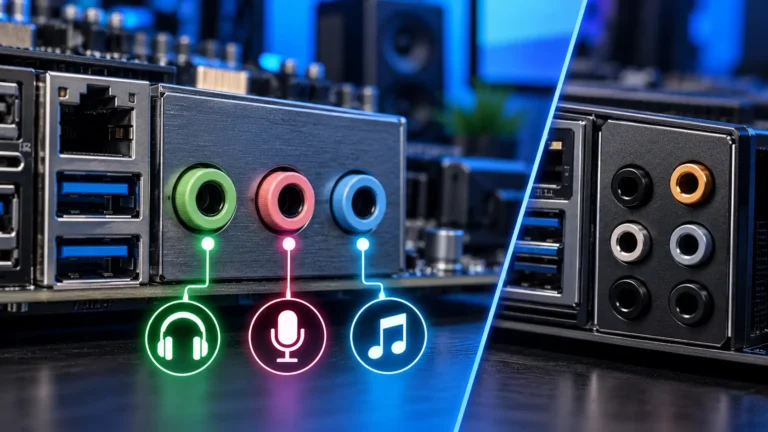
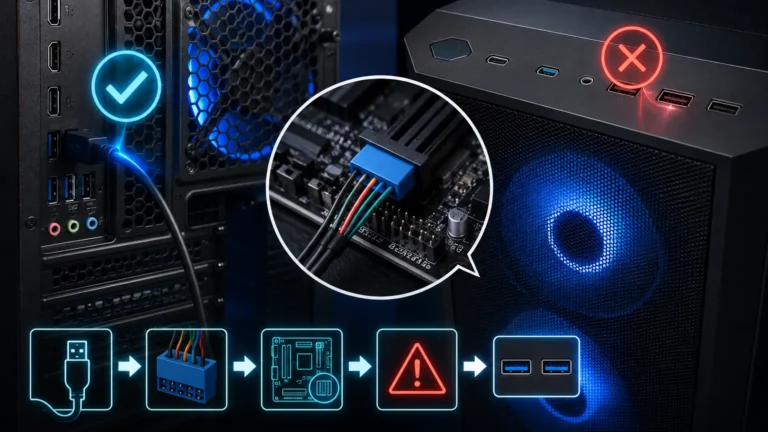
前面のイヤホン端子は、背面のようにマザーボードへ直接付いているわけではありません。ケース前面の端子からマザーボードの音声ヘッダーまで、内部ケーブルでつながっています。背面は鳴るのに前面だけ鳴らない場合は、この経路のどこかに原因があります。
切り分けの手がかりは、前面にイヤホンを挿したときにWindowsやRealtek系の管理画面が反応するかどうかです。反応しないなら、まず機種に対応したドライバーと検出設定を確かめ、それでも変わらなければ端子の規格と内部配線へ進みます。反応するのに鳴らないなら、出力先の設定を先に見直します。
配線を疑うのは、自作直後やケース交換直後、あるいは以前は前面で鳴っていたのにケース内部を触ったあとです。それ以外で設定も端子も問題なければ、ケース側の端子やケーブルの不具合を疑い、販売店やメーカーに相談します。
目次
切り分け症状ごとに疑う場所が違います
まず、同じイヤホンを背面のイヤホン端子へ挿してください。背面でも鳴らないなら前面だけの症状ではありません。イヤホン、Windowsの出力設定とドライバー、オンボード音声そのものなどを疑い、別のイヤホンと出力先の確認から始めます。背面で鳴るのを確かめてから、次の表で前面の症状を当てはめます。
| 症状 | 主に疑う場所 | 次にすること |
|---|---|---|
| 背面も前面も無音 | イヤホン、Windowsの出力先、ミュート | 別のイヤホンで確認し、出力先を見直す |
| 前面だけ無音で、挿しても管理画面が反応しない | ドライバー・検出設定、端子の規格違い、内部配線の抜け | 先にドライバーと管理アプリを確認し、端子の種類とプラグの極数を照合 |
| 前面は反応するが鳴らない | 出力先、接続機器の種類の選択 | 既定の出力先と接続機器の種類を確認 |
| 音は出るがマイクだけ使えない | プラグと端子の組み合わせ | 独立端子かコンボ端子かを仕様で確認 |
| 組み立て直後・ケース交換直後から無音 | 音声ヘッダーへの未接続、挿し間違い | 電源を切り、ケースとマザーボードの説明書で照合 |
| 以前は鳴っていたが突然無音 | ドライバー更新後の設定変更、端子の接触 | 管理画面の検出と別のイヤホンで確認 |
| 別のイヤホンでも前面だけ再現 | ケース側の端子、内部ケーブル | 入れ替え比較のうえ、販売店へ相談 |
一度に複数の対処を試すと、何が効いたのか分からなくなります。1つ変えるごとに前面で鳴るかを確かめて、次へ進んでください。
背面比較同じイヤホンで背面と前面を比べます
音量を小さくしたまま、次の順に確かめます。大音量で試すと、切り替わった瞬間に耳を痛めます。
- Windowsの音量とミュートを確認し、音量を小さめにします。
- 背面のイヤホン端子へ挿し、YouTubeなど複数のアプリで鳴ることを確かめます。
- 同じイヤホンを前面へ挿し直し、同じアプリで鳴るかを比べます。
- 前面だけ無音なら、ゲーム以外のアプリでも起きるかを確かめます。他のアプリで鳴ってゲームだけ鳴らないなら、前面端子よりも、ゲーム内の音量・ミュートやアプリ別の出力先を疑います。
ゲームだけ無音のときは、PCゲームだけ音が出ない原因の手順に進んでください。全アプリで前面だけ無音なら、以降の手順に進みます。
端子の規格3極・4極と独立端子・コンボ端子を照合します
イヤホンのプラグには、音声だけの3極(TRS)と、音声とマイクを1本にまとめた4極(TRRS)があります。ケース前面の端子も、音声用とマイク用が別々の機種と、1つの端子で兼用する機種に分かれます。
| 前面の端子 | 3極イヤホン | 4極ヘッドセット |
|---|---|---|
| 音声用とマイク用が別々 | 音声用の端子へ挿す | 分岐ケーブルで音声とマイクに分ける |
| 1つで兼用するコンボ端子 | そのまま挿す | 配線規格(CTIAかOMTP)が端子と合えば挿せる |
Fractal Designの案内では、音声とマイクが別々の端子を持つケースにTRRS(CTIA)のヘッドセットを使うとき、音声とマイクを分けるスプリッターが必要になります。RidgeやMoodのように音声とマイクを兼用ジャックにまとめたケースは、この案内の対象外です。
この表は端子の組み合わせを整理したもので、4極プラグだから前面で必ず無音になる、という意味ではありません。実際の挙動はケースとマザーボードの組み合わせで変わるため、ケースの仕様ページで端子の種類を確かめてください。マイクだけが使えない症状は、前面全体の無音とは別の問題として扱います。
Windows出力先と、前面端子の検出状態を確認します
Microsoftの案内では、「設定」の「システム」から「サウンド」を開き、出力で使うデバイスを選びます。ミュートと音量スライダーも合わせて確認します。前面にイヤホンを挿した状態で、出力の一覧に表示が増えるか、既定の出力が切り替わるかを見てください。
Realtek系のオンボード音声では、Realtek Audio ConsoleやRealtek Audio Controlなどの管理アプリで、前面端子の検出状態を見られる機種があります。ASUSのFAQ(例としてROG STRIX X670E-E GAMING WIFIを使用)では、「デバイスの詳細設定」を開き、フロントパネル欄のヘッドホンが点灯していれば検出されています。点灯しない場合は、接続や差し込みを見直します。
出力デバイスの名称や、管理アプリの画面は機種ごとに違います。ASUSのFAQでも、名称はモデルにより異なると注記されています。前面に挿しても出力の一覧が変わらないことだけでは、前面が故障しているとは判断できません。管理アプリがあるなら、その検出表示を優先して見てください。
管理アプリがない、または前面の検出表示が見当たらない場合は、マザーボード公式のオーディオドライバーが入っているかをデバイスマネージャーで確かめます。ASUSのFAQでも、ドライバーが未インストールまたは古いときは、サポートサイトの最新版を入れる手順が案内されています。
ジャックに挿した機器の種類を選ぶポップアップに対応した機種もあります。ASUSのNUC向けFAQでは、コネクター設定の「デバイスを挿したときのポップアップダイアログを有効にします。」をオンにして、挿した機器の種類を選び直す手順があります。ジャックに誤った機器の種類が選ばれていることが不具合の原因になることがある、とも説明されています。これはNUC向けの案内なので、自作PCでは使用中のマザーボードの管理アプリに同じ項目があるかを確かめる程度にとどめてください。
内部配線自作直後・ケース交換直後は音声ヘッダーを疑います
組み立て直後やケースを交換した直後なら、前面の音声ケーブルがマザーボードに挿さっていない可能性があります。ケースを開ける前に、PCをシャットダウンして電源ケーブルを抜いてください。ASUSの説明書も、マザーボードの部品を取り付けたり設定を変えたりする前に、電源ユニットからの給電を断つよう求めています。静電気にも注意します。
ヘッダーにケーブルが挿さっていたのに鳴らない場合は、挿し直して接触を確かめます。それでも変わらなければ、挿し直しの前後でBIOSの設定も見ておきます。
規格HD AudioとAC’97は同じ扱いにできません
前面音声には、現在の主流のHD Audioと、古い規格のAC’97があります。ASUSのH97-PROの説明書では、前面オーディオのコネクター(AAFP)はHD Audioと旧AC’97のどちらにも対応し、BIOSの「Front Panel Type」でHD AudioとAC97を切り替える項目があります。
これはH97-PROという1機種の例です。現在のマザーボードやケースの多くがAC’97に対応している、という意味ではありません。BIOSにこの項目がある機種だけ、ケース側の規格に合わせて設定を確かめてください。項目がなければ、そのまま触らず、説明書の記載に従います。
検出設定ジャック検出の無効化は対応機種だけで扱います
ネット上には、ジャック検出を無効にすれば直る、という手順がよく見つかります。しかし、この設定は機種によって有無も効果も異なります。無条件に無効化すると、前面と背面の自動切り替えができなくなります。
CORSAIRの説明では、−12Vのレールを持たない電源ユニットを使っていて、前面のジャックが無音になる場合、オーディオICが挿入の検出に−12Vを使っている可能性があります。その場合は、マザーボードメーカー提供のオーディオドライバーを入れ、前面ジャックの検出機能を無効にする対処が示されています。同じ説明では、標準のWindowsドライバーはこの機能に対応していないとされています。
これは電源ユニットとマザーボードの組み合わせに限った話で、すべてのPCに当てはまるわけではありません。電源に−12Vがあるかは、電源ユニットの出力レール仕様で確認できます。条件が合うか分からないうちは、検出設定を変えるより先に、前節までの確認を済ませてください。
入れ替え比較原因を断定する前に1つずつ入れ替えます
設定、規格、配線を見てもなお前面だけ鳴らない場合は、入れ替えで原因を絞ります。順番は、影響が小さいものからです。
- 別のイヤホンを前面へ挿し、イヤホン側の問題を除きます。
- イヤホンのケーブルや変換アダプターを替え、ケーブル側の断線を除きます。
- 前面の音声ケーブルをマザーボードのヘッダーへ挿し直します(電源を切って作業します)。
- それでも再現するなら、ケース側の端子や内部ケーブルの不具合を疑います。
相談ケースの端子や内部ケーブルを疑うときの進め方
BTOパソコンや保証期間内の製品は、自分でケースを開ける前に、販売店やメーカーのサポートへ相談してください。開けたことで保証の扱いが変わる場合があります。
相談するときは、次の情報をそろえておくと話が早く進みます。
- ケースとマザーボードの型番
- 背面では鳴り、前面だけ鳴らないこと
- 別のイヤホンでも前面だけ再現すること
- 管理アプリで前面の検出が出るか、出ないか
- いつから起きたか(組み立て直後か、途中からか)
前面の音声ケーブルとヘッダーのつながりを確認したい場合は、自作PCの組み立て手順の配線の節も参考になります。端子の色やサラウンド出力の考え方は、マザーボードのオーディオ端子の色の意味で整理しています。
原因がケース側にあって部品の交換を待つあいだは、背面のイヤホン端子や別の出力経路を使えます。前面USBの不調も同時に出ているなら、前面USBが反応しない原因の手順で、ケース前面の配線全体を見てください。
Q&Aよくある質問
まとめ前面だけ無音なら、設定、端子、配線の順に絞ります
前面のイヤホン端子だけ音が出ないときは、同じイヤホンを背面へ挿して、まず前面側の問題かを確かめます。前面に挿したときに管理アプリが反応するかで、出力先の設定から見るか、ドライバーと検出設定から見るかが分かれます。反応しないままなら、その次に端子の規格と配線へ進みます。
設定では、Windowsの出力先と、機種に対応した管理アプリの検出表示を見ます。前面専用の名前が必ず出るとは限りません。端子は、3極・4極のプラグと、独立端子・コンボ端子の組み合わせを仕様で照合します。自作直後やケース交換直後なら、電源を切ってからケースとマザーボードの説明書で音声ヘッダーの接続を確かめます。USBヘッダーには挿しません。
ジャック検出の無効化は、メーカーが条件を示している機種だけで扱います。それでも別のイヤホンで前面だけ再現するなら、ケース側の端子や内部ケーブルを疑い、型番と症状をそろえて販売店やメーカーへ相談してください。
あわせて読みたい




Amazonの価格・在庫情報について


Amazonの価格・在庫情報について