マザーボードのオーディオ端子の色意味の|緑・ピンク・青の使い分けと色が違う機種の見分け方【2026年版】
本記事にはアフィリエイト広告(Amazon・楽天市場等)のリンクが含まれています。
色が違う機種や端子が2つしかない機種は、端子名で見分けます
出典:ASUS公式サポート(デスクトップPCのI/Oポート説明)、ASUS公式サポート(オーディオ端子の接続)、MSI MEG X299 CREATION ユーザーマニュアル、ASRock X870 LiveMixer WiFi マニュアル、GIGABYTE GA-Q67M-D2H-B3 マニュアル、サンワサプライ KM-A24-005 製品ページ
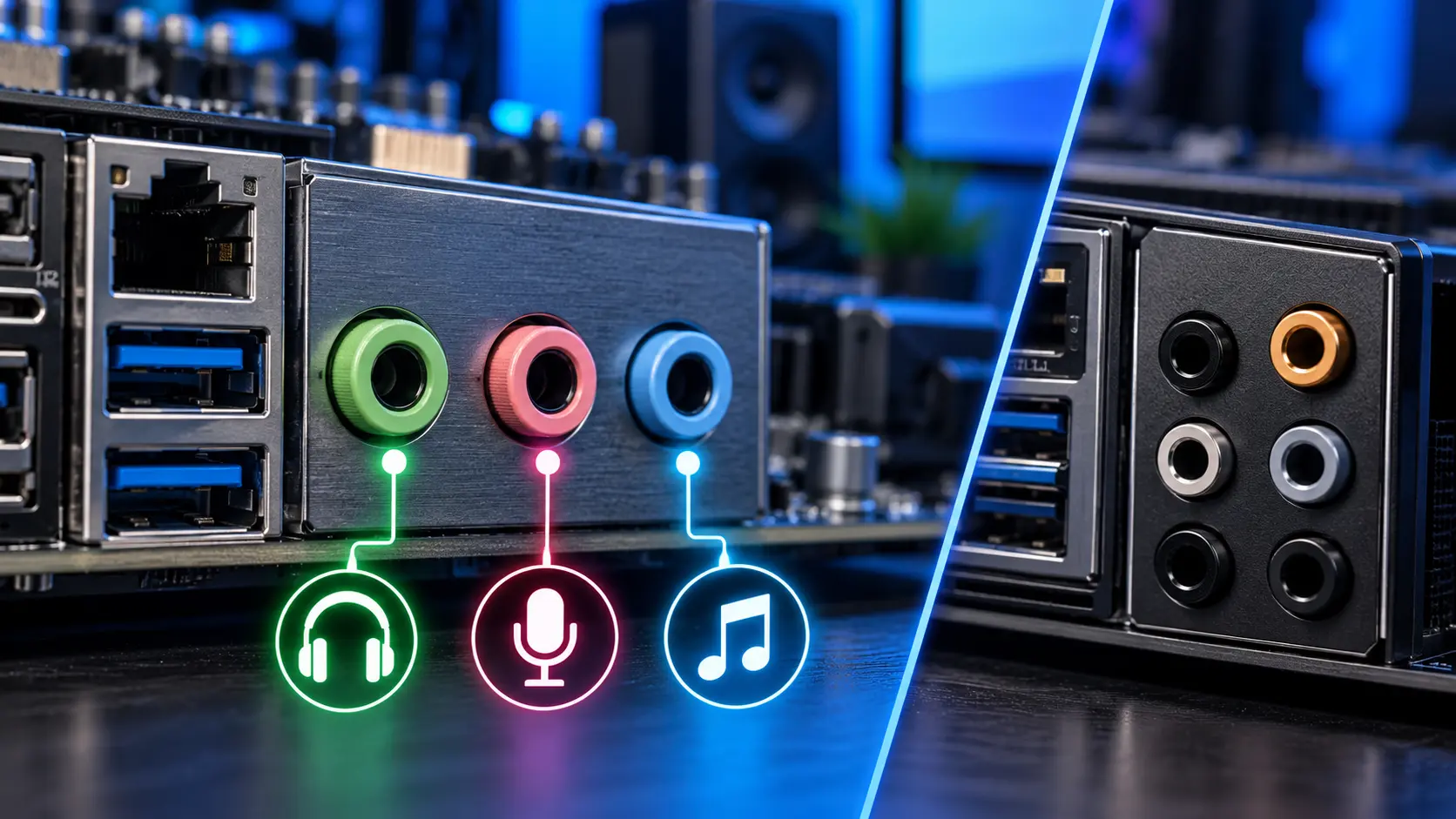
マザーボード背面には、緑・ピンク・青など色の付いた3.5mmの丸い端子が並んでいます。スピーカーとマイクを逆に挿すと音が出なかったり、マイクが拾わなかったりするので、どれにどれを挿すのか最初に迷いやすいところです。
答えは、緑がヘッドホン・スピーカー用の出力、ピンクがマイク入力、青(水色)がライン入力です。ASUSの公式サポートも、ライムグリーンのLine Outはヘッドホンやスピーカー、ピンクのMicrophoneはマイク、水色のLine InはCD・DVDプレーヤーなどの外部音源用と案内しています。ゲーミングPCでスピーカーとマイク付きヘッドセットをつなぐだけなら、青には何も挿さなくて問題ありません。
ただし、この色分けはどの機種でも同じとは限りません。ASUSも緑とピンクについて「typically(通常は)」と書いており、端子が2つしかない機種や、サラウンド設定で端子の役割が変わる機種があります。色で決められないときは、端子の横の表記と説明書の端子名で判断してください。
目次
基本の色分け緑・ピンク・青の役割と、挿すもの
ふだん使うのは、緑とピンクの2つです。ASUSの案内では、外付けマイクはMIC IN(通常はピンク)、外部スピーカーやヘッドホンはLINE OUT(通常は緑)に接続します。
| 端子の色 | 端子名 | 挿すもの |
|---|---|---|
| 緑(ライム) | Line Out | ヘッドホン、アクティブスピーカー(電源付きのPCスピーカー)。サラウンド構成ではフロントスピーカー出力になります |
| ピンク | Mic In | 3.5mmの単体マイク、ヘッドセットのマイク側プラグ |
| 青(水色) | Line In | CD・DVDプレーヤー、ゲーム機、楽器用ミキサーなど、外部機器の音声出力 |
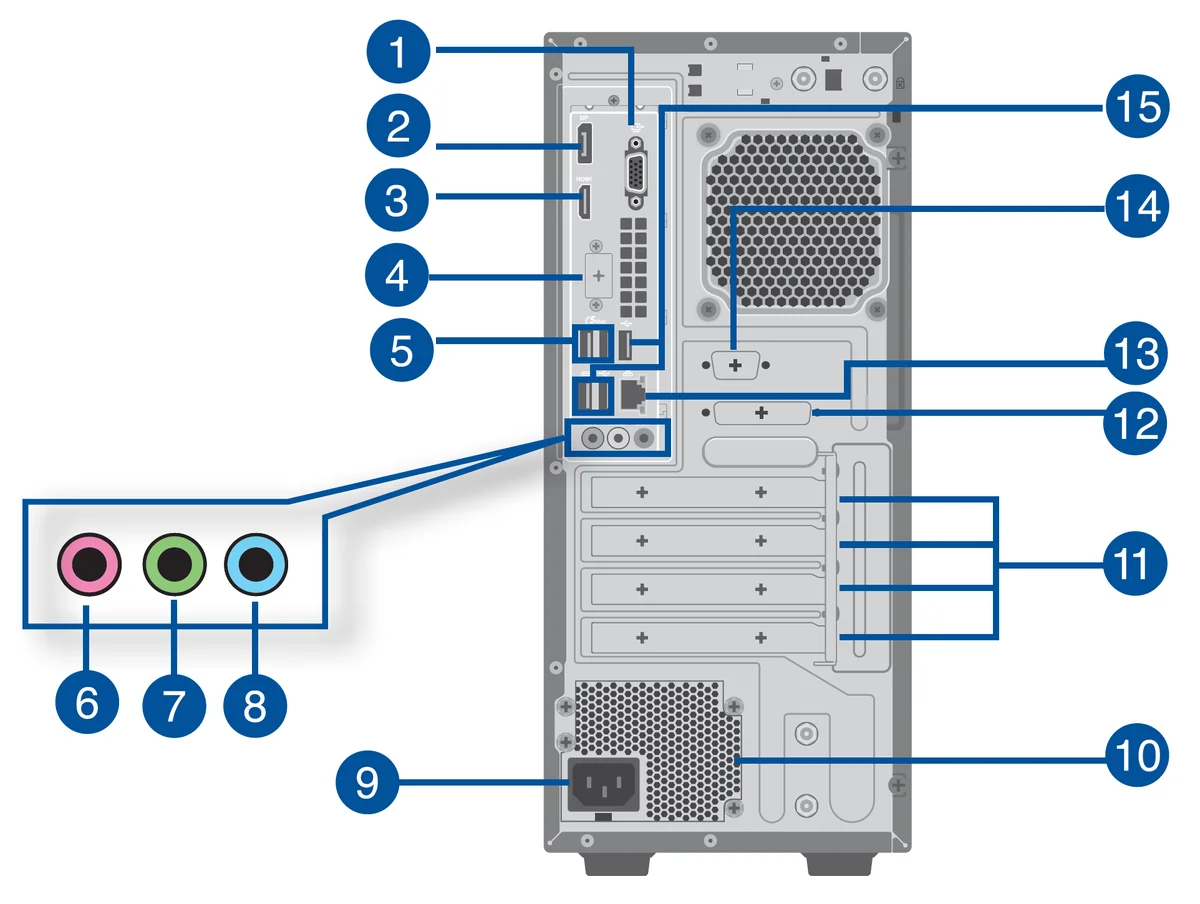
青のLine Inは、PCの外から音を取り込むための入力です。ヘッドホンやスピーカーを青へ挿しても、通常は音が出ません。外部機器の音をPCで録音したり、配信に載せたりしないなら、使う場面はほとんどありません。
色が違うとき色が付いていない・色が違う機種は端子名で見分ける
端子に色が付いていなかったり、基本の3色と違っていたりする機種でも、端子の役割は変わりません。確認する順番は次のとおりです。
- 端子の横やI/Oシールドの印字を見る。スピーカーやヘッドホンのマークは出力、マイクのマークは入力です
- 印字が読めなければ、マザーボードの説明書にある「Rear I/O Panel」の図で端子名を確認する
- 完成品PCやBTOパソコンの場合は、PC本体の説明書かメーカーの仕様ページで背面端子の名前を確認する
端子名は「Line Out」「Mic In」「Line In」のように書かれています。名前が分かれば、役割は色と同じように判断できます。
役割の切り替えサラウンド設定で端子の役割が変わる機種がある
端子が5〜6個並んでいる機種は、スピーカーのチャンネル数によって各端子の役割が変わります。
GIGABYTEのGA-Q67M-D2H-B3のマニュアルは、6つの端子を次のように色分けしています。緑・ピンク・青に黒・オレンジ・灰色が加わります。
| 端子の色 | 役割 |
|---|---|
| 緑 | Line Out。ヘッドホンや2chスピーカー。4/5.1/7.1chではフロントスピーカー |
| ピンク | Mic In。マイクはこの端子へ接続 |
| 青 | Line In。光学ドライブやウォークマンなどの入力機器 |
| 黒 | Rear Speaker Out。4/5.1/7.1chのリアスピーカー |
| オレンジ | Center/Subwoofer Speaker Out。5.1/7.1chのセンター・サブウーファー |
| 灰色 | Side Speaker Out。7.1chのサイドスピーカー |
同じマニュアルは、緑・青・黒・オレンジ・灰色の端子はオーディオソフトで機能を変更できるとも書いています。マイクだけは、初期設定のMic In(ピンク)へ接続する必要があります。メーカーや機種によって配色は異なるため、手持ちの機種の説明書で確認してください。
MSI MEG X299 CREATIONのマニュアルには、2・4・6・8chの構成ごとの接続表があり、端子名は次のように書かれています。
| 端子名 | 役割 |
|---|---|
| Line-Out / Front Speaker Out | 2chではヘッドホン・スピーカー出力。サラウンドではフロントスピーカー |
| Line-In / Side Speaker Out | 通常はライン入力。8chではサイドスピーカー出力 |
| Rear Speaker Out | リアスピーカー出力 |
| Center / Subwoofer Out | センタースピーカーとサブウーファーの出力 |
| Mic In | マイク入力 |
つまり、青のLine Inが「入力専用」とは限りません。サラウンド構成にすると出力へ切り替わる機種があります。5.1chや7.1chのスピーカーをつなぐのでなければ、普通のPCスピーカーは緑、マイクはピンクで足ります。
端子の役割は、サウンドドライバーの設定画面から変えられる機種もあります。MSIのマニュアルでは、Realtek Audio Consoleの「Connector Settings」で接続設定を変えられます。どの端子をどう変えられるかは機種ごとに違うため、変える前に説明書の接続表を確認してください。
端子が少ない機種背面のアナログ端子が2つしかなくても、7.1ch対応のことがある
最近のマザーボードには、背面のアナログ音声端子がLine OutとMicの2つだけの機種があります。ASRockのX870 LiveMixer WiFiは、Line OutとMicrophone Inputの2端子に光S/PDIF出力という構成で、青のLine Inはありません。ただし仕様は「7.1 CH HD Audio」で、7.1chに対応しています。
マニュアルの接続表では、7.1chの場合、背面のLine Outがフロント、ケース前面のPink-Mic端子がリア、背面のMicrophone Inputがセンター/サブウーファー、前面のLime-Headphone端子がサイドスピーカー出力という割り当てです。マイク用のはずの端子が、サラウンド構成では出力に使われます。7.1ch対応とあっても、背面の端子だけで7.1chを組めるとは限りません。サラウンドスピーカーを使うなら、端子の数と接続表を先に確認してください。
ヘッドセットマイク付きヘッドセットのプラグは、端子が1つか2つかで変わる
ゲーミングヘッドセットの3.5mmプラグには2種類あります。
プラグの先端側から見て、黒い絶縁リングが2本なら3極、3本なら4極です。外観だけでは、4極の配線規格(CTIAなど)までは分かりません。変換ケーブルを選ぶときは、ヘッドセットの仕様欄で規格を確認してください。
4極プラグのヘッドセットを、出力とマイクが分かれたPCにつなぐには、分配用の変換ケーブルを使います。サンワサプライのKM-A24-005は、4極メス(CTIA準拠)から3.5mmステレオミニプラグを2本に分ける5cmのケーブルで、イヤホン側が緑、マイク側が赤のプラグです。緑のプラグをPCの緑の端子、赤のプラグをピンクの端子へ挿します。ノートPCなど、4極に対応した1つの端子がある機種には不要です。
つないだのに色どおりに挿して音が出ないときの確認
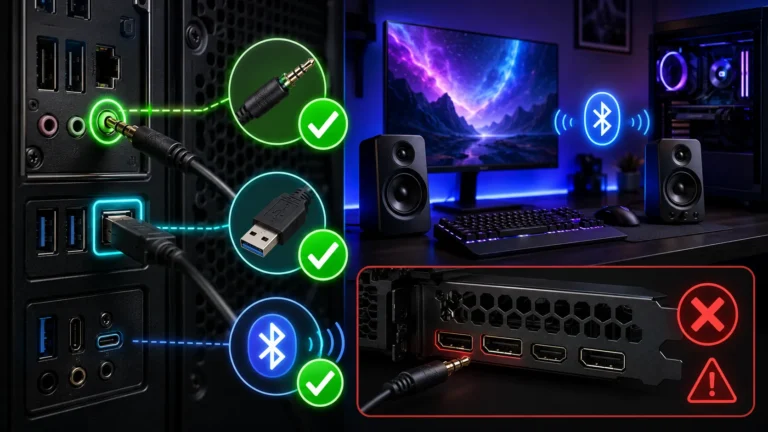
色どおりに挿しても音が出ないときは、端子の問題とは限りません。スピーカーを緑に挿しているなら、Windowsの再生デバイスが別の出力になっていないかを確認します。手順はゲーミングPCのスピーカーの接続先と音が出ない場合の確認方法、PCゲームだけ音が出ない場合の出力先と音量ミキサーの確認にまとめています。
マイクが反応しないときは、ピンクへ挿しているか、Windowsの「サウンド」設定の「入力」で選んだマイクが正しいか、音量がミュートになっていないかを順に見ます。背面と前面の端子で挙動が違う場合は、ケース前面のHD AUDIOケーブルがマザーボードに刺さっているかも確認してください。
Q&Aよくある質問
まとめ色は目安、迷ったら端子名と説明書で決める
緑=Line Out(スピーカー・ヘッドホン)、ピンク=Mic In(マイク)、青=Line In(外部機器の入力)が基本です。色で迷ったら端子名で判断し、サラウンドを組むときは端子数と接続表を先に確認します。
あわせて読みたい




Amazonの価格・在庫情報について




Amazonの価格・在庫情報について