Windows 11でゲームの音量が毎回100%に戻る原因|音量ミキサー・出力先・Discord減衰を切り分け【2026年版】
本記事にはアフィリエイト広告(Amazon・楽天市場等)のリンクが含まれています。
「数値が戻る」「出力先が変わる」「音だけ変わる」の3つに分けます
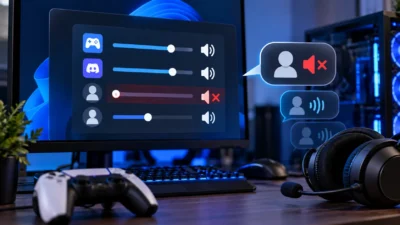
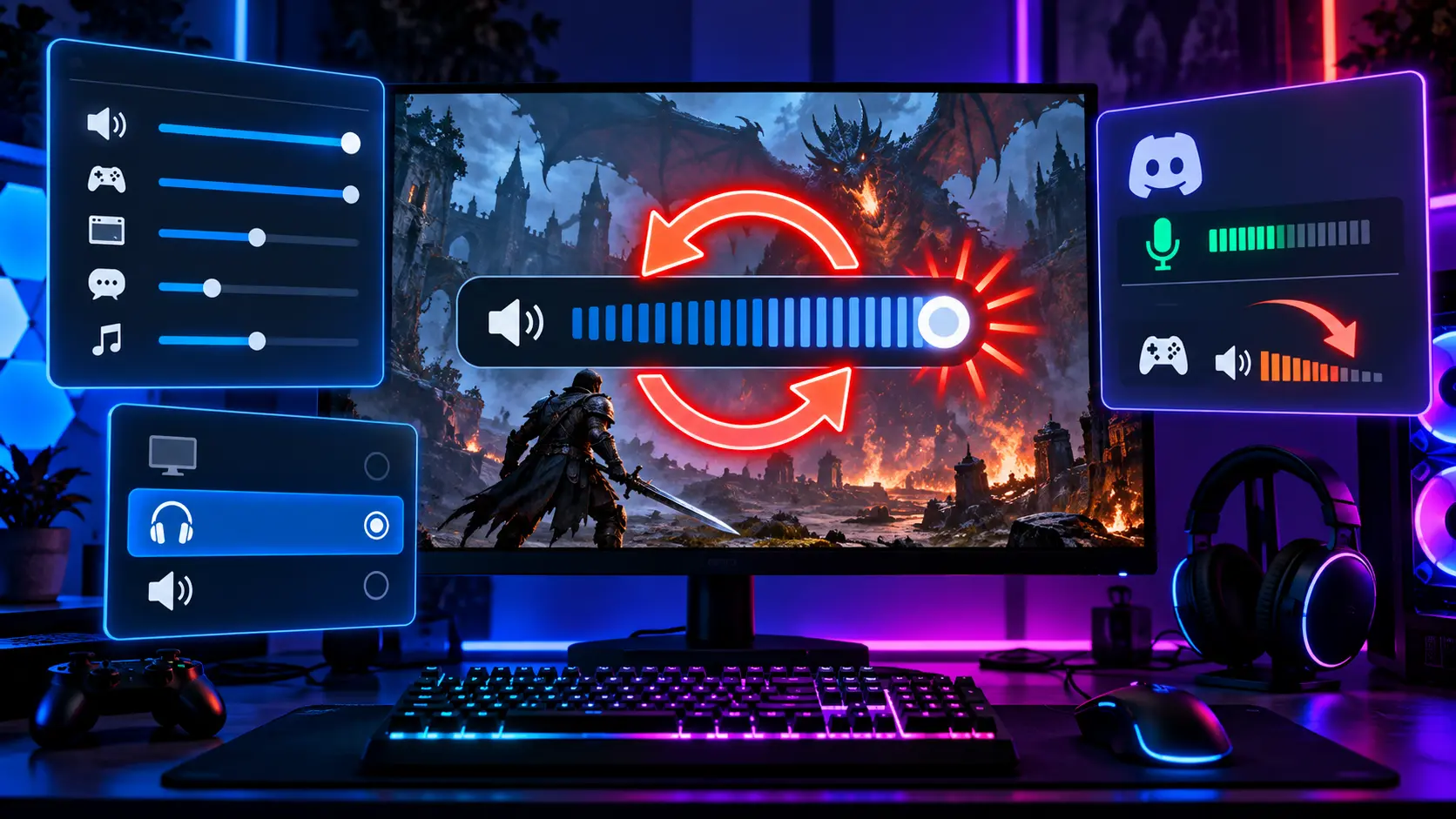
音量ミキサーでゲームを20%に下げたのに、次に起動すると100%に戻っている。ヘッドセットで遊んでいると、始まった瞬間に大音量が耳に入るので困る症状です。
結論から言うと、Windowsは再生用の音量とミュートを、既定で再起動後も保持する設計です。Microsoftの開発者向け資料にそう書かれているので、「ゲームを閉じたら必ず100%に戻る仕様」ではありません。戻るときは、ゲームが保存設定を引き継げない形で音声を開いたか、出力先が変わったか、別の機能が音量を動かしているかのどれかです。
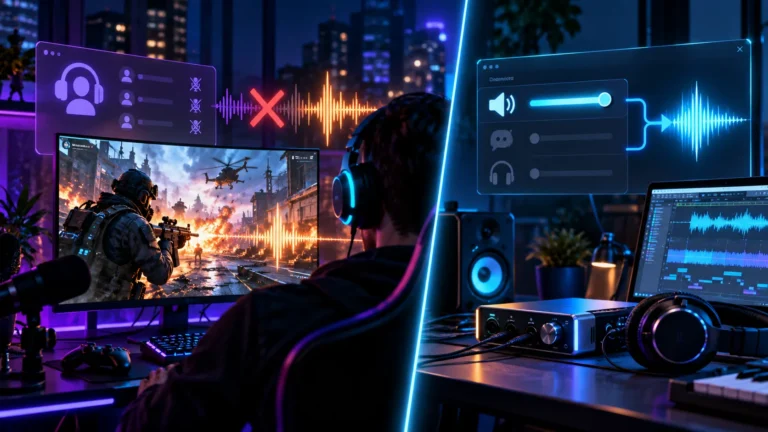
判断の分かれ目は、ミキサーの数値そのものが変わっているか、数値は同じなのに聞こえる大きさだけが変わっているかです。前者ならセッションと出力先、後者ならDiscordの減衰やWindowsの通信設定、ヘッドセット側の機能を疑います。
目次
診断戻るタイミングで確認する場所が変わる
仕様Windowsのアプリ別音量は保存される設計
Windowsはアプリごとの音量を「オーディオセッション」という単位で管理しています。ゲームが音を出すとき、そのストリームはどれかのセッションに属し、音量ミキサーのスライダーはセッションごとの音量を操作します。
Microsoftの資料では、再生用セッションの音量とミュートは既定でシステム再起動後も保持されると説明されています。録音用やループバックのセッションは保持されません。
セッションは「セッションGUID」とプロセスIDの組み合わせで見分けられ、同じGUIDで同じアプリの新しいインスタンスがセッションを作ると、保存された音量とミュートを引き継ぎます。複数インスタンスがそれぞれ別の音量を持っていた場合、保存されるのは最後に終了したセッションの設定です。
一方で、新しく作られたセッションの初期音量は最大の1.0です。引き継ぎが働かない形でセッションが作られると、ミキサー上で100%に見えます。ただし、100%に戻ったという事実だけで、ゲームが毎回違うGUIDを使っていると断定はできません。アプリ自身がセッション音量を設定し直している場合もあるからです。
特定のWindows 11のバージョンで保存されなくなったという公式の既知問題は、確認できる範囲では見つかりませんでした。Microsoft Q&Aには再起動後に戻るという利用者の報告がありますが、個人の報告であり、全体の発生率やビルド別の傾向の根拠にはなりません。
確認まず音量ミキサーで戻り方を記録する
Windows 11では、Win + Iで設定を開き、「システム」「サウンド」「音量ミキサー」の順に進みます。ゲームの項目が出ない場合は、BGMや効果音が鳴る場面まで進めてから開き直してください。音が出ていないゲームは、セッションがまだ表示されないことがあります。
- ゲームを起動して音が鳴る場面まで進み、音量ミキサーでゲームを20%にする
- その画面で、ゲームの出力先(既定のデバイスか、特定のデバイスか)をメモする
- ゲームだけを終了して起動し直し、ミキサーの数値と出力先を見る
- 20%のままなら、ゲームの再起動では保持されている。戻っていれば次の節へ
- Windowsを再起動して同じ確認をする。ゲームの再起動では保持され、Windowsの再起動後だけ戻るなら、症状の種類が別になる
ゲーム再起動で戻るのか、Windows再起動で戻るのかを分けておくと、以降の確認がほぼ半分で済みます。複数のゲームやアプリで試して、特定のゲームだけなのか、全体なのかも見ておいてください。
出力先出力デバイスが変わるとセッションも別物になる
同じGUIDとプロセスIDでも、関連づけられた出力デバイスが違えば別のセッションとして扱われます。ヘッドセットで20%にしていても、出力がモニターのHDMI音声やスピーカーに切り替わった瞬間、そのデバイス用のセッションとして音量が決まります。
ゲーミングPCでは、Realtek Audio、USBヘッドセット、GPUのHDMI・DisplayPort音声、Bluetoothイヤホンなど、出力先が複数あるのが普通です。「システム」「サウンド」の出力欄で普段のデバイスが選ばれているか、「音量ミキサー」でゲームごとの出力先がシステムの既定と食い違っていないかを確認してください。Microsoftも、アプリの音が出ないときの確認としてアプリ別の出力先を挙げています。
次のような場面は、出力先が変わりやすい例です。
- PC起動後にUSBヘッドセットやワイヤレスのレシーバーを挿した(起動時はモニター音声が既定になっている)
- モニターの電源を切る、入力を切り替えるとGPUの音声デバイスが一度消える
- Bluetoothイヤホンの接続・切断で既定のデバイスが入れ替わる
音が出なくなる症状もある場合は、PCゲームだけ音が出ないときの出力先の確認とモニターのスリープ後にDisplayPort音声が消える場合が参考になります。
出力先を毎回同じにしたいなら、普段使うヘッドセットを接続した状態でWindowsを起動し、既定の出力にしておく方法が簡単です。ゲーム単位で出力先を固定したい場合は、音量ミキサーで「既定」と、使うデバイスの明示指定を比べてください。どちらが安定するかは、デバイスを頻繁に切り替えるかどうかで変わります。
ゲーム側ゲーム内の音量とWindowsのアプリ別音量を分けて見る
多くのPCゲームには、ゲーム内にマスター音量やBGM、効果音、ボイスの設定があります。Windowsのアプリ別音量はそれとは別の層で、ゲームが出した音をWindows側でさらに下げるスライダーです。
ただし、両者が完全に独立しているとは限りません。Microsoftは、アプリ内にスライダーを置く場合は音量ミキサーのスライダーと連動させるよう案内しており、そのように作られたゲームでは、ゲーム内の操作でミキサーの数値が動きます。ゲームがセッション音量を自分で設定し直す作りなら、起動のたびにミキサーを100%に戻すこともできます。
対処の考え方は次のとおりです。
- ミキサーが戻るが、ゲーム内のマスター音量は保存される場合は、ゲーム内のマスター音量を下げて運用する。毎回のミキサー操作が要らなくなる
- ゲーム内のマスター音量自体が戻る場合は、Windowsの問題ではなく設定ファイルの保存の問題。読み取り専用になっていないか、保存先に書き込めているか、MODが設定を上書きしていないかを、そのゲームの公式情報で確認する。設定ファイルを触る前にはバックアップを取る
- ランチャーとゲーム本体が別プロセスの場合は、どの項目の音量を触っているかを確認する
自動調整数値は同じなのに音が小さい場合は設定の消失ではない
通話を始めたときだけゲーム音が小さくなり、終わると戻るなら、ミキサーの保存に失敗したわけではありません。2つの機能が働いている可能性があります。
Windowsの通信設定(ダッキング)
Windowsは通話などの通信アクティビティを検出すると、ほかの音を自動で下げる仕組みを持っています。Win + Rでmmsys.cplを実行し、「通信」タブで動作を選べます。選択肢は「ほかのすべての音を消す」「80%減らす」「50%減らす」「何もしない」で、既定は80%減らすです。ゲームの音を触らせたくないなら「何もしない」にして「適用」を押します。
Microsoftの説明では、ダッキング中はミキサーのスライダー表示そのものが動き、通話が終わると元の音量へ戻ります。通話中にミキサーの数値が下がって見えても、それは保存設定の消失ではありません。
Discordの減衰
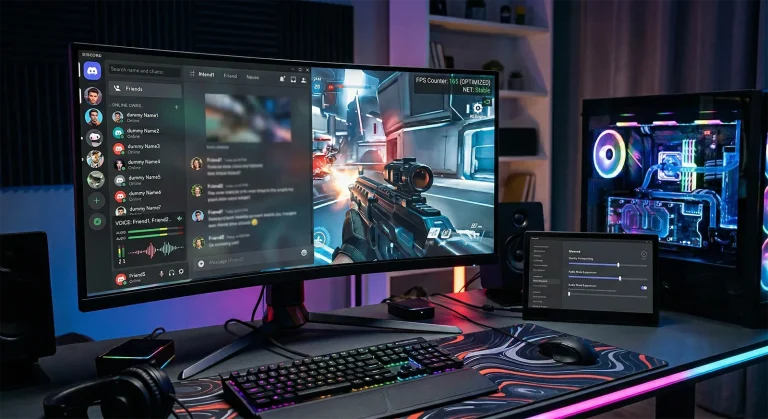
Discordにも、誰かが話しているあいだにほかのアプリの音量を下げる「減衰」があります。デスクトップ版のユーザー設定の「音声・ビデオ」にある減衰のスライダーを0%にすると、この動作を止められます。詳しい手順はDiscordで通話するとゲーム音が小さくなる原因にまとめています。Windows側とDiscord側のどちらも動いている場合があるので、片方を止めても変わらなければもう片方も確認してください。
ヘッドセットのGame・Chatバランス
SteelSeriesのChatMixのように、ゲーム音とチャット音の配分をヘッドセット側で変える機能があります。SteelSeries SonarはWindowsの既定の出力を「Sonar Game」、通信用を「Sonar Chat」に自動で設定します。この構成だと、Windowsのミキサーが100%でも、ダイヤルの位置で聞こえる大きさが変わります。ゲームの出力先がChat側に移った場合も、バランスが変わって聞こえます。ヘッドセット本体と専用ソフトを確認してください。
音質機能オーディオの拡張機能も確認する
出力デバイスに適用されるオーディオ拡張機能が、音を小さくしたり歪ませたりすることがあります。Microsoftも、音が小さいときの確認として拡張機能の無効化を案内しています。「システム」「サウンド」で使っているデバイスを選び、「オーディオの拡張機能」が表示されていればオフにして比べてください。RealtekやヘッドセットのメーカーのソフトにEQや音量補正がある場合も同様です。
この方法が効くのは、ミキサーの数値が変わっていないのに実際の音量が変わるときです。アプリ別音量が保存されない症状を直す機能ではありません。
対処サービス再起動・ドライバー・リセットを試す順番
ここまでで原因が絞れないときの手段です。どれも「実行すれば音量が保存される」という保証は、確認できた公式資料にはありません。
services.mscを開き、Windows Audioを右クリックして再起動します。必要ならWindows Audio Endpoint Builderも同様です。実行中は音が途切れるため、ゲームやDiscordは先に閉じます。Microsoftがアプリの音声トラブルの対処として挙げている手順です。原因がわからない段階で、オーディオ関連のレジストリを削除する対処は勧めません。保存先や削除の有効性を、公式資料では確認できていないためです。
FAQよくある質問
まとめまとめ|戻るのは数値か、出力先か、聞こえ方だけかを分ける
ゲームの再起動で戻るなら、ミキサーの出力先とゲーム内のマスター音量を確認します。Windowsの再起動で全アプリが戻るなら、起動時の出力デバイスと仮想デバイスを疑います。
数値が同じなのに音だけ変わるときは、Windowsの通信設定、Discordの減衰、ヘッドセットのGame・Chatバランス、オーディオ拡張機能の順に止めて比べてください。サービス再起動やリセットは、原因を絞ったあとの手段です。
あわせて読みたい
- Microsoft Learn「Audio Sessions」
- Microsoft Learn「Session Volume Controls」
- Microsoft Learn「Default Ducking Experience」
- Microsoft Learn「Using a Communication Device」
- Microsoftサポート「Fix app audio not working while system sounds work in Windows」
- Microsoftサポート「Fix low or quiet sound in Windows」
- Microsoft Q&A「Volume Mixer doesn’t save individual app settings after system power off in Windows 11」
- Discord公式サポート「How do I stop Discord from lowering my volume when someone else is talking?」
- SteelSeries公式「Why does Sonar take control of my windows audio automatically?」



Amazonの価格・在庫情報について



Amazonの価格・在庫情報について