ゲーム中なのにモニターがスリープする原因|Windows 11の画面オフ設定・powercfg /requestsを確認【2026年版】
本記事にはアフィリエイト広告(Amazon・楽天市場等)のリンクが含まれています。
画面オフ設定とpowercfg /requestsで切り分け
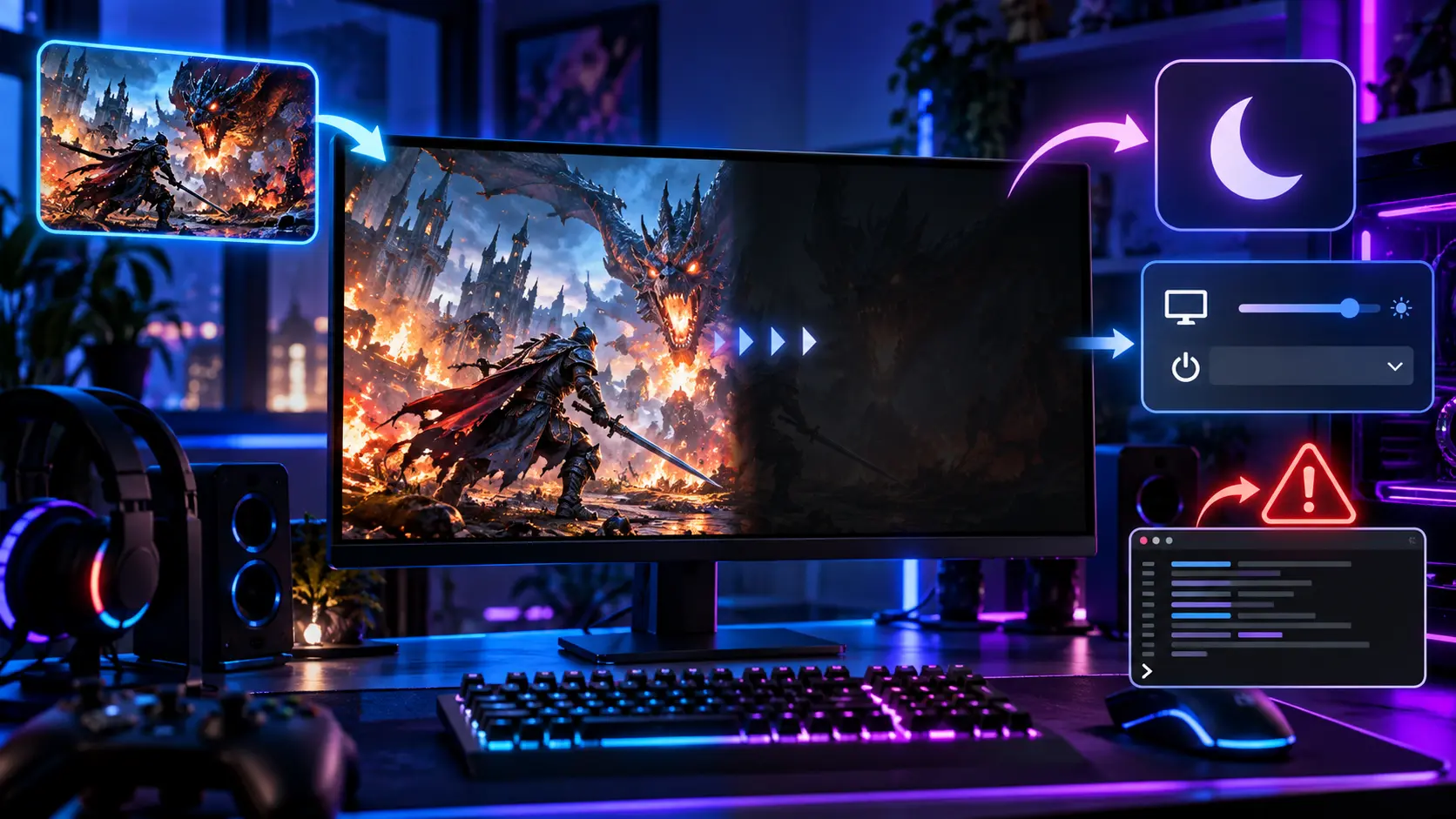
ゲームを遊んでいる途中で、画面だけが急に真っ暗になる。音は鳴り続けているのに映像が消える、コントローラーで遊んでいると数分後に必ず消える、放置するとロック画面に戻っている。こうした症状は、故障より先にWindows 11の「画面、スリープ、休止状態のタイムアウト」を疑うほうが早く片づきます。
結論から言うと、タイムアウト設定を一時的に「なし」にして同じ遊び方を試し、消えなくなればWindowsのアイドルタイマーが原因です。それでも消えるなら、映像信号の途切れやGPUドライバーなど、電源設定の外に原因があります。powercfg /requestsは、その切り分けを補助するコマンドです。
ただし、このコマンドは「何が画面を消したか」を教えてくれるものではありません。表示されるのは、画面やスリープを止めようとしている要求だけです。結果の読み方を誤ると原因を取り違えるので、読み方の限界まで含めて順番に確かめます。
目次
切り分け画面が消える原因は3つに分けられる
同じように画面が消えても、Windows側で起きていることは違います。最初に、画面だけが消えたのか、PC本体も止まったのか、映像が届かなくなったのかを分けてください。
| 見え方 | 疑う先 | 最初に確かめること |
|---|---|---|
| 音は鳴り続け、マウスを動かすとすぐ戻る | Windowsの画面オフ | 画面オフの時間と、消えるまでの時間が一致するか |
| 音も止まり、復帰にキー操作や電源ボタンが要る | PC本体のスリープ | スリープまでの時間と、電源要求の有無 |
| 「信号なし」が出て、操作しても戻らない | 映像信号の途切れ | ケーブル、別の出力端子、GPUドライバー |
音が続いていても映像出力だけが止まっている場合があり、画面オフ中に「信号なし」と表示するモニターもあります。決め手になるのは、消えるまでの時間が設定値と合うか、入力で復帰するか、設定を変えると再現しなくなるかの3点です。
設定まず画面オフとスリープのタイムアウトを確認する
Windows 11では、画面をオフにするまでの時間と、PCをスリープさせるまでの時間を別々に決められます。設定は、Win + Iで設定を開き、「システム」「電源とバッテリー」の「画面、スリープ、休止状態のタイムアウト」にあります。バージョンによっては項目名が「電源」や「画面とスリープ」と表示されます。
ノートPCでは、バッテリー駆動時と電源接続時で時間が別になっています。ゲーミングノートは、実際に遊んでいるときの電源状態の行を見てください。たとえば電源接続時の画面オフが5分なら、操作が無いとWindowsが判断した状態で5分たった時点で画面が消えます。
タイムアウトを「なし」にして比べる
- 画面オフとスリープの両方を、一時的に「なし」にします。変えるのは遊んでいる電源状態の行だけです。
- 症状が出ていたゲームを、いつもと同じ遊び方で続けます。以前は5分で消えていたなら、10分以上は同じ操作で遊びます。
- 消えなくなったら、Windowsのアイドルタイマーが原因です。消えるなら、電源設定の外を疑います。
- 切り分けが済んだら、使い方に合う時間に戻します。ノートPCで「なし」のまま使うと、バッテリーの減りが速くなります。
「なし」にしても消えないとは限りません。モニター本体の省電力機能や、GPUの映像出力、ゲーム側の不具合で消える場合もあります。この比較で分かるのは、Windowsの通常のアイドルタイマーが関係しているかどうかだけです。
仕組みゲームが動いていてもWindowsは「操作中」と見なさないことがある
ゲーム中はCPUもGPUも動いているので、Windowsがアイドルと判断するはずがないと思いがちです。しかしMicrosoftのSetThreadExecutionStateの資料では、Windowsが自動で検出する活動として、ローカルのキーボードやマウスの入力、サーバーの活動、ウィンドウのフォーカス変更が挙げられています。一方、ディスクやCPUの活動、映像の表示は、自動では検出されない活動です。
同じ資料には、ワープロや表計算、ブラウザー、ゲームは、このAPIを呼ぶ必要がないとも書かれています。つまりMicrosoftは、ゲームが画面を保つ要求を出さなくてもよいものとして扱っています。キーボードやマウスで遊んでいるぶんには、入力がタイマーを更新するので問題が表に出にくいのです。
映像が流れているムービー場面や、入力をほとんどしない自動進行の場面では、タイマーだけが進みます。画面が動いていても、操作が無ければ画面オフの時間に達するということです。
コントローラー操作のときは入力を切り替えて比べる
コントローラーだけで遊ぶと消える、という相談はよくあります。ただ、先の資料にゲームパッド入力の扱いは書かれておらず、どのコントローラーや接続方法で更新されるのかは、公式資料からは確かめられません。XboxコントローラーやDualSenseが必ず原因になる、とは言えません。そこで、同じゲームで次の2つを比べます。
- コントローラーだけで遊び、消えるまでの時間を測ります。画面オフの設定が5分なら、5分前後で消えるかを見ます。
- 同じゲームで、消える前に時々マウスを動かすかキーを押します。これで消えなくなるなら、タイマーの更新が足りていない状態です。
- マウスを動かしても同じ時間で消えるなら、アイドルタイマー以外を疑います。
マウスやキーボードを使わずにそのまま遊びたいときは、画面オフの時間を、1回の遊ぶ時間より長く設定するのが現実的な対処です。
要求powercfg /requestsは「止めている側」を見るコマンド
Windowsには、アプリやドライバーが「画面をオフにしないで」「スリープしないで」とお願いする電源要求という仕組みがあります。動画プレーヤーが再生中に画面を保つのが代表例です。現在どんな要求があるかは、powercfg /requestsで確認できます。Microsoftの資料でも、このオプションはアプリケーションとドライバーの電源要求を列挙するものと説明されています。
実行は、スタートボタンを右クリックして「ターミナル(管理者)」を開き、powercfg /requestsと入力するだけです。追加のソフトは要りません。見るのはDISPLAYとSYSTEMの2項目です。
| 項目 | 意味 | 読み方 |
|---|---|---|
| DISPLAY | 画面をオンのままにする要求 | ゲームのプロセスが出ていれば、そのゲームが画面を保つ要求を出している |
| SYSTEM | PC本体をスリープさせない要求 | 出ていても、画面が消えないことの保証にはならない |
PowerSetRequestの資料では、画面をオンに保つ要求とシステムを動かし続ける要求は別の種類です。画面を保ちつつスリープも防ぐには、両方の要求が要ると書かれています。SYSTEMだけが出ていてDISPLAYが空なら、PC本体は動き続けたまま、画面だけが消える可能性があります。音が鳴り続けたまま映像が消える症状とも矛盾しません。
DISPLAYが「なし」でも異常とは限らない
ゲームを起動してもDISPLAYが「なし」なら、そのゲームは画面を保つ要求を出していません。ただ、前に見たとおり、ゲームは要求を出さなくてもよいと位置づけられています。キーボードやマウスの入力が続いていれば、DISPLAYが「なし」でも画面は消えません。ここでゲームの不具合とは決められません。
見ていいのは、「画面オフを止める要求が出ていない」という事実だけです。それを前提に、前の節の「なし」にして比べる試験と組み合わせて判断します。
ゲームの起動前と起動後で比べる
- ゲームを起動する前に実行し、DISPLAYとSYSTEMの内容を控えます。
- ゲームを起動し、ウィンドウモードかボーダーレスで同じコマンドを実行します。フルスクリーンの場合はAlt+Tabでターミナルに切り替えます。
- 起動前になかった項目がゲームのプロセスとして増えているかを見ます。
Alt+Tabで切り替えた場合、その操作自体がフォーカス変更としてWindowsに検出される活動にあたり、ゲームが非アクティブになることで要求の状態も変わりえます。観測した結果が、ゲームを遊んでいる最中と完全に同じとは限りません。
/requestsoverrideはこの症状では使わない
powercfg /requestsoverrideは、特定のプロセスやサービス、ドライバーの電源要求を上書きして無視させるためのオプションです。画面が消える症状を直す方向とは逆に働く可能性があるので、ネット上のコマンド例をそのまま実行しないでください。引数なしで実行すると登録済みの設定を表示するので、過去に自分で登録していないかを見る用途には使えます。
履歴画面オフかスリープかを履歴で確かめる
画面が消えたのか、PC本体が眠ったのか判断できないときは、電源の状態を調べるコマンドを使います。
powercfg /a:そのPCで使えるスリープ状態を表示します。モダンスタンバイ対応かどうかも分かります。powercfg /sleepstudy:モダンスタンバイ対応のPCでHTMLのレポートを作ります。Active、Screen Off、Sleepの区別が見られます。powercfg /lastwake:最後のスリープから復帰させた要因を表示します。なぜスリープしたかを調べるものではありません。
SleepStudyは主にモダンスタンバイの診断が目的で、すべてのデスクトップPCで取れるわけではありません。短時間の消灯がレポートに残っていなくても、消えていなかった証拠にはなりません。映像信号が途切れただけの場合は、電源状態の履歴と一致しないこともあります。
ほかの設定スクリーンセーバーと人感センサーも確認する
画面が一定時間後に黒くなるなら、スクリーンセーバーも調べます。設定の「個人用設定」「ロック画面」の関連設定から「スクリーンセーバー」を開きます。「ブランク」になっていて待ち時間が短いと、モニターの電源が切れたのではなく画面全体が黒くなります。「再開時にログオン画面に戻る」にチェックがあると、復帰したときにロック画面が出ます。切り分けでは、一時的に「なし」にして比べてください。
一部のノートPCには、人がいるかを検出するプレゼンスセンサーがあり、離席を検出すると画面を自動でオフにする設定が使えます。対応するPCでは、通常のタイマーとは別の条件で画面が消えます。この設定は「システム」「電源とバッテリー」から確認できますが、対応するセンサーを持つPCだけに表示され、メーカーや組織の管理で項目が違う場合もあります。
信号「なし」にしても消えるときは映像信号を疑う
画面オフとスリープを「なし」にしても症状が出るなら、Windowsのアイドルタイマーでは説明できません。GPUに負荷がかかった瞬間に消えるなど、時間と関係なく起きる場合も同じです。
- ケーブルを挿し直し、別のケーブルに替えて比べます。Microsoftも、ケーブルの交換や、別の映像出力端子、別のPCでの確認を案内しています。購入は、手持ちで比べて差が出てからで十分です。
- GPUドライバーを更新します。症状が出始める直前に更新していた場合は、前の版に戻して比べます。
- 画面が黒いままWindowsが応答しているなら、
Win + Ctrl + Shift + Bを押します。グラフィックスドライバーの表示系統を再初期化する操作で、成功するとビープ音や画面のちらつきがあります。これで戻るなら、ドライバーや表示処理側を調べる手掛かりになります。 - リフレッシュレートなどの条件を変えるときは、1回に1つだけ変えます。ケーブルやポートを替えると解像度やHzも変わるので、比べるときは設定を揃えます。
一瞬だけ暗くなるタイプの症状は、HDRやVRR、ケーブルの帯域が関わることが多く、別の診断手順があります。モニター本体の省電力設定は機種ごとに違うので、取扱説明書で確認してください。
設定変更画面オフを無効にしたままで困ること
デスクトップPCなら、電源接続時の画面オフとスリープを長くする、または「なし」にするのは問題のない選択です。ただ、席を離れても画面とPCが動き続けるので、消費電力は増えます。ゲーミングノートは、バッテリー駆動時間に響くので、常時「なし」にはおすすめしません。
アイドルタイマーが原因と確かめられたなら、1回の遊ぶ時間より十分長い値にするのが落としどころです。不要な電源設定を一度に大量に変えると、どれが効いたか分からなくなります。
FAQよくある質問
出典:Microsoft Windows 11の電源設定、Microsoft SetThreadExecutionState、Microsoft PowerSetRequest、Microsoft Powercfgコマンドラインオプション、Microsoft モダンスタンバイのSleepStudy、Microsoft スクリーンセーバーの構成、Microsoft プレゼンスセンシング設定、Microsoft 外部モニター接続のトラブルシューティング、Microsoft 空白の画面のトラブルシューティング
まとめまとめ|消えるまでの時間と「なし」での再現で原因を分ける
ゲーム中にモニターが消えたときは、画面オフ、PC本体のスリープ、映像信号の途切れを分けます。まず画面オフとスリープを「なし」にして同じ遊び方を試し、消えなくなればアイドルタイマーが原因です。コントローラーで遊ぶ場合は、マウスを動かして防げるかも比べてください。
powercfg /requestsは、止めている要求を見る補助です。DISPLAYが「なし」でもゲームの不具合とは言えず、SYSTEMに要求があっても画面が保たれる保証はありません。「なし」にしても消えるなら、ケーブル、別の出力端子、GPUドライバーの順で確認します。
画面が消えるまでの時間が設定値と合い、「なし」で消えなくなるなら、原因はWindowsの画面オフです。合わないときや「なし」でも消えるときは、映像信号とGPUドライバーを調べます。
あわせて読みたい



Amazonの価格・在庫情報について




Amazonの価格・在庫情報について