Steamで「Corrupt Update Files」と出る原因|アップデートファイルが破損する時の対処法【2026年版】
本記事にはアフィリエイト広告(Amazon・楽天市場等)のリンクが含まれています。
出典:Steam Support:Update & Installation Issues、Steam Support:Steam Client Troubleshooting、Steam Support:Verify Integrity of Game Files、Steam Support:Clear download cache、Microsoft Learn:chkdsk。本記事は主にWindows 10/11版Steamの手順です。
補足出典:Steam Support:Antivirus software reports Steam games are malicious。ウイルス対策ソフトがゲームファイルを隔離・削除し、結果的にファイル破損として現れる可能性を説明しています。
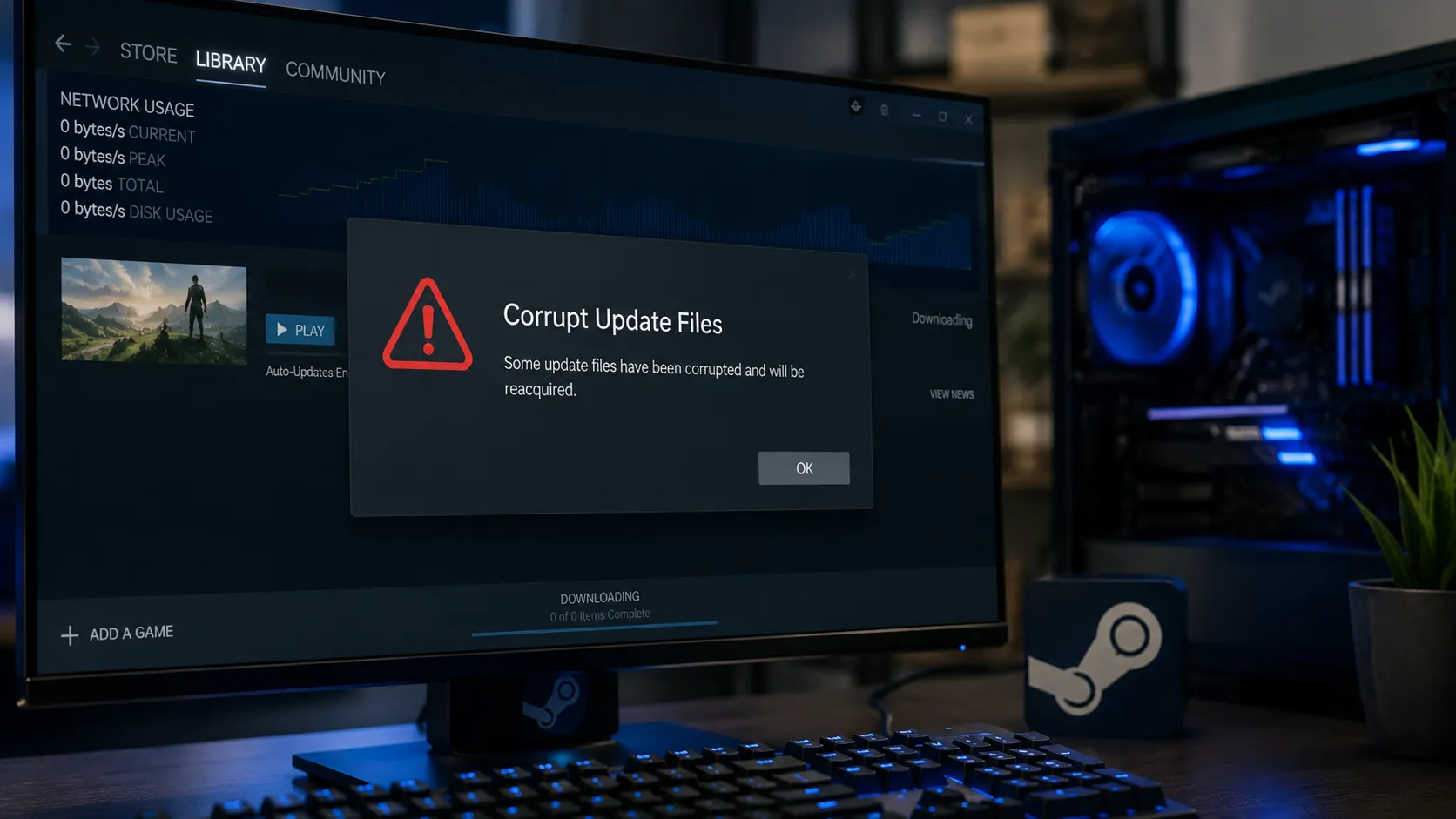
Steamでゲームを更新・インストールしようとした際、「エラーが発生しました」という表示とあわせて、理由の欄に「Corrupt Update Files」と表示され、処理が進まない、あるいは何度やり直しても同じところで失敗することがあります。「Corrupt」という響きからゲーム本体やSSDそのものが壊れたと考えたくなりますが、この表示だけでハードウェア故障が確定したわけではありません。
Steam公式は、インストール・アップデート時のエラーメッセージについて、括弧内に表示される具体的な理由をもとに切り分けるよう案内しており、PC再起動、ダウンロードキャッシュの削除、ダウンロード地域の変更、ライブラリフォルダーの修復、ゲームファイルの整合性確認、別ドライブへの移動、オーバークロックの解除など複数の対処方法を挙げています。この記事では、Corrupt Update Filesが表示された場面で優先して確認したい順番を整理します。
記事の後半では、当サイトで扱っているContent File LockedやCorrupt Diskとの違いも簡潔に整理し、ダウンロード地域の変更のように別記事で詳しく解説している内容は要点だけに絞って誘導します。整合性確認の進捗表示そのものが動かなくなる症状は、対処の起点が異なるため別記事で扱っています。
目次
先に結論症状のパターンで最初の対処を決める
| 発生状況 | 最初に試すこと | 次に確認すること |
|---|---|---|
| 1本のゲームだけ、毎回同じ場所で失敗 | PCとSteamを再起動してから、ゲームファイルの整合性を確認します。 | MOD管理ツール・外部ランチャー、Windowsセキュリティの保護履歴を確認します。 |
| 更新開始直後やダウンロード中に発生 | Steamの「設定」→「ダウンロード」からダウンロードキャッシュを削除します。 | 改善しなければダウンロード地域を変更して再試行します。 |
| 同じドライブの複数ゲームで発生 | Steamの「設定」→「ストレージ」から該当ライブラリの「フォルダーを修復」を実行します。 | 別ドライブへ移動して比較し、直らなければchkdskでファイルシステムを確認します。 |
| メモリ増設やOC設定変更のあとから発生 | BIOSでXMP・EXPOを無効化し、標準設定に戻して再試行します。 | Windows メモリ診断でメモリの安定性を確認します。 |
表示の意味「Corrupt」は破損を確定する文言ではない
Steamはゲームのインストールやアップデートに失敗すると、「エラーが発生しました:[ゲーム名]を更新中」のような一般的なメッセージを表示し、失敗した具体的な理由を末尾の括弧内に示します。Corrupt Update Filesは、この理由欄に入る表示の一つです。ダウンロードしたデータ、展開したファイル、既存のゲームデータのいずれかが、Steamの期待する状態と一致しなかった場合に表示されます。
Steam公式は、ストレージ上のファイルが破損する原因として、粗悪なハードウェアだけでなく、ソフトウェアのクラッシュや電源まわりの問題なども挙げています。つまり、SSDやHDDが物理的に壊れていなくても、通信の途中経路、メモリ、セキュリティソフトなど、書き込みに関わる別の要素が原因でCorrupt Update Filesが表示されることがあります。
まずは再起動、ダウンロードキャッシュの削除、ゲームファイルの整合性確認という、Steamが案内する基本の対処から順番に試してください。
最初の対処PCとSteamを再起動してから再試行する
最初に試したいのは、Steamの画面を閉じるだけでなく、PC自体を再起動することです。Steam公式も、再起動によってシステムの状態やキャッシュがリセットされ、ほかのプログラムが保持していたファイルのロックや占有も解放されると案内しています。
再起動後は、ほかのゲーム、ランチャー、MOD管理ツール、クラウド同期ソフトなどを開かずにSteamだけを起動し、同じ更新を再試行してください。ここで直る場合は、一時的なプロセスの競合やキャッシュの不整合が原因だった可能性が高く、それ以上の対処は不要です。
ダウンロードキャッシュ削除と配信地域の見直し
再起動しても改善しない場合は、「Steam」→「設定」→「ダウンロード」→「ダウンロードキャッシュをクリア」を実行します。Steam公式によると、この操作はSteamクライアントがローカルに保持しているキャッシュを消去し、サーバーから設定データを取得し直す処理です。インストール済みのゲーム自体は削除されませんが、実行後は再ログインが必要になります。
更新開始直後やダウンロード中に繰り返し発生する場合は、ダウンロード地域が影響していることがあります。「設定」→「ダウンロード」→「ダウンロード地域」から、現在とは別の比較的近い地域を試してください。Steam公式は、コンテンツシステムが地理的な地域に分割されており、特定地域のサーバーで遅延や過負荷が起きるとダウンロード問題につながる可能性があるとしています。地域変更の詳しい切り分け方は、SteamでContent Servers Unreachableが出る原因の記事で解説しています。
ライブラリフォルダー修復とファイルの整合性確認
Steamのライブラリフォルダーは、すべてのユーザーが書き込める状態でないと正常に更新できません。Steam公式は、この権限が崩れることがあるため、「設定」→「ストレージ」から対象ドライブを選び、「フォルダーを修復」を実行するよう案内しています。ゲームを削除して再ダウンロードする操作ではありません。
続いて、Steamライブラリで対象ゲームを右クリックし、「プロパティ」→「インストール済みファイル」→「ゲームファイルの整合性を確認」を実行します。一部のファイルが確認できなかったという表示が出ても、多くの場合はローカル設定ファイルが対象であり、正常な挙動です。
Steam公式も、整合性確認と同時にほかのシステム負荷が高い処理を実行しないよう案内しています。複数のゲームを同時に確認することも避け、対象ゲームを一つずつ処理してください。
繰り返す場合同じファイルが何度も再取得される時
整合性確認や更新を何度実行しても、同じファイルだけがCorrupt Update Filesとして再取得される場合は、単発の通信エラーではない可能性があります。この場合は後述するWindowsセキュリティの保護履歴を先に確認し、該当ファイルが隔離・削除されていないかを調べてください。
Corrupt Update Filesとあわせて、整合性確認の進捗表示自体が0%や99%から動かなくなる症状が出ている場合は、切り分けの起点が異なります。Steamの整合性確認が0%・99%で止まる原因と直し方で、タスクマネージャーによるディスク・ネットワークの確認方法から詳しく解説しています。
ストレージ別ドライブへ移し、chkdskで確認する
同じドライブに入れた複数のゲームでCorrupt Update Filesが起きる場合は、Steamの「設定」→「ストレージ」で新しいライブラリフォルダーを作成し、対象ゲームを移動して比較します。別ドライブで正常に更新できるなら、元のドライブ、ファイルシステム、接続状態のいずれかを優先して疑います。
Steam以外のファイルコピーでも失敗する、エクスプローラーが固まるといった症状が重なる場合は、管理者権限のターミナルで次のコマンドを実行し、ファイルシステムのオンラインスキャンを行います。
chkdsk D: /scanD:は対象ドライブ文字に置き換えます。Microsoft Learnによると、/scanはNTFSボリューム専用のオンラインスキャンで、検出した問題を修復する場合は/fを追加します。/fの実行にはドライブのロックが必要で、いきなり修復や初期化を行う前に、重要なデータのバックアップを済ませてください。
別のドライブでは正常に更新できるのに元のドライブだけで再現する、あるいはSteam以外でもファイルの展開やコピーに失敗する。ここまで条件が重なったら、次に見るのはファイルシステムではなくSSD自身が報告している健康状態です。NVMe SSDならCrystalDiskInfoやHWiNFOでSMARTを開き、Media and Data Integrity ErrorsとCritical Warningの2項目を確認します。
判断の勘どころは、値そのものより増え方にあります。過去に1だけ記録されてその後まったく動いていない状態と、更新に失敗するたびに数字が伸びていく状態では、意味がまったく違います。Media and Data Integrity Errorsの読み方と交換判断の基準は別記事で詳しく整理しているので、数字が増えていた場合はそちらを確認してください。Critical WarningにReliability DegradedやRead Onlyが立っている場合は、Steam側の修復を続けるよりバックアップを優先する場面です。
逆に、SMARTが正常で数値も増えておらず、Windowsからの通常のファイル操作にも問題がないのであれば、Corrupt Update FilesだけでSSDの交換を急ぐ根拠にはなりません。なおPercentage Usedが100%に達していても、それだけで故障を意味するわけではありません。この項目は耐久度の消費を示す指標で、更新ファイルが壊れる現象と直接つながるものではないためです。
メモリ・OCXMP・EXPOとオーバークロックを見直す
ダウンロードキャッシュの削除や別ドライブへの移動でも直らず、複数のゲームで同じエラーが繰り返される場合は、メモリの安定性を疑います。Steam公式は、Steam Client TroubleshootingとUpdate & Installation Issuesの両方で、ハードウェアのオーバークロックがメモリとファイルの破損を招くことがあり、これを無効化するよう案内しています。
特に、XMPやEXPOを有効にした後、メモリを増設した後、メモリクロックやタイミングを手動変更した後に発生するようになった場合は、BIOSでXMP・EXPOを無効化し、標準のJEDEC設定に戻してから更新を再試行してください。標準設定で改善する場合は、メモリ自体の故障ではなく、設定していたクロックや電圧の組み合わせが不安定だった可能性があります。
それでも改善しない、あるいはXMP・EXPOを使っていない場合は、Windowsのスタートメニューで「mdsched」と検索し、Windows メモリ診断を実行します。Steam公式もメモリのエラーがインストール処理やゲームプレイに影響することがあるとして、この診断ツールの使用を案内しています。
保護機能セキュリティソフトの隔離履歴を確認する
ウイルス対策ソフトがゲームファイルを削除・隔離すると、Steamの整合性確認やダウンロードの結果として、ファイルが壊れているように見えることがあります。Windowsセキュリティの「ウイルスと脅威の防止」→「保護の履歴」、または使用中のセキュリティソフトの履歴を開き、エラー発生時刻の近くにゲームやSteamフォルダー内のファイルがブロック・隔離された記録がないか確認してください。
Steam公式は、正規のゲームファイルが誤検出によって削除・破損した場合、ゲームファイルの整合性確認を実行することで復元できると案内しています。誤検出だと確信できる場合に限って除外設定を検討し、確信が持てない検出は隔離を維持したまま、ゲームの開発元やセキュリティソフト提供元に確認してください。
Steamフォルダーやドライブ全体を無条件で除外する方法は避けてください。保護履歴で実際にブロックされた正規ファイルを確認し、必要な場合だけ個別に例外設定を検討します。
似た表示Content File Locked・Corrupt Diskとの違い
Steamのインストール・更新エラーには、Corrupt Update Files以外にも似た響きの表示があります。Content File Lockedは、Steamが更新対象のファイルを開けない、つまり別のプロセスやセキュリティソフトがファイルを使用中であることが主な原因になりやすい表示です。ゲーム・ランチャー・MODツールを終了してから再試行する切り分けが有効で、詳しい手順はSteamでContent File Lockedが出る原因と直し方で解説しています。
一方、Corrupt Diskは主にストレージへの書き込み量に注目した表示です。Steamの配信システムSteamPipeは、パックファイルの一部だけを更新する場合でも、既存ファイルの横に新しいファイルを丸ごと構築してから入れ替える仕組みを持っており、見た目の更新容量より大きなデータがSSDへ読み書きされることがあります。この仕組みや、SSD交換前に確認したい手順はSteamでCorrupt Diskが出る原因と直し方にまとめています。Corrupt Update Filesは、こうした個別の原因を一つに絞り込む前段階で表示される、より汎用的なエラー理由という位置づけです。
直す順番再インストールを検討する前に試すこと
ここまでの対処を試しても改善しない場合、最後の選択肢がゲームまたはSteamクライアントの再インストールです。Steam公式も、Steamクライアントの再インストールは同じ場所へ上書きすればゲームデータを保持できるとしつつ、アンインストールを経由する方法ではゲームコンテンツが削除されると明記しています。順番を守らずに再インストールへ進むと、この手戻りが発生しやすくなります。
優先順位としては、PCとSteamの再起動、ダウンロードキャッシュの削除、ライブラリフォルダーの修復とゲームファイルの整合性確認、ダウンロード地域の変更、別ドライブへの移動、Windowsセキュリティの保護履歴確認、XMP・EXPOを無効化したメモリの安定性確認という順に進めると、データを失うリスクの低い対処から試すことになります。ゲームの再インストールは、これらすべてを終えたあとに検討してください。
FAQCorrupt Update Filesでよくある質問
あわせて読みたい
まとめ表示名だけで結論を急がない
SteamのCorrupt Update Filesは、インストール・アップデートエラーの理由欄に表示される項目の一つで、SSDの物理故障だけを示す表示ではありません。まずPCとSteamを再起動し、ダウンロードキャッシュを削除してから、ライブラリフォルダーの修復とゲームファイルの整合性確認を試してください。
更新中やダウンロード中に繰り返す場合はダウンロード地域の変更、同じドライブの複数ゲームで起きる場合は別ドライブへの移動とchkdskを確認します。メモリを増設した後やXMP・EXPOを有効にした後から発生するようになった場合は、標準設定に戻して安定性を見直してください。ここまで確認しても直らない場合に限り、Windowsセキュリティの保護履歴を再確認したうえで、ゲームやSteamクライアントの再インストールを検討します。