Tiny11 BuilderのGUI版はゲーム用PCに使える?通常版とCoreの違い、消えるXboxアプリとTPMの注意【2026年10月】
本記事にはアフィリエイト広告(Amazon・楽天市場等)のリンクが含まれています。
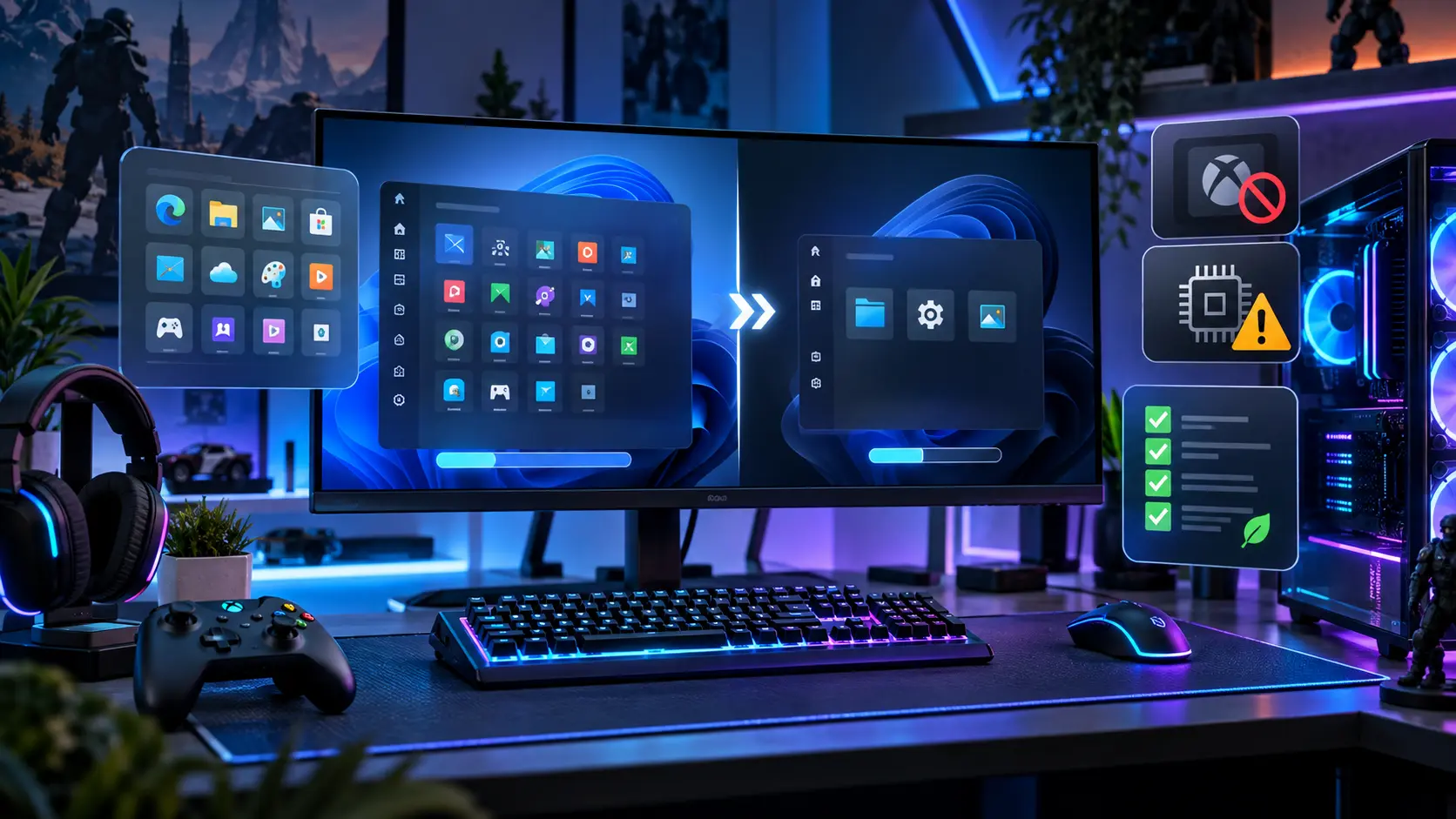
通常版でもXboxアプリとGame Barが消え、Coreは更新もDefenderも止まる
Windows 11から同梱アプリなどを取り除いたインストール用ISOを作るTiny11 Builderに、開発元NTDEVのWinUI版(GUIアプリ)が10月13日(日本時間)に公開されました。これまでのPowerShellスクリプトを使わずに画面の操作だけで作れ、0.1.1では26H2のイメージを誤って拒否する問題も直っています。ゲーム用PCを軽くしたい人が気になるのは、遊んでいるゲームがそのまま動くかと、fpsが上がるかの2点です。
常用のゲーム用PCに入れるなら、選べるのは通常版(Tiny11)かCustomまでです。Coreは更新・回復環境を削ってDefenderも無効にするモードで、開発元自身がテスト用の仮想マシン専用としています。通常版でもXboxアプリ・Game Bar・Xbox Identity Provider・Edge・WebView2が消えるため、PC Game Passを遊ぶ人は入れ直しが必要です。fpsが上がることを示す数字も、開発元を含めてまだ出ていません。
もう1つの分かれ目は、いま使っているWindowsを軽くするツールではないことです。作れるのはISOだけなので、使うにはクリーンインストールになり、ゲームやドライバーも入れ直しです。重さに困っているだけなら、先に標準のWindowsの設定で常駐アプリを減らすほうが手間も危険も小さく済みます。TPMの要件を回避する設定も入っていますが、VALORANTやCall of Dutyが求める条件は別です。
目次
概要GUI版で変わったことと、作れるのはISOだけという前提
GUI版はPowerShellのスクリプトを呼び出すラッパーではなく、C#で書き直したアプリです。元のスクリプトも同じリポジトリに残っています。主な仕様は次のとおりです。
| 項目 | 内容 | ゲーム用PCで気にすること |
|---|---|---|
| 公開 | 0.1.0 Preview 1と0.1.1を10月13日(日本時間)に公開。GitHubで無料配布 | Microsoftの製品ではなく、配布パッケージは署名なし |
| 対応するWindows 11 | ビルド22621(22H2)以降。0.1.1で26H2(ビルド26300)の誤拒否を修正 | 受け付けることは、どのビルドでも起動できる保証ではないと開発元が明記 |
| 動かすPC | x64版とARM64版。起動に管理者権限が必要 | 作業用にNTFSのドライブで40〜70GiBほどの空きが要る(既定はC:\tiny11) |
| 元になるISO | Microsoftの公開中のISOをアプリ内でダウンロードするか、手元のISOを使う。アプリ内のダウンロードはPCの表示言語に合わせたISOを取る(対応していない言語は英語版) | Windowsの利用・ライセンス認証はMicrosoftの条件のまま。認証を回避する変更はない |
| Turbo・作業の再開 | Turboはイメージの処理を速くする設定。中断した作成は保存済みの進捗から再開できる | ISOを作る時間の短縮で、ゲームを速くする機能ではない |
Tiny11 Builderはイメージを作るツールで、インストーラーでも、動作中のWindowsを軽くするツールでもありません。いまのWindowsには手を付けず、新しく作ったISOでWindowsを入れ直して初めて効果が出ます。入れ直しの準備と手順はWindows 11のクリーンインストール手順にまとめてあります。
モードTiny11・Core・Customで消えるもの、残るもの
最初の画面で選ぶ3つのモードは、削る範囲がまったく違います。通常版とCoreの差は、更新とセキュリティが残るかどうかです。
| 項目 | Tiny11(通常版) | Tiny11 Core |
|---|---|---|
| Windows Update | 残る | 無効。後から有効にもできない |
| Defender | 残る | 無効 |
| 回復環境(WinRE) | 残る | 削除 |
| Xboxアプリ・Game Bar・Xbox Identity Provider | 削除 | 削除 |
| Edge・WebView2 | ファイルごと削除 | ファイルごと削除 |
| .NET 3.5などの機能を後から追加 | できる(.NET 3.5はWindows Updateなどから) | できない。必要ならISOを作るときに入れる |
| CPU・TPM・Secure Bootなどの要件チェック | 回避する設定が入る | 回避する設定が入る |
| 開発元の想定 | 普段使い | テスト用の仮想マシンだけ。変更は元に戻せない |
通常版はほかにも、Copilot・Teams・Outlook・Clipchamp・ニュースと天気・ソリティア・スマホ連携などの同梱アプリと、ペイント・カメラ・Windows Terminal・OneDriveのインストーラーを削ります。Microsoft Storeは残るので、消えたアプリの多くはあとからStoreで入れ直せます。広告やおすすめの表示、Copilot・Recall・ウィジェット・Web検索候補はポリシーで止め、予約済み記憶域と自動のデバイス暗号化(BitLocker)も無効にします。
Customは何も選ばれていない状態から始まり、アプリ・機能・サービスを1つずつ選んで削ります。Coreと同じ元に戻せない削除は別の項目に分かれていて、選ぶと警告と同意の確認が出ます。ゲーム用PCで使うなら、Customで「Xbox and gaming overlays」と「Remove Edge and WebView2」にチェックを入れずに作るのがいちばん安全です。
影響ゲーム用PCで困りやすい消え方
開発元はXbox関連の項目に「Xboxへのサインインと録画が使えなくなることがある」と書いています。PC Game PassやXboxのサインインを使うゲームを遊ぶなら、通常版をそのまま使わず、Customで残すか、入れ直す前提で作ります。
要件TPMの回避を入れても、VALORANTやCoDの条件は変わらない
通常版とCoreには、インストール時のCPU・メモリ・TPM・ストレージ・Secure Bootのチェックを飛ばす設定が入ります。飛ばすのはインストーラーの確認だけで、マザーボード側のTPMやSecure Bootを有効にするわけでも、無効にするわけでもありません。ゲーム側は、いまのPCでTPM 2.0とSecure Bootが実際に有効かを見ます。
| ゲーム | Windows 11での要件 | 満たさない場合 |
|---|---|---|
| VALORANT | TPM 2.0とUEFIのSecure Boot | Riotが必須としている条件で、満たさないと遊べない。仮想マシンとクラウドゲームにも非対応 |
| CoD BO7・Warzone | TPM 2.0とSecure Bootの両方 | ランクマッチなど一部のモードとプレイリストに入れず、別のマッチングに回されることがある |
| CoD MW4 | TPM 2.0とSecure Bootの両方 | オンラインのモードは全部遊べない |
TPM 2.0のないPCにTiny11でWindows 11を入れても、これらのゲームの条件は満たせません。TPMとSecure Bootを有効にしているPCなら、Tiny11にしたことでその状態が変わるわけではありませんが、ゲーム会社がTiny11での動作を保証しているわけでもありません。いまのPCの状態は、TPMは「tpm.msc」、Secure Bootは「msinfo32」の「セキュア ブートの状態」で確かめられます。BIOSでの有効化の流れはCoD:MW4のTPM 2.0・Secure Boot対応の記事にあります。
要件を満たさないPCにWindows 11を入れると、Microsoftはセキュリティ更新を含む更新を受け取れる保証はないとしています。古いPCで26H2を使えるかはWindows 11 26H2は非対応PCに入るかで、CPU世代ごとに確認できます。
性能fpsは上がるのか、開発元が示している数字
開発元が公開している数字は、ISOの大きさと作成時間だけです。26H2のPro版をCoreで作ったISOは3.10GiBで、元のISOの8.31GiBから小さくなっています。ただ、この差には複数のエディションからPro版だけを取り出した分と圧縮の分も含まれていて、インストール後の容量ではありません。Turboを使った作成時間は31分44秒で、以前の90分31秒から縮みましたが、負荷の条件が違う開発中の計測で、どのPCでも同じだけ速くなる数字ではありません。
開発元はゲームの性能について数字を出していません。同梱アプリや常駐が減ればアイドル時のメモリの空きは増えますが、それがfpsにどれだけ効くかを示す数字もありません。メモリの使用量が下がるという報告とその読み方は26H2はRufusで入れるとメモリが減るのかで取り上げています。fpsの向上を理由に入れ直すのは、いまのところ根拠が足りません。
代替入れ直す前に、いまのWindowsでできる軽量化
Tiny11が削るものの多くは、標準のWindowsでも止めたり消したりできます。Microsoftが案内する改善策のうち、ゲーム用PCですぐ試せるのは次の5つです。
- タスクマネージャーの「スタートアップ アプリ」で、自動起動する常駐を止める。一覧に出ない起動項目はスタートアップに出ない起動項目の見つけ方で探せます
- 「設定」→「アプリ」→「インストールされているアプリ」で、使っていない同梱アプリをアンインストールする
- 使わないアプリのバックグラウンドでの動作をオフにする
- ストレージをクリーンアップして空き容量を確保する。自動で消す範囲はストレージセンサーの設定の記事で確認できます
- ゲーム中に出る不要な通知をオフにする
レジストリやサービスまで触る前に、Windows 11ゲーム高速化の全手順で効果の順番を、ゲーミングPCでやってはいけないWindows設定で逆効果になる設定を確かめておくと、入れ直さずに済む範囲がはっきりします。
| いまの状況 | おすすめ | 理由 |
|---|---|---|
| VALORANTやCoDが中心で、動作に大きな不満はない | 入れ直さず、標準の設定で常駐を減らす | 入れ直しでfpsが上がる計測はなく、改変したWindowsで遊ぶ利点が示されていない |
| PC Game PassやXboxのサインインを使う | 使うならCustomで、Xbox関連とEdge・WebView2を残す | 通常版はXboxアプリ・Game Bar・Xbox Identity Providerを消す |
| 何年も使って不要なアプリが溜まり、入れ直すつもり | 標準のISOで入れ直すか、通常版・Customを試す | 入れ直すだけでも溜まった常駐はなくなる。Tiny11は同梱アプリが最初からない状態で始めたい人向け |
| 検証用の仮想マシンを作りたい | Coreも選べる | 開発元の想定どおりの使い方。普段遊ぶPCには入れない |
準備試すなら、ISOを作る前に決めておくこと
- ゲームのセーブデータ、ランチャーのログイン情報、ドライバーの入手先を控え、いまのWindowsのバックアップを取る
- 作業用に、空きが40〜70GiBほどあるNTFSのドライブを用意する
- モードを決める。ゲーム用PCは通常版かCustomにし、Customでは「Xbox and gaming overlays」と「Remove Edge and WebView2」を外す
- 古いゲームで.NET 3.5が要るなら、作成時のオプションで有効にしておく。通常版はあとからWindows Updateでも足せるが、Coreは足せない
- できたISOは、まず仮想マシンで起動とインストールを確かめる(開発元の推奨)。VALORANTのように仮想マシンで動かないゲームと、GPUドライバー・周辺機器の確認は実機で行う
大型アップデートのあとは、消したアプリや変えた設定が戻ることがあると開発元は書いています。一度作ったら終わりではなく、更新のたびに状態を見直すことになります。
FAQよくある質問
まとめゲーム用PCは通常版かCustomまで、Coreは仮想マシン専用
GUI版の登場で、Tiny11のISOはPowerShellを触らずに作れるようになりました。それでも中身は「同梱アプリや一部の機能を削ったWindowsを入れ直す」ことで、通常版でもXboxアプリ・Game Bar・Edge・WebView2が消えます。Coreは更新とDefenderが止まり、開発元もテスト用の仮想マシン専用としています。
TPMの回避は対戦ゲームの要件を満たす手段にはならず、fpsが上がる根拠もまだありません。常駐の多さに困っているだけなら、標準の設定で減らすのが先です。入れ直すなら、Customで遊ぶゲームに要るものを残して作ります。
常用のゲーム用PCに使うなら通常版かCustomで、PC Game Passを遊ぶならXbox関連とWebView2を残します。Coreは仮想マシン用で、TPMの回避はVALORANTやCoDの条件を満たしません。fpsのために入れ直す根拠はまだないので、先に標準の設定で常駐を減らしてください。
出典:GUI版の公開と0.1.1の修正内容はTiny11 Builder WinUI 0.1.1のリリースノート、モードの説明はtiny11builderのREADME、削除・維持する項目、対応ビルド、作業用ドライブ、ISOの大きさと作成時間は開発元の使用説明(usage.md)、モードごとに選ばれる項目とXbox・WebView2の注意書きは0.1.1のソースコード(CleanupCatalog.cs)、VALORANTの要件はRiot Games「Minimum & Recommended PC Specs」、Call of Dutyの要件はActivision「Trusted Platform Module (TPM) 2.0 and Secure Boot for Call of Duty」、Xbox Identity ProviderはMicrosoft Storeの製品ページ、WebView2の扱いはMicrosoft Learn「Distribute your app and the WebView2 Runtime」、標準のWindowsでの改善策はMicrosoftサポート「Windows で PC のパフォーマンスを向上させるためのヒント」、要件を満たさないPCの更新の扱いはMicrosoftサポート「最小システム要件を満たしていないデバイスへのWindows 11のインストール」。いずれも2026年10月13日時点の内容です。
あわせて読みたい



Amazonの価格・在庫情報について





Amazonの価格・在庫情報について