マウスのボタンを離してもドラッグが続く・押しっぱなしになる原因|Windows 11のクリックロック解除と故障の切り分け【2026年版】
本記事にはアフィリエイト広告(Amazon・楽天市場等)のリンクが含まれています。
既定はオフ。オンだと約1.2秒の長押しで保持が始まり、どれかのボタンをクリックすると止まります
指を離したのに、文字の選択範囲やファイルがポインターについてくる。この動きはWindowsのクリックロック(主ボタンを長押しすると、離しても押したままとして扱う補助機能)と一致します。
オフにしても続くなら、テンキーのマウスキー、ゲームの切り替え式操作、タッチパッドのドラッグロック、マウス本体の順に、同じ文字選択で比べて切り分けます。
出典:Microsoft マウスの設定を変更する・Microsoft Learn Mouse Input Overview・Microsoft Learn SystemParametersInfo・マウスコンピューター FAQ 52326・NEC LAVIE Q&A 25121・富士通 FMV Q&A クリックロックやドラッグロックの設定・Microsoft マウスキーを使用してマウスポインターを移動する・Microsoft Mouse and keyboard problems in Windows・Logitech Buttons or keys do not work correctly・Microsoft Xbox Accessibility Guideline 107
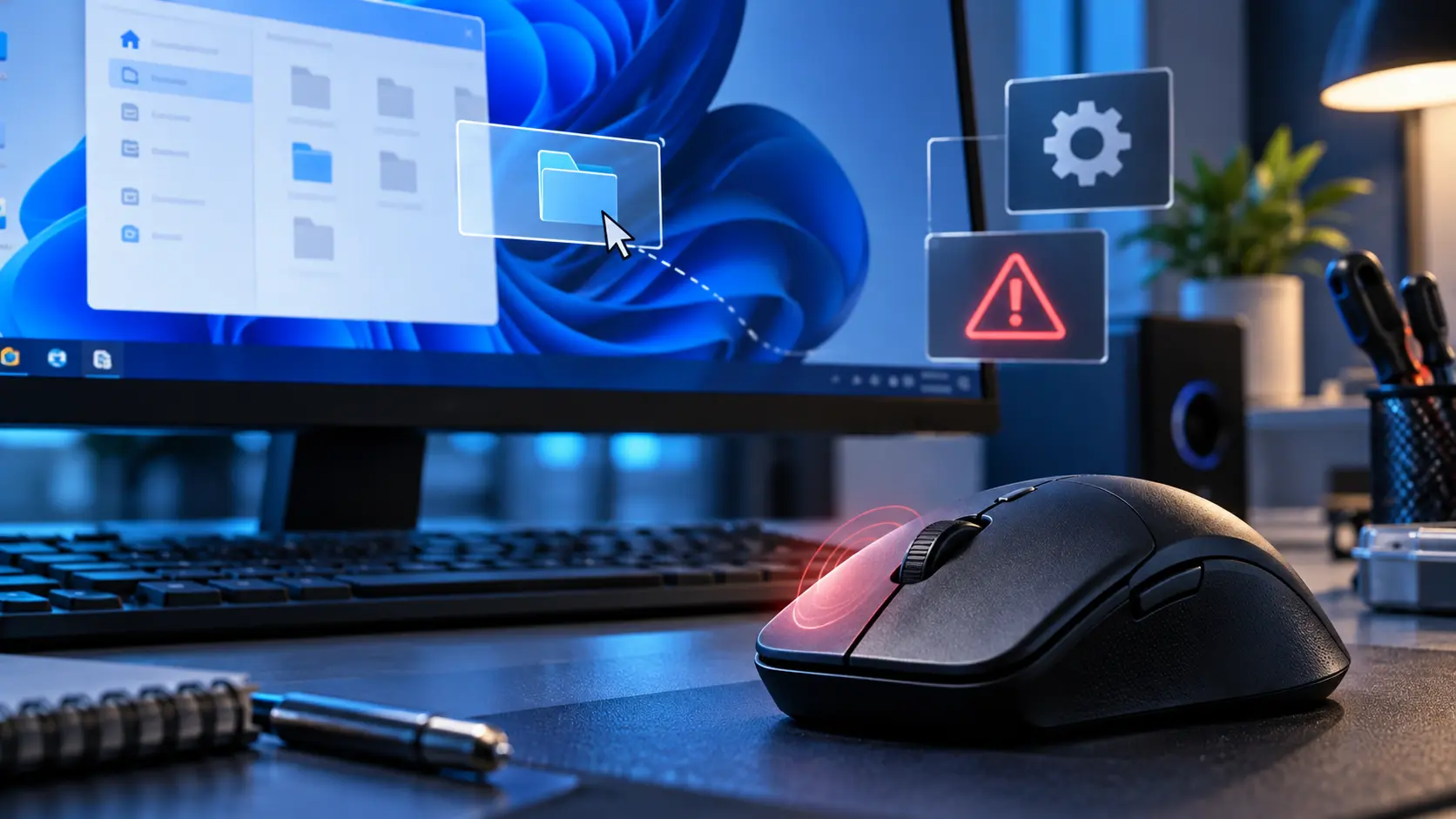
メモ帳で文字を選択していたら、マウスから指を離したあとも選択範囲がポインターについてくる。ファイルを動かしている最中なら、意図しないフォルダーへ落としてしまいそうになります。
ボタンを長めに押したあとにだけ起き、もう一度クリックすると止まるなら、Windows 11のクリックロックが入っています。「マウスの追加設定」のボタンタブで「クリックロックをオンにする」のチェックを外せば止まります。マウスの故障を疑うのは、そのあとで構いません。
オフにしても続く場合や、ゲームの中だけ、タッチパッドだけで起きる場合は、確かめる場所が違います。メモ帳の同じ文字選択を物差しにして、ポート・マウス・PCを1つずつ入れ替えた結果を残しておけば、修理の相談でもそのまま伝えられます。
目次
症状「離しても続く」のか「押している途中で切れる」のかで、見る場所が変わります
ドラッグがおかしいといっても、起きていることが逆なら原因も逆側にあります。まず、自分の症状がどの行に近いかを見てください。
| 症状 | 疑う場所 | 最初の確認 |
|---|---|---|
| 長めに押したあと、指を離しても選択や移動が続く | Windowsのクリックロック | もう一度クリックして止まるか |
| テンキーの0を押してから、ドラッグが続く | Windowsのマウスキー | テンキーの「.」で離れるか |
| ゲームの中だけ、照準や射撃が続く | ゲームの操作方式・割り当て | メモ帳でも起きるか |
| ノートPCのタッチパッドだけで続く | タッチパッドのドラッグロック | 外付けマウスでも起きるか |
| 押している途中で選択が切れる | マウス本体・接続 | 別のマウスで同じ操作をする |
| 接続音とともにカーソルも止まる | USB接続・給電 | ハブを外して別のポートへ挿す |
この表は確かめる順番を決めるためのもので、どれか1行に当てはまっても原因が確定するわけではありません。比べるときは、毎回同じ操作で試すのが前提です。
物差しにはメモ帳を使います。2〜3行の文を入力し、1行目の途中から文字をドラッグして選択します。指を離したあとにポインターを動かし、選択範囲が広がり続けるかを見てください。ファイルやゲームのフォルダーで試すと、保持されたまま別の場所へ落として中身が移動するおそれがあるので避けます。
原因クリックロックは、長押しのあと指を離しても主ボタンを押したままにする機能です
クリックロックは、ボタンを押し続けるのが難しい人のためのアクセシビリティ機能です。文字の強調表示やファイルのドラッグ、メニューの操作を、ボタンを押し続けずに行えるようにします。
オンになっていると、主ボタンを一定時間押し続けた時点で保持が始まり、指を離しても押したままとして扱われます。保持が始まるまでの時間は、Windowsの既定値で1.2秒です。保持中にどれかのマウスボタンをクリックすると、そこで終わります。
保持中の主ボタンは、アプリからは押されたままに見えます。メモ帳でもエクスプローラーでもブラウザーでも同じように選択や移動が続くのはこのためです。特定のアプリだけで起きるなら、クリックロック以外の原因を考えます。
保持されるのは「左ボタン」ではなく「主ボタン」です。左手で使うために主ボタンを右へ切り替えている場合は、右ボタンを長押ししたときに保持が始まります。
クリックロックはWindowsの既定ではオフです。チェックが入っていれば、以前にどこかで設定が変えられています。1.2秒以上押し続けるのは、ゆっくり範囲選択するときやファイルを遠くへ運ぶときなどです。短いクリックでは保持が始まらないので、症状が「たまにしか起きない」ように見えます。
手順Windows 11でクリックロックをオフにします
- スタートから「設定」を開き、「Bluetoothとデバイス」→「マウス」を選びます。
- 画面の下にある「関連設定」の「マウスの追加設定」を選びます。Microsoftのヘルプでは「その他のマウス設定」と表記されています。
- 「マウスのプロパティ」が開いたら、「ボタン」タブを選びます。
- 「クリックロック」欄の「クリックロックをオンにする」のチェックを外し、「OK」を押します。
更新が新しいWindows 11では、「設定」→「アクセシビリティ」→「マウス」にも「クリック ロック」のスイッチがあり、ここでオフにしても同じです。設定アプリの検索欄に「クリック ロック」と入れても出てきます。
閉じたら、メモ帳で同じ文字選択を試します。指を離した時点で選択範囲が止まれば、原因はクリックロックでした。この時点で直っていれば、マウスを買い替える必要はありません。
チェックが最初から外れていた場合は、その状態をメモして次の切り分けへ進みます。確かめるためにわざわざオンにする必要はありません。
設定アプリから「マウスの追加設定」が見つからないときは、コントロールパネルの「マウス」からも同じ「マウスのプロパティ」を開けます。それでも「クリックロック」欄が無い場合は、機種やドライバーによって画面が違うので、PCメーカーのサポート情報を確認してください。レジストリを書き換えてまで探す必要はありません。
使い続けたい人は、保持が始まるまでの時間を長くします
クリックロックを便利に使っていて、普段のクリックで誤って保持されるのが困るだけなら、オフにせず時間を調整できます。「マウスのプロパティ」の「クリックロック」欄で「設定」を押し、つまみで「押してから保持が始まるまでの長さ」を長くしてから「OK」を押します。アクセシビリティの「マウス」画面にも、ロックまでの時間の設定があります。
長くするほど、ゆっくり範囲選択したときに保持が始まりにくくなります。逆に、保持を使いたい場面ではその時間だけ押し続ける必要があります。
別の原因テンキーの0を押したあとから続くなら、マウスキーを確認します
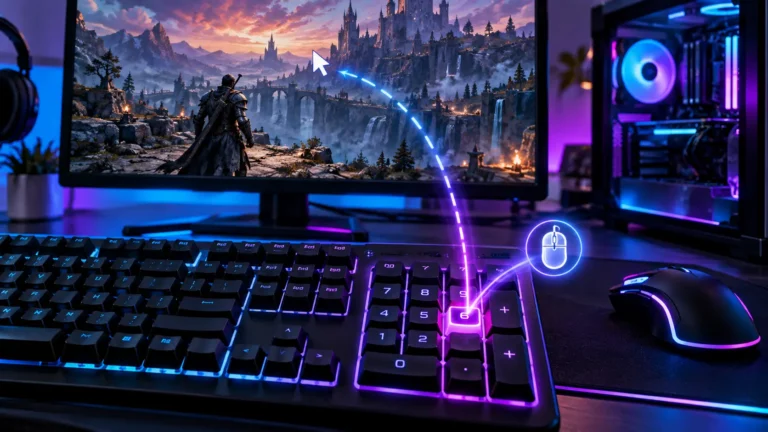
Windowsのマウスキー(テンキーでポインターを操作するアクセシビリティ機能)がオンだと、テンキーの0でボタンを押したままにし、小数点(.)で離す操作になります。ゲームでテンキーにキーを割り当てていて、0を押したあとからドラッグが続くなら、クリックロックではなくこちらです。
テンキーの「.」を押して保持が外れれば、マウスキーが入っています。「設定」→「アクセシビリティ」→「マウス」で「マウスキー」をオフにすると、テンキーは数字の入力に戻ります。カーソルがテンキーで動く症状も出ているなら、テンキーでマウスカーソルが動く原因とマウスキーの止め方で、オンになるショートカットとNum Lockの関係まで確認できます。
ゲームゲームの中だけ続くなら、ゲームの「切り替え」設定を先に見ます
メモ帳では指を離すと止まるのに、ゲームの中だけ照準・射撃・ダッシュが続くなら、Windowsの設定よりゲームの操作設定を先に見ます。
押し続ける操作を、1回押すとオン、もう1回押すとオフになる「切り替え(トグル)」方式に変えられるゲームがあります。Microsoftがゲーム開発者向けに出しているアクセシビリティの指針でも、加速・ダッシュ・射撃のように押し続ける操作には、切り替えて続けられる選択肢を用意するよう勧めています。照準が切り替え式になっていれば、ボタンを離しても照準は続き、もう一度押すまで戻りません。これは故障ではなく設定どおりの動きです。
キー設定の画面で、該当する操作が「押している間(ホールド)」か「切り替え」かを確認してください。項目の名前や場所はゲームごとに違います。試すのは練習場やメニュー画面にして、対戦中やセーブ中は避けます。
クリックロックで保持された主ボタンも、アプリからは押されたままに見えます。ゲームは入力の受け取り方がさまざまなので、同じように扱われるとは限りません。メモ帳でも症状が出ているなら、先にクリックロックをオフにしてからゲームで試すと、どちらが原因か分けやすくなります。
設定ソフトマウスの設定ソフトは、問題のボタンだけ標準のクリックに戻して比べます
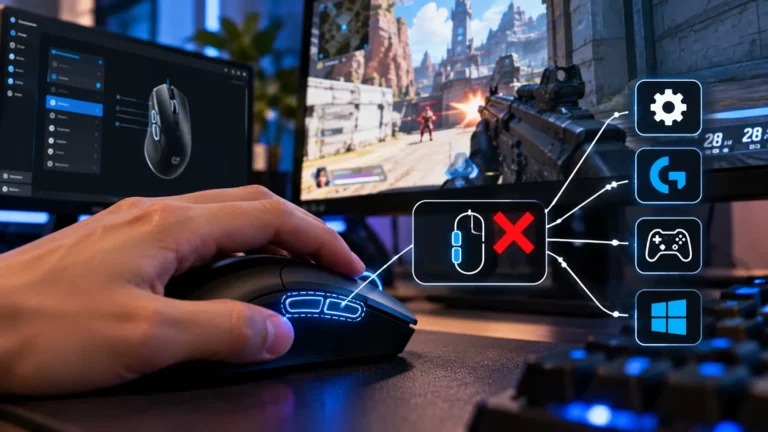
G HUBやRazer Synapseのようなメーカーの設定ソフトを使っているなら、主ボタンに標準のクリック以外の動作(マクロなど)が割り当てられていないかを見ます。変える前に今の設定をスクリーンショットで残し、問題のボタンだけを標準の動作へ戻して比べてください。プロファイルをまるごと消す必要はありません。
ソフトの問題かマウス本体の問題かは、Windowsの設定で左右のボタンの役割を入れ替えると分けられます。「Bluetoothとデバイス」→「マウス」の「マウスの主ボタン」を「右」に変えて同じ文字選択を試し、症状が新しい主ボタン(右)へ移れば設定やアプリ側、元の物理ボタンに残ればマウス本体側の問題です。
この入れ替えは、クリックロックをオフにしてから行います。クリックロックは主ボタンについて回るので、オンのままだと症状が右へ移り、ソフトの問題に見えてしまいます。試し終えたら主ボタンを元に戻してください。
特定のアプリだけで起きるなら、別のアプリでも同じ操作を試して、そのアプリ固有の問題かを確かめます。サイドボタンだけが効かない症状は調べる設定が違うので、Mouse4・Mouse5が効かないときのG HUBとゲーム内設定の切り分けを見てください。
切り分けオフにしても続くなら、ポート・マウス・PCを1つずつ入れ替えます
クリックロックもマウスキーも関係なく、メモ帳でも続く場合は、接続とマウス本体を順に疑います。一度に複数を変えると、どれが効いたのか分からなくなるので、1回に変えるのは1か所だけにします。
| 入れ替えること | 症状が消えたら | 症状が残ったら |
|---|---|---|
| USBハブを外し、PC本体のポートへ直接挿す | ハブやポート側を疑う | 次の確認へ |
| 無線は電池か充電を確かめ、レシーバーを抜いて約10秒後に挿し直す | 電池・受信の問題だった | 次の確認へ |
| 別のマウスで同じ文字選択をする | 元のマウスか、その設定ソフトを疑う | Windows側の設定・アプリを疑う |
| 元のマウスを別のPCにつなぐ | 元のPCの設定・USBドライバーを疑う | マウス本体の不調としてメーカーへ相談 |
別のPCでも同じボタンで再現すれば、マウス本体の不調を疑う材料がそろいます。ただし、入れ替えの結果だけで内部のスイッチの故障まで決めることはできません。分解したり部品を交換したりする前に、保証期間と修理の条件を確かめてください。
カーソルの動きまで止まり、接続音が鳴るなら、ボタンの保持ではなく機器そのものが切れています。ゲーム中にUSB機器が一瞬切れる原因で、給電とポートの確認を進めてください。
タッチパッドタッチパッドだけで続くなら、ドラッグロックを確認します
外付けマウスでは正常なのに、ノートPCのタッチパッドだけで指を離してもドラッグが続くなら、タッチパッドのドライバー側にある「ドラッグロック」を確認します。Windowsのクリックロックとは別の設定なので、クリックロックがオフでも関係なく働きます。
富士通のFMVの例では、ドラッグロックにチェックを付けると、目的の位置でタップするまでドラッグが続きます。チェックを外せば、指を離した時点でドラッグが終わります。「自動解除」を設定した場合は、指を離してから「自動解除の時間」のつまみで決めた時間がたつと解除されます。
設定の名前や場所は、機種と搭載しているタッチパッドのドライバーによって違います。FMVでは、ドラッグロックの設定があるタブが無い機種ではドラッグロックを使えません。PCの型番に合ったメーカーの説明を見て、変える前の設定を控えてから試してください。
記録メーカーに相談する前に、比べた結果を残します
修理や交換の相談では、「マウスがおかしい」と伝えるより、何を変えて何が起きたかを書いて渡したほうが話が早く進みます。比べた結果は、その場で次のように残しておきます。
| 残すこと | 中身 | 書き方の例 |
|---|---|---|
| 症状の向き | 離しても続くのか、押している途中で切れるのか | 指を離しても選択範囲が広がる |
| クリックロック | 変える前と変えた後の結果 | 最初からオフ。オフのままで再現する |
| 起きる場所 | メモ帳でも起きるか、特定のゲームだけか | メモ帳でもエクスプローラーでも起きる |
| 入れ替えの結果 | ポート・マウス・PCごとの結果 | 別のPCでも同じボタンで起きる |
| 頻度 | 何回試して何回起きたか | メモ帳で10回中4回 |
設定を変えて直ったなら、そのマウスは使い続けられます。機器側の不調が疑わしい場合も、まず保証や修理の対象になるかを確かめてから、買い替えを考えれば十分です。
Q&Aよくある質問
まとめ離してもドラッグが続いたら、クリックロックをオフにして同じ文字選択で比べます
指を離しても選択やドラッグが続く症状は、まずWindowsのクリックロックを疑います。既定はオフで、オンだと約1.2秒の長押しで保持が始まり、どれかのボタンをクリックすると終わります。「マウスの追加設定」のボタンタブでチェックを外せば止まります。
オフでも続くなら、テンキーの0から始まるマウスキー、ゲームの切り替え式操作、タッチパッドのドラッグロック、接続とマウス本体の順に、メモ帳の同じ操作で比べます。結果を残しておけば、買い替えの前に保証や修理の相談へ進めます。
まずは「マウスの追加設定」→「ボタン」タブでクリックロックのチェックを外し、メモ帳で指を離したときに選択範囲が止まるかを確かめてください。止まらなければ、ポート・マウス・PCを1つずつ入れ替えて、症状がどこについて回るかを見ます。
あわせて読みたい




Amazonの価格・在庫情報について





Amazonの価格・在庫情報について