
Apex LegendsのFPSを表示する方法と見方|Performance Display・Steam・GeForce・Adrenalinで出す、低いときの切り分け【2026年版】
本記事にはアフィリエイト広告(Amazon・楽天市場等)のリンクが含まれています。
表示は3クリック、低いときはCPUかGPUかを切り分ける
出典:EA Help「Apex Legends FPS guide: show, cap, and change your frame rate」、EA Help「Troubleshoot high ping, packet loss, and lag in Apex Legends」、NVIDIA「NVIDIA app in-game performance and latency overlay」
Apex Legendsで「重い気がする」と感じても、実際のfpsが分からなければ設定を下げるべきか、PCを疑うべきかも決められません。FPS(frames per second)は1秒間に画面を描き替える回数で、体感の滑らかさを数字にしたものです。
いちばん手軽なのは、SettingsのGameplayタブでPerformance Displayをオンにする方法です。EAの公式ヘルプでは、これでfpsとpingのデータが画面右上に出ると案内されています。Steam版ならSteamのFPSカウンター、GeForceやRadeonならGPUメーカーのオーバーレイでも出せます。
表示できたら、次は数字の読み方です。144fpsでぴたりと止まるのは、不具合ではなくApexの既定の上限です。60fpsを大きく下回るなら、GPUの使用率を見て、CPU律速かGPU律速かで直す先を変えます。
目次
表示方法FPSを画面に出す4つの方法
どれか1つで十分です。複数のオーバーレイを同時に出すと、右上に数字が重なって見づらくなります。
| 方法 | 出し方 | 向いている人 |
|---|---|---|
| Performance Display(ゲーム内) | Settings→Gameplayタブ→Performance Displayをオン。右上にfpsとpingが出る | まず試す人。Steam・EA appのどちらでも使える |
| Steamのカウンター | Steamの設定の「ゲーム内」で、FPSカウンターをオンにして表示位置の隅を選ぶ | Steam版で、Apex以外のゲームでも同じ見た目で出したい人 |
| NVIDIA app | ゲーム中にAlt+Rで統計オーバーレイの表示・非表示を切り替える | GeForceで、GPU使用率や温度も一緒に見たい人 |
| AMD Software | ゲーム中にCtrl+Shift+Oでメトリクスオーバーレイの表示・非表示を切り替える | Radeonで、GPU使用率やクロックも見たい人 |
Performance Displayで分かるのはfpsとpingです。fpsが低い原因を探るには、GPU使用率も同時に見られるNVIDIA appかAMD Softwareのオーバーレイ、またはタスクマネージャーを併用します。右上に意図しない数字が出て消したいときは、PC画面の右上にFPS・GPU・CPU・LATが出る原因と消し方で表示元ごとの消し方を見分けられます。
見方表示された数字をどう読むか
fpsが安定していて動きだけが飛ぶ場合は、通信が原因のことがあります。EAの公式ヘルプでは、pingは100ms未満で快適、50ms未満でとくに良好とされています。
切り分けfpsが低いときはCPU律速かGPU律速かを見る
fpsが60を割る、または期待より伸びないときは、試合中のGPU使用率を見ます。NVIDIA appやAMD Softwareのオーバーレイに出る使用率か、タスクマネージャーの「パフォーマンス」タブで確認できます。
| GPU使用率 | 状態 | 直す先 |
|---|---|---|
| 95%前後に張り付く | GPU律速。GPUが描画で手一杯 | 影・テクスチャなどのグラフィック設定を下げる。解像度を下げる |
| 60〜70%程度で頭打ち | CPU律速。GPUが命令待ちで余っている | グラフィック設定を下げてもfpsは伸びにくい。CPU側の負荷、背景アプリ、CPUの世代を見る |
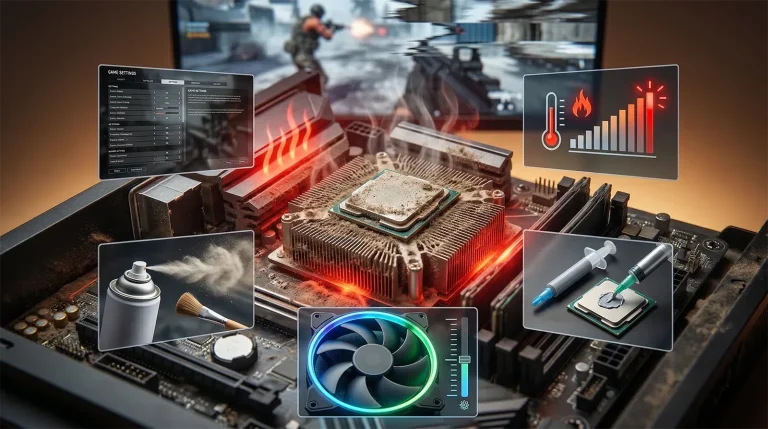
| 使用率は低いがfpsも低い | 発熱による性能低下や、省電力設定の疑い | 冷却と電源プランを確認する |
Apexはシングルスレッド性能に左右されやすく、高fpsになるほどGPUよりCPUが先に上限を作ります。RTX 5060 Tiでの1080p競技設定の実測では、Ryzen 7 9800X3Dが278fps、Ryzen 5 5600Xが196fps、Ryzen 5 3600が158fpsでした。GPUを替えてもfpsが動かない場合の多くは、CPUが理由です。CPU別の全数値はApex Legends GPU別ベンチマークにまとめています。
GPU律速のときに最初に下げる価値があるのは影です。シャドウ詳細・スポットシャドウ詳細・動的スポットシャドウの3つを下げると、合算で15〜28%fpsが上がる目安で、仕組みは影品質とFPSへの影響で解説しています。
手順5分でfpsの原因を絞る順番
- Performance Displayをオンにする。GPU使用率も見たいなら、NVIDIA appかAMD Softwareのオーバーレイも出す。
- 試合に入り、fpsが落ちた場面の数字(fps・GPU使用率・ping)を控える。
- fpsが144で止まっているだけなら、不具合ではないので何もしない。上限を変えたいときだけ+fps_maxを設定する。
- GPU使用率が高いなら、影の3設定とテクスチャを下げる。
- GPU使用率が低いのにfpsが伸びないなら、背景アプリを閉じ、CPUの世代と照らす。
- 数十分遊ぶとfpsが下がるなら、温度を疑う。確認手順はフレームレートが突然下がる原因と対処法にあります。
FAQよくある質問
Performance Displayがオンなのに何も出ません
Settingsを開いてGameplayタブのPerformance Displayがオンになっているか、試合や射撃場に入ったあとの画面右上を確認してください。出ないときは、SteamのFPSカウンターやGPUメーカーのオーバーレイで代わりに表示できます。
FPSが144から上がりません
Apexの既定の上限が144fpsだからです。起動オプションに+fps_maxを入れて上限を変えます。EAの例では+fps_max 200で200fpsに設定します。エンジン側の上限は300fpsで、これを超える設定はできません。
FPSは何fpsあれば十分ですか
EAの公式ヘルプは60fpsを標準の目安としています。モニターのリフレッシュレートが144Hzや240Hzなら、それに近いほど滑らかに感じます。競技で遊ぶなら、平均よりも交戦中に落ちないことのほうが大切です。
オーバーレイを出すとfpsは下がりますか
どのオーバーレイもわずかな処理を使うので、ゼロではありません。計測が終わったら消すのが確実です。複数のオーバーレイを同時に出すのは避けてください。
まとめまとめ|まず表示して、数字が上限か不足かを見分ける
Apex LegendsのFPSは、Settings→GameplayタブのPerformance Displayで右上に出せます。Steamのカウンターや、NVIDIA app・AMD Softwareのオーバーレイでも表示できます。
144fpsで止まるのは既定の上限です。60fpsを割るときは、GPU使用率が高ければグラフィック設定、60〜70%で頭打ちならCPUを疑います。
あわせて読みたい




Amazonの価格・在庫情報について





Amazonの価格・在庫情報について


























