Guildrun(ギルドラン)日本語化MODの入れ方|配布はGitHubへ移行、更新と不具合時の直し方まで【2026年版】
本記事にはアフィリエイト広告(Amazon・楽天市場等)のリンクが含まれています。
配布元がGitHubへ移り、導入手順も変わりました
出典:Steam公式ストアページ「Guildrun Demo」・日本語化MOD配布リポジトリのREADMEにもとづきます。記事内の情報は2026年8月11日時点のものです。
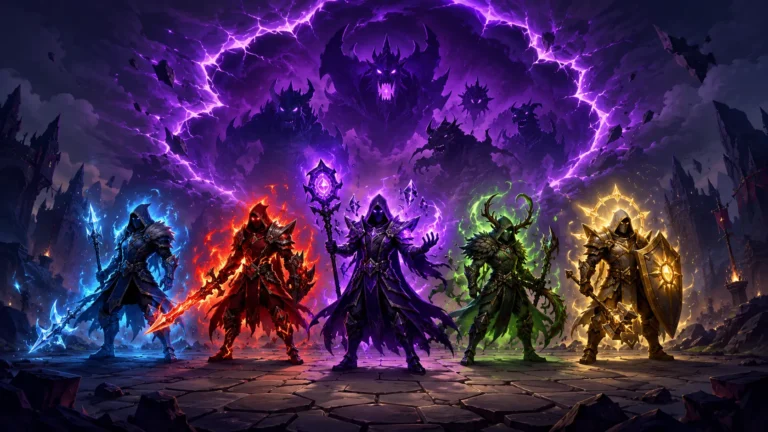
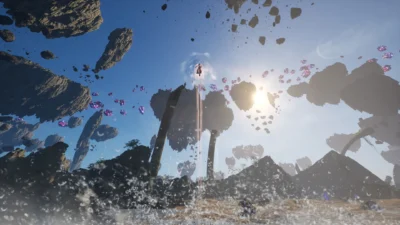
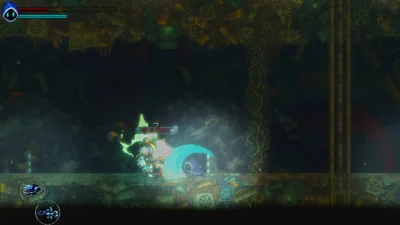
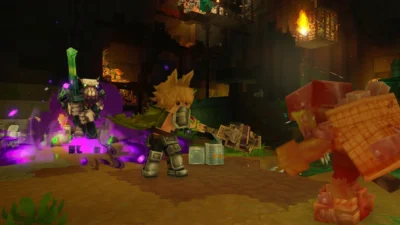
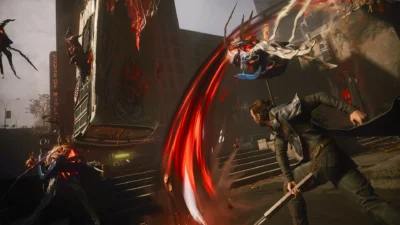
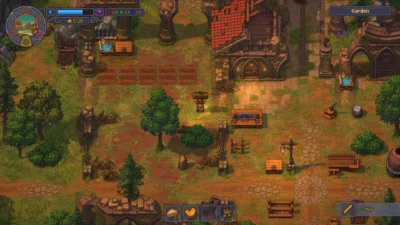
『Guildrun』は、インディースタジオLeylineが手がけるPvEローグライク・オートバトラーです。ヒーローを育てて自動戦闘でモンスターの波を迎え撃つゲームで、2026年7月16日に無料の体験版がSteamで配信されました。評価は高い一方で、日本語が用意されていないという壁があります。
Steamのストアページに掲載されている対応言語は、英語・ドイツ語・ポルトガル語(ブラジル)・ロシア語・中国語(簡体字)・中国語(繁体字)・スペイン語の7つで、日本語は入っていません。そのため日本語で遊ぶには、有志が公開している日本語化MODを自分で導入することになります。
このMODは公開当初、X上のポストからGoogle Drive経由で配布されていましたが、現在はGitHubのリポジトリへ移っています。単一の実行ファイルを置く方式からフォルダごと置く方式へ変わっているため、古い手順を紹介しているページを見ながら作業すると途中でつまずきます。ここでは作者が公開している現行の手順にそって、導入・更新・トラブル時の対処を順に確認します。
目次
前提公式は日本語に対応していない
まず現状を整理します。Steamのストアページで確認できる対応言語は次の7つで、日本語は含まれていません。体験版と製品版のどちらのページを見ても同じです。
英語(フル音声対応)、ドイツ語、ポルトガル語(ブラジル)、ロシア語、中国語(簡体字)、中国語(繁体字)、スペイン語(フル音声対応)。日本語の記載はありません。なお、スペイン語は体験版の配信開始後に追加されたもので、今後日本語が加わる可能性がないわけではありません。
もう1点押さえておきたいのが、対象が体験版だという点です。製品版はストアページ上で「発表予定」となっており、発売日はまだ決まっていません。いま導入できる日本語化MODは、体験版に対して適用するものです。ゲームの内容や動作環境については体験版配信時の解説記事でまとめています。
導入MODを入れる流れは8ステップ
作者が公開している現行の手順です。ゲームは終了した状態で進めてください。
Guildrun.exeが置かれているフォルダが開きます。以前の単一ファイル版を入れていた場合
公開当初の日本語化MODは、ゲームフォルダの直下に「Guildrun日本語化」とdataフォルダを直接置く方式でした。この古い形で導入していた場合は、直下に置いた古い「Guildrun日本語化」とdataフォルダを削除してから、上の手順を進めてください。残したままだと構成が混ざります。
攻略情報をまとめたページの中には、いまもこの旧方式の手順を載せているものがあります。手順の途中で「フォルダの中身をコピーする」と書かれていたら、それは古い版の説明です。
更新ゲーム本体が新しくなったときにやること
体験版が更新されると、日本語化が外れたり一部が英語に戻ったりすることがあります。その場合は入れ直しではなく、更新機能を使います。
「Guildrun日本語化」を起動し、「最新版で日本語化」を押してください。更新があれば必要なファイルの取得と日本語化をまとめて行い、すでに最新であればその旨が表示されて終わります。日本語化アプリ自体に更新がある場合は自動で再起動して処理を続ける作りになっています。
まれに、新しいZIPへの入れ替えが必要な更新が案内されることがあります。そのときだけ、リポジトリのリリース一覧から新しいZIPを取得して、ゲームフォルダ内の「Guildrun日本語化MOD」フォルダを新しいものに置き換えてください。
Steamの起動オプションを使って、体験版の起動時に日本語化MODの更新を確認する設定が用意されています。更新があるときだけ案内が表示され、そこから更新と日本語化まで進められます。やめたいときはSteamに貼り付けた起動オプションを削除します。設定した場合、起動時にコマンドプロンプトが一瞬表示されることがあります。
つまずき日本語にならない・警告が出るときの対処
症状ごとに見るべき場所が違います。次の順に確認すると切り分けやすくなります。
| 症状 | 確認すること |
|---|---|
| 言語設定に「日本語(MOD)」が出てこない | フォルダごと移動できているか、そして「Guildrun日本語化」を実行して完了メッセージまで進んだかを確認する |
| ゲーム更新後に英語へ戻った | 「Guildrun日本語化」から「最新版で日本語化」を実行する |
| サイズ差異の警告が表示される | ゲーム側の原文が変わったサイン。MODが追随できていない可能性がある |
| ゲーム本体の更新後に不具合が出た | ゲームファイルの整合性を確認してから「最新版で日本語化」を実行する |
サイズ差異の警告が出たとき
ゲームの英語原文がMODの対応時点から変わっていると、サイズ差異の警告が表示されます。ここで「はい」を選べばそのまま日本語化データを生成して適用し、「いいえ」を選べば何も変更されません。
ただしこの警告が出ている状態は、ゲーム側の更新にMODがまだ追いついていない可能性があるということです。適用しても、追加・変更された部分が英語のままだったり、以前の内容のまま表示されたりすることがあります。表示の崩れが気になる場合は、MODの更新を待つのが確実です。
それでも直らないとき
ゲーム本体の更新後に問題が起きた場合は、まずSteamでゲームファイルの整合性を確認します。そのうえで「最新版で日本語化」を実行し、「すでに最新版です」と表示されるようであれば、「手元のデータで日本語化をやり直す」を使います。これは更新を確認せず、保存済みのデータで日本語化をやり直す操作です。
解除元の英語表示に戻す
日本語化をやめたい場合は、Steamライブラリで「Guildrun Demo」のプロパティを開き、「インストール済みファイル」から「ゲームファイルの整合性を確認」を実行します。書き換えられたファイルが元に戻ります。
「Guildrun日本語化MOD」フォルダはそのまま残っていてもゲームの動作には影響しませんが、気になる場合はフォルダごと削除して構いません。
心得非公式MODとして理解しておきたいこと
この日本語化MODは公式のものではありません。作者も自己責任での使用を求めており、MODの使用によって起きた問題について責任は負えないとしています。導入前にゲームファイルのバックアップを取っておくと安心です。
翻訳データの扱いにも決まりがあります。翻訳データをほかのMODへ組み込んで再配布したり、自分で作った翻訳として配布したりすることは認められていません。そうした形で使いたい場合は作者へ連絡するよう案内されています。日本語表示に使われているフォントはNoto Sans JPで、フォント自体のライセンスはリポジトリ内に置かれています。
MODの導入そのものに不安がある場合は、MOD入門ガイドで導入の基本と安全性の見分け方をまとめています。あわせて確認してみてください。
FAQよくある質問
dataフォルダを削除してから、現行の手順でフォルダごと移動してください。『Guildrun』はSteamの対応言語に日本語が入っておらず、日本語で遊ぶには有志の日本語化MODを導入することになります。対象は体験版で、製品版はまだ発売されていません。
導入で最初につまずきやすいのが、配布元と手順が変わっている点です。公開当初はX経由でGoogle Driveから配布され、ゲームフォルダ直下に実行ファイルを置く方式でしたが、現在はGitHubのリポジトリから取得し、「Guildrun日本語化MOD」フォルダごと移動する方式に変わっています。古い手順を載せたページを見ながら作業すると噛み合いません。
ゲーム本体が更新されて日本語表示が崩れたときは、入れ直しではなく「最新版で日本語化」を実行します。それでも直らない場合は、ゲームファイルの整合性を確認したうえで「手元のデータで日本語化をやり直す」を使ってください。元に戻したいときも、整合性の確認だけで済みます。
出典一覧:Steam公式ストアページ「Guildrun Demo」/Steam公式ストアページ「Guildrun」/日本語化MOD配布リポジトリ/MOD作者による公開時のポスト
あわせて読みたい