CONTROL Resonant おすすめ設定ガイド|RT LowとMediumが本命、GPU別の目安とフレーム生成の使い分け【PC版】
本記事にはアフィリエイト広告(Amazon・楽天市場等)のリンクが含まれています。
RT LowとMediumが本命、GPU別の目安とフレーム生成の使い分け
出典:Remedy「CONTROL Resonant PC System Requirements」、ComputerBase「Control Resonant im Benchmark-Test」、PC Gamer「Don’t bother turning Control Resonant up to the maximum」、PC Gamer「Control Resonant is one of the best-looking games at low graphics settings」、Steam「CONTROL Resonant launch hotfix」、Steam「CONTROL Resonant」ストアページにもとづきます(2026年9月25日確認)。
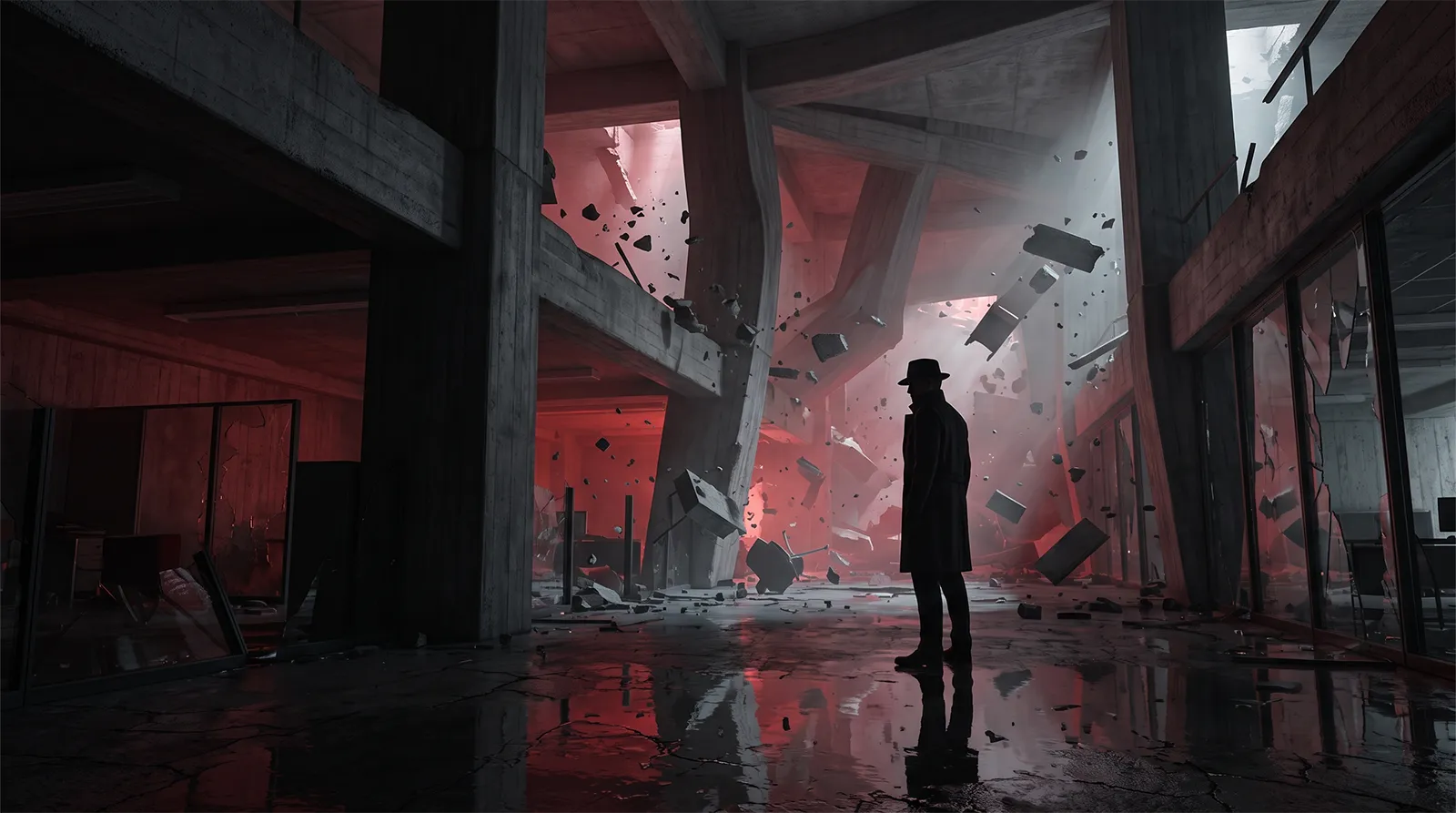
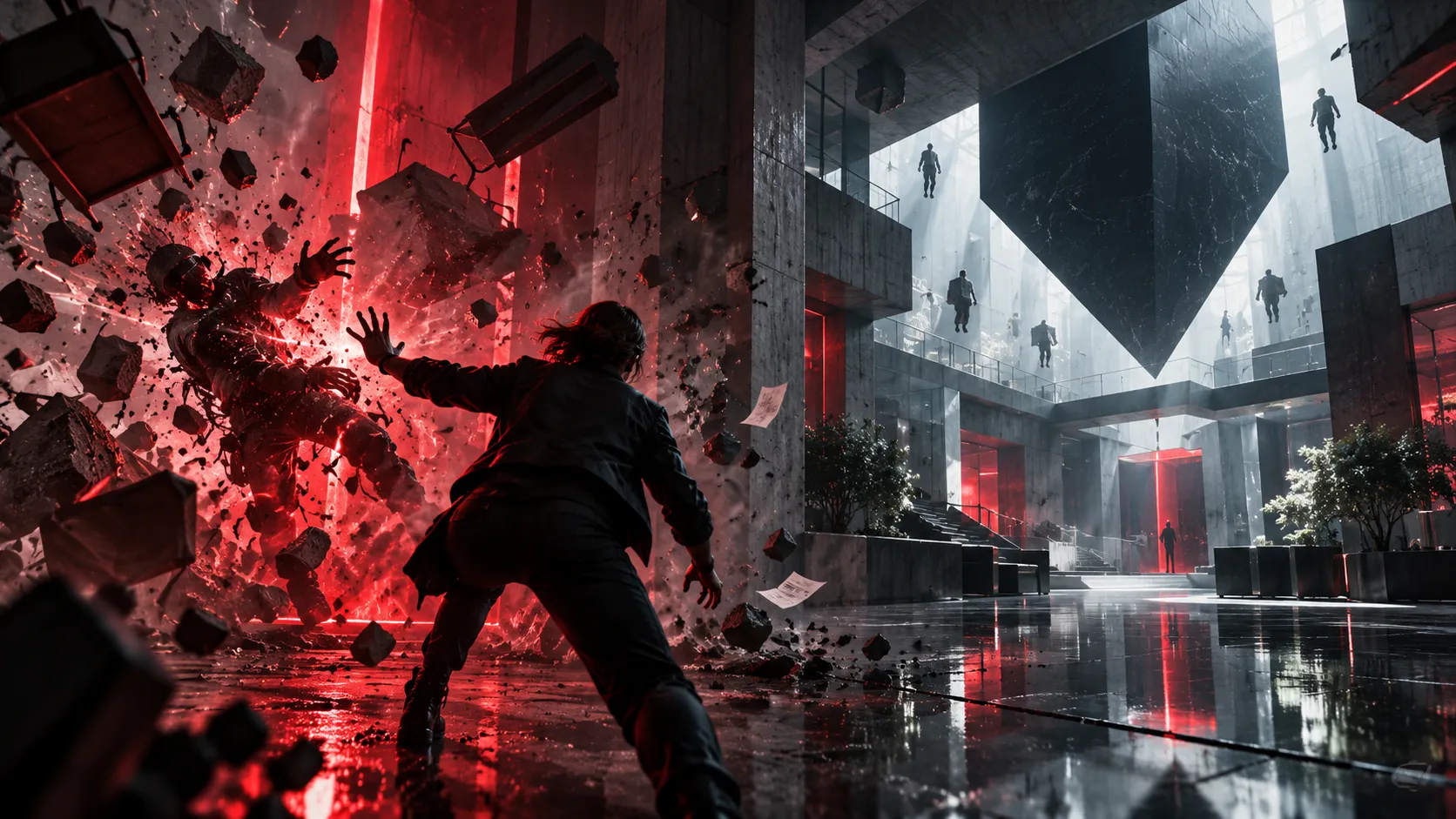
Remedy Entertainmentの『CONTROL Resonant』は、2019年の『CONTROL』の続編です。PC版はDLSS 4.5とFSR 4.1、レイトレーシングとパストレーシング、HDR、ウルトラワイドに対応しています。映像は美しい一方で、設定の組み合わせによってフレームレートが大きく変わります。
設定の考え方はシンプルです。画質プリセットを下げてもフレームレートはあまり伸びず、効くのはRT(レイトレーシング)の段階です。RTをオフにすると反射のちらつきが目立つため、RT Lowは実質必須と言えます。そのうえでRT Mediumを基準にし、余裕があればHighへ上げます。GeForce専用のRT Ultraは、照明が大きく良くなるという評価と、プレイ中は見分けにくいという評価に分かれています。
アップスケーリング(DLSS・FSR)はほぼ必須です。GeForceでは、フレーム生成をオンにした方が遅延を抑える仕組みが働き、操作感まで良くなります。一方、Radeonのフレーム生成は遅延が増えるので使い方が変わります。GPU別の目安、RT各段階の中身、フレーム生成の使い分け、既知の不具合まで順に整理します。
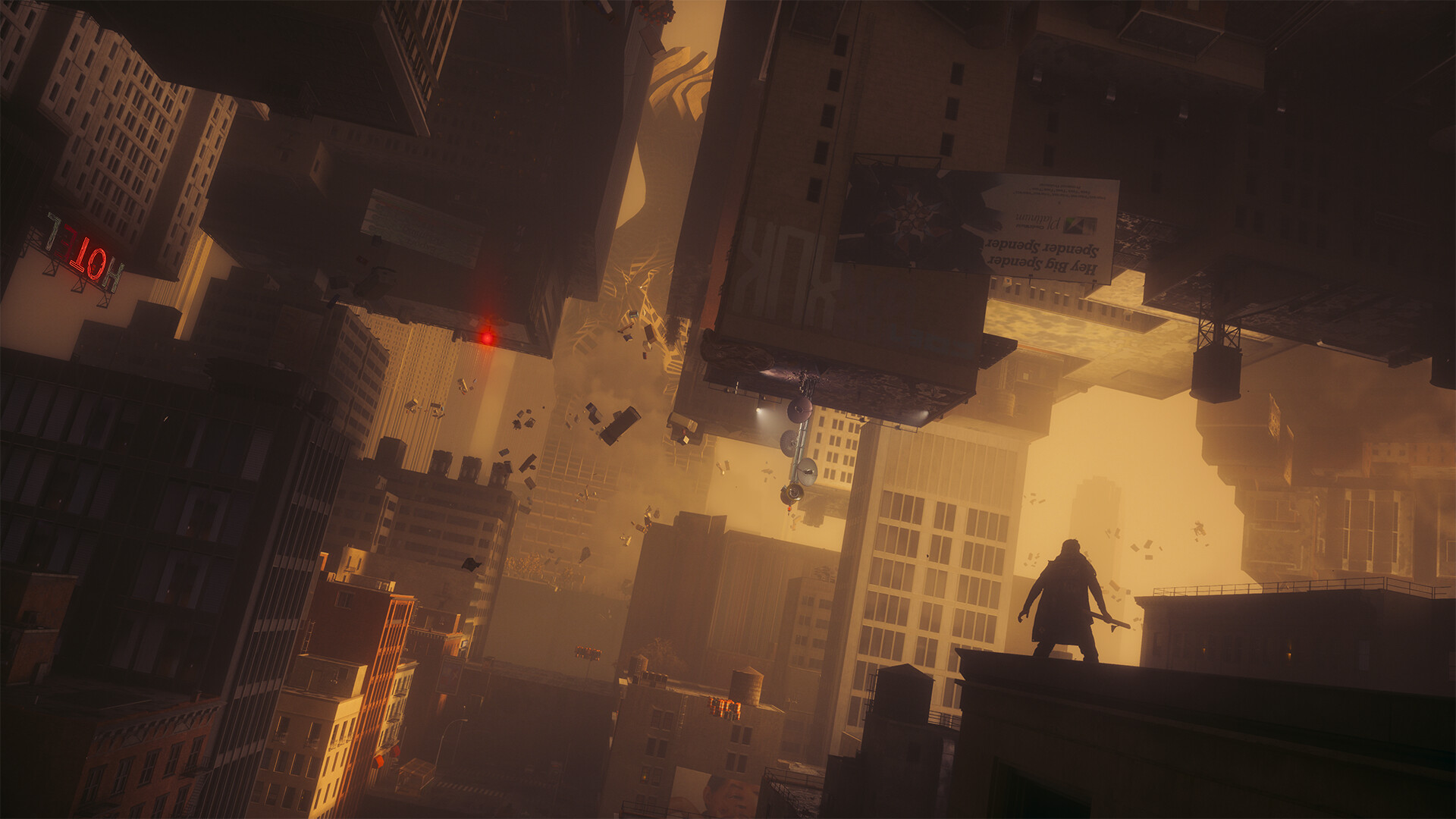
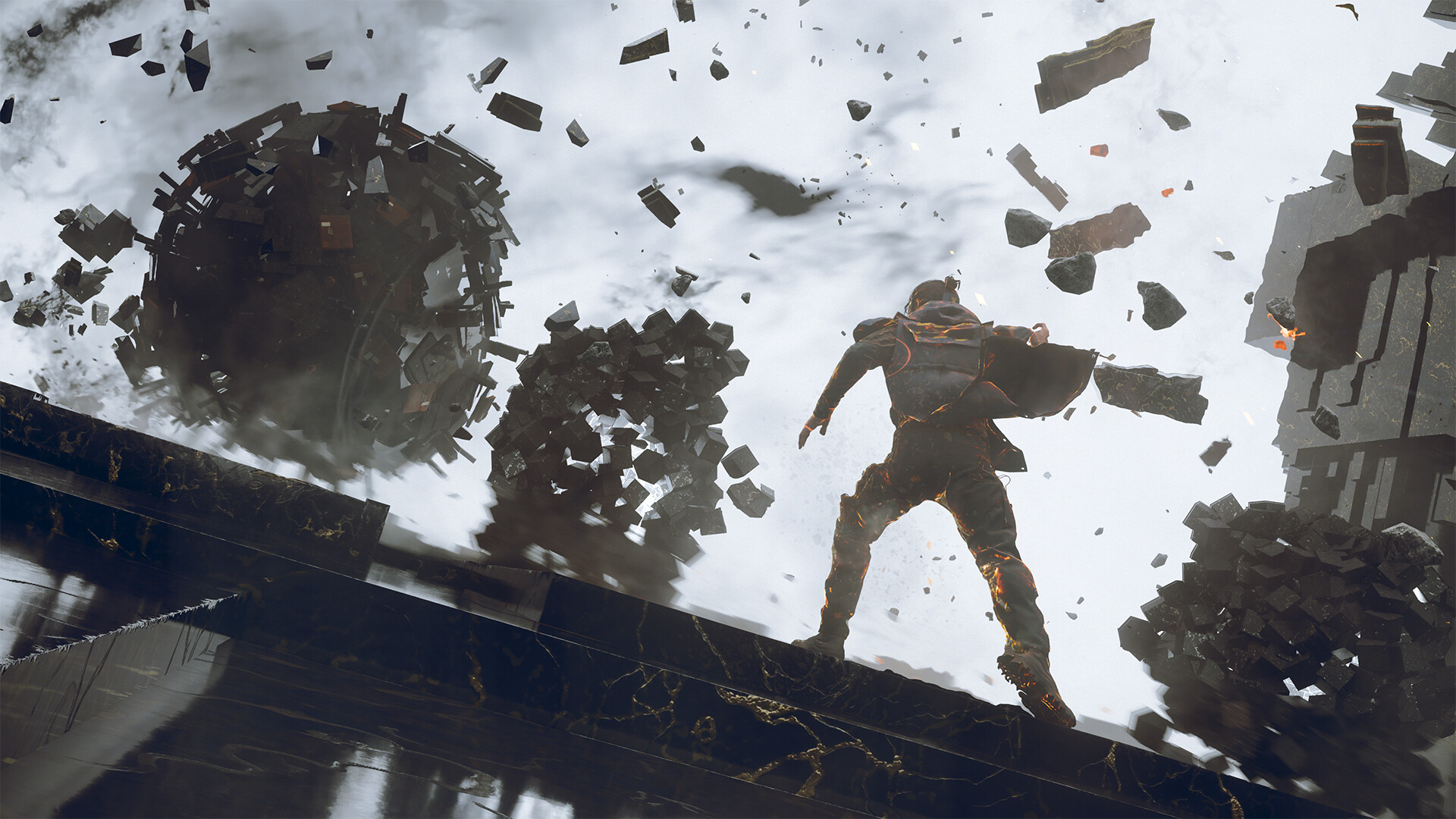
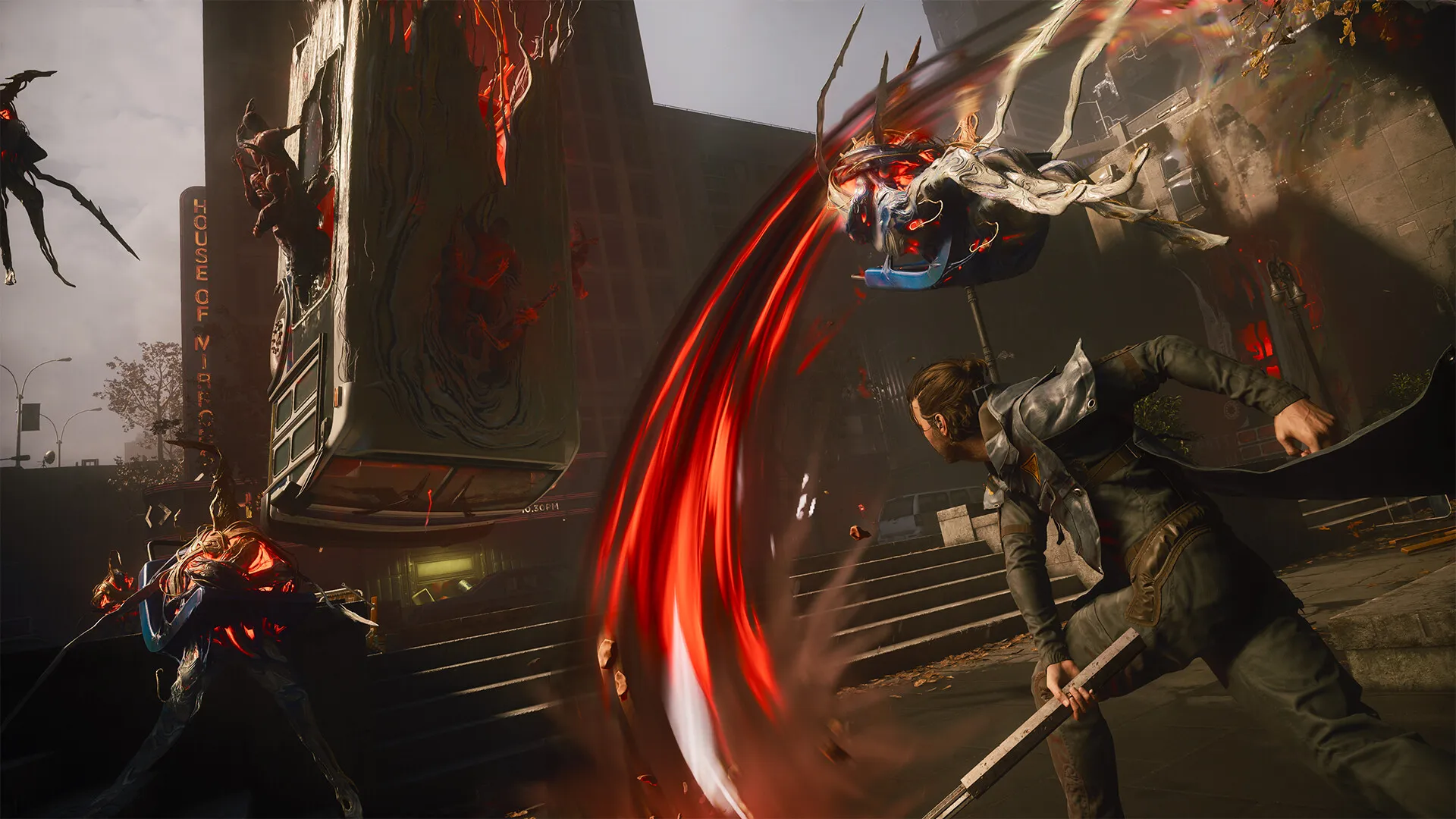
画像:CONTROL Resonant — Remedy Entertainment(Steamストアページ)
目次
結論迷ったらこの設定から始める
最初に、どのGPUでも共通して使える組み立て方をまとめます。細かい理由は後の節で説明します。
- アップスケーリングをオンにする(GeForceはDLSS、RadeonはFSR 4.1、Intel ArcはFSR)。まずはBalanced、足りなければPerformance
- RTプリセットをLowにする。RTオフは反射のちらつきが目立つので、最終手段にとどめる
- フレームレートに余裕があればRT Medium、さらに余裕があればHighへ上げる。GeForceで余裕が大きければUltraも試し、見た目の差で決める
- それでも重ければ、画質プリセットではなくRTの段階とアップスケーリングのモードを先に下げる
- GeForceならDLSSのフレーム生成を2xからオンにする。Radeonは生成前のフレームレートが高いときだけ使う
ゲーム内にはフレームレートの表示機能がありません。調整するときは、Steamの設定の「ゲーム中」にあるフレームレートカウンターか、NVIDIA AppやAMD Softwareのオーバーレイを使うと効果を確かめやすくなります。
GPU目安60fpsに届くGPUは解像度とRTの段階で決まる
ドイツのハードウェアメディアが、画質プリセットUltra、アップスケーリングPerformance(DLSS 4.5・FSR 4.1とも内部解像度50%)の条件で平均60fpsに届くGPUを、解像度とRTの段階ごとに検証しています。フレーム生成は使っていない値です。
| 解像度 | RTオフ | RT Medium | RT Ultra |
|---|---|---|---|
| 2560×1440 | RTX 5060 Ti・RTX 4070 RX 9060 XT・RX 7700 XT | RTX 5070・RTX 4070 RX 9070・RX 7900 XTX | RTX 5070 Ti・RTX 4080 (Radeon・Arcは不可) |
| 3440×1440 | RTX 5070・RTX 4070 SUPER RX 9070 GRE・RX 7800 XT | RTX 5070 Ti・RTX 4070 Ti SUPER RX 9070 XT | RTX 5080・RTX 4090 |
| 3840×2160 | RTX 5070 Ti・RTX 4070 Ti SUPER RX 9070・RX 7900 XT | RTX 5080・RTX 4090 | RTX 5090 |
※画質プリセットUltra・アップスケーリングPerformance・フレーム生成なしで平均60fpsに届く最低ラインのGPU。
この表は画質プリセットをUltraにした厳しめの条件です。後で見るように、画質プリセットを下げてもフレームレートの伸びは小さいので、表より1段下のGPUでもRTの段階を1つ下げれば同じ解像度を狙えます。
- RTX 5060 Ti・RTX 4070クラス:WQHDはRTオフで60fpsに届く水準。RT Lowを入れるなら画質プリセットをHighに下げて試す
- RTX 5070・RX 9070クラス:WQHDでRT Medium、DLSS/FSR Performance
- RTX 5070 Ti・RTX 4080クラス:WQHDでRT Ultra、DLSS Performance。4KはRTオフが60fpsの目安で、RTを入れるならLowから
- RTX 5080・RTX 4090:4KでRT Medium。Remedyの公式目標も、RTX 5080でRTプリセットHigh・Performanceの4K・60fpsです。4KのRT UltraはRTX 5090が目安
RT設定RTの4段階は中身が違う、基準はMedium
RTには画質プリセットとは別に、Low・Medium・High・Ultraの4段階のプリセットがあります。同じドイツのメディアの画質比較をもとに、各段階で何が変わるかをまとめると次のとおりです。
- RTオフ:反射がスクリーンスペース方式になり、カメラを動かすと反射が消えたり、ちらついたりする。本作は反射の多い街並みなので、この欠点がかなり目立つ
- RT Low:反射と間接光がレイトレーシングになる。反射のちらつきと消失がなくなり、見た目の改善が最も大きい。検証では「RT Lowは必須」と評価されている
- RT Medium:影と直接光が加わる。太陽や照明がある場面で差が大きく、Lowと並んで最も重要な段階。米国のPCゲームメディアも「Mediumでも十分きれい」と評価している
- RT High:ドイツのメディアは「Mediumとの差が小さく、実質的に無視してよい」とする一方、米国のメディアは「キャラクターの影がくっきりし、路面の反射も自然になる」と評価している
- RT Ultra:ドイツのメディアは「光が届きにくい場所まで照明が回り、影や反射も増える大きな一歩」と評価。米国のメディアは「探せば違いは分かるが、プレイ中にHighと見分けるのは難しく、フレームレートの低下に見合わない」としている。RTX Mega Geometryを使うためGeForce RTX専用で、DLSS Ray Reconstructionも必須
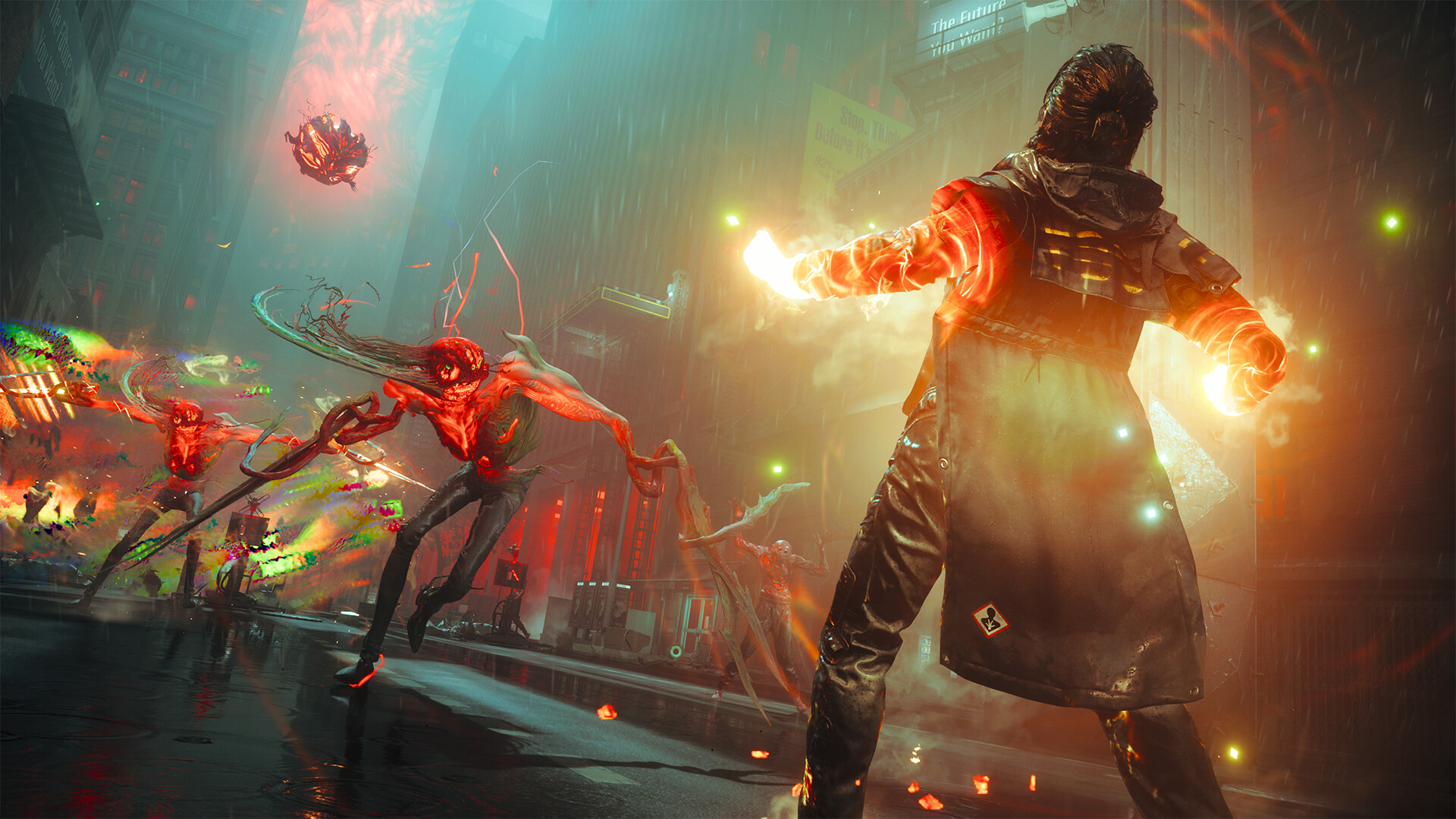
重さはどうでしょうか。米国のPCゲームメディアがRTX 5070 Tiを使い、WQHD・画質Ultra・DLSS Quality・フレーム生成なしでRTの段階だけを変えた結果は次のとおりです。
| RT設定 | 平均fps | 1% Low |
|---|---|---|
| RTオフ | 105fps | 73fps |
| RT Low | 84fps | 60fps |
| RT Medium | 76fps | 54fps |
| RT High | 71fps | 50fps |
| RT Ultra | 62fps | 44fps |
※RTX 5070 Ti・Ryzen 7 7700X・2560×1440・画質Ultra・DLSS Quality・フレーム生成なし。
MediumからHighで失うのは平均5fps、HighからUltraでは9fpsです。LowからMediumの8fpsで影と直接光が加わるので、ここまでは払う価値がはっきりしています。Highの5fpsは影の締まり具合に払うコスト、Ultraの9fpsは評価が割れる照明の改善に払うコストです。迷ったらMedium、余裕があればHigh、Ultraは自分の目で見比べて決めるのが、フレームレートとの釣り合いが取りやすい選び方です。
画質設定画質プリセットを下げてもfpsはあまり伸びない
同じ米国メディアのテストでRTをHighに固定し、画質プリセットだけを変えた結果も出ています。UltraからLowまで下げても、平均fpsは71fpsから86fpsへの15fps増にとどまりました。RTをHighからオフにしたときの伸び(71fpsから105fps)の半分以下です。
| 画質プリセット | 平均fps | 1% Low |
|---|---|---|
| Ultra | 71fps | 50fps |
| High | 80fps | 57fps |
| Medium | 81fps | 60fps |
| Low | 86fps | 62fps |
※RTX 5070 Ti・2560×1440・RT High固定・DLSS Quality・フレーム生成なし。
UltraからHighへの1段で9fps伸びますが、その先はほとんど変わりません。画質プリセットはHighで十分で、それ以上fpsが欲しいならRTの段階かアップスケーリングのモードを下げるのが効率的です。画質プリセットは5段階(Ultra・High・Medium・Low・Handheld)あります。ゲーム内には各項目の説明がないので、個別に触るよりプリセットで決めた方が迷いません。
なお、同メディアはLowプリセット・RTオフでも「全設定を下げた大作の中でこれ以上に美しいゲームは思いつかない」と評価しています。カットシーンの顔や一部の看板のテクスチャは粗くなりますが、建物の造形や光と影のコントラストは保たれます。最低環境に近いGPUでも、映像の雰囲気はかなり残ると考えてよさそうです。
アップスケーリングアップスケーリングはほぼ必須、DLSSは全モード同じモデル
ドイツのメディアの検証では、本作のアップスケーリングは「ほぼ必須」で、DLSSとFSRのPerformanceモードが頼りになると評価しています。DLSS 4.5はQualityからPerformanceまで、どのモードでも同じ「Preset M」のモデルで処理されます。まずBalancedで試し、足りなければPerformanceへ下げるのが手順として分かりやすいでしょう。
- GeForce:DLSS 4.5(旧来のCNNモデルも選べる)。RTを使うならRay Reconstructionもオンにする。反射がはっきりシャープになり、RTX 5070 TiとRTX 4080 SUPERではfpsも約10%上がった
- Radeon:RX 9000シリーズはFSR 4.1、それ以前はFSR 3.1。AMDのRay Regenerationは本作に実装されていない
- Intel Arc:XeSSは非対応。FSRを使う
フレーム生成GeForceはオン推奨、Radeonは慎重に
フレーム生成は、GPUが描いたフレームの間にAIで作ったフレームを挟み、表示上のフレームレートを上げる機能です。本作ではDLSSのマルチフレーム生成とFSRのフレーム生成の両方に対応しています。
ここで本作特有の事情があります。本作はフレーム生成を使わないと遅延を下げる仕組みが働かず、グラフィックメニューにもその項目がありません。そのためGeForceでは、DLSSのマルチフレーム生成をオンにした方が、フレーム生成なしよりも操作感が良くなると評価されています。GeForceなら、まず2xからオンにしてみる価値があります。
一方、FSRのフレーム生成は同じ効果を得られません。遅延を下げるAMDの機能「Anti-Lag 2」が本作に入っていないため、FSRのフレーム生成を使うと遅延がはっきり増えます。Radeonでは、生成前のフレームレートが十分に高いときに、表示をさらに滑らかにする目的で使うのが無難です。
ドイツのメディアの検証では、快適に遊ぶには生成前のフレームレート(実際に描画しているフレーム)が50〜60fps程度必要だとされています。フレーム生成は、カクついているゲームを滑らかにする機能ではありません。ある程度快適に動いているゲームを、さらに高いフレームレートへ引き上げる機能です。4xや6xで表示が100fpsを超えていても、生成前が20〜30fps台なら、RTの段階かアップスケーリングのモードを下げて生成前のフレームレートを確保してください。
公式要件Remedy公式の動作環境は全段階でアップスケーリング前提
Remedyが公開している動作環境は6段階です。どの段階もアップスケーリングを使う前提で、フレーム生成は使っていないと明記されています。
| 段階 | 目標 | 画質/RT | アップスケーリング | GPU |
|---|---|---|---|---|
| 最低 | 1080p・30fps | Low/オフ | Quality | GTX 1070・RX 5600 XT・Arc A580 |
| 推奨 | 1440p・60fps | Medium/オフ | Balanced | RTX 3060 Ti・RX 6700 XT・Arc B580 |
| 高画質 | 2160p・60fps | High/オフ | Performance | RTX 3080・RX 6800 XT |
| RT最低 | 1080p・30fps | Low/Low | Quality | RTX 2060 SUPER・RX 6600・Arc A580 |
| RT推奨 | 1440p・60fps | Medium/Medium | Balanced | RTX 4070 Ti・RX 9070 |
| パストレーシング | 2160p・60fps | High/High | Performance | RTX 5080 |
※共通要件はWindows 10/11(64bit)、メモリ16GB、SSD 120GB。
「RTX 5080で4K・60fps」はPerformanceのアップスケーリング込みの目標で、ネイティブの4Kではありません。発売前の要件の読み方やCPUの目安は「CONTROL Resonantの必要スペック確定」で詳しく解説しています。
不具合RTX 4060のRTとIntel Arcの表示崩れに注意
ドイツのメディアのテストでは、GPUによって表示の不具合が確認されています。
- RTX 4060:RTを有効にすると大きな表示崩れが出た。VRAM 8GBが原因とも考えられるが、同じ8GBの他のGPUでは起きておらず、原因ははっきりしていない。RTX 4060で表示が崩れる場合は、RTをオフにして様子を見る
- Intel Arc:走るアニメーションの途中でキャラクターが紫色になる。ドライバーの更新で直る可能性が高いとされている
- Radeon RX 7000:レビュー時点ではドライバー26.9.1で起動せず、26.6.1で動作した。起動しない場合はドライバーの版を確認する
また、Remedyは発売と同時に修正パッチ1.3.3を配信しています。多くの敵とボスの体力を減らし、ディランの能力の強さの上限を引き上げたほか、スキルの振り直しのコストも下げました。性能の修正ではなく戦闘バランスの調整ですが、発売前のレビューで指摘された「敵が硬い」という感触は変わっている可能性があります。
GPU選びRT Ultraまで楽しむならRTX 5070 Tiが分かれ目
WQHDでRT Ultraの60fpsに届くのはRTX 5070 Tiからで、RT UltraはGeForce専用です。RT Mediumで十分ならRTX 5070でもWQHDの60fpsに届きます。NVIDIAはRTX 5070以上の購入者に本作を無料で配るキャンペーンを9月29日まで実施しているので、これからGPUを買うなら対象期間内かも確認してください。詳細は「RTX5070以上購入でCONTROL Resonantが無料進呈」にまとめています。


ゲーミングPCPCごと揃えるならRTX 5070 Ti搭載機かRTX 5070搭載機
これからPCごと用意するなら、GPUは上で見た目安のとおりに選び、CPUはボトルネックになりにくい高性能なものを組み合わせるのが安心です。ドイツのメディアのテスト環境もRyzen 7 9800X3Dでした。狙う設定に合わせて、次の2つの構成から選ぶと分かりやすくなります。
- WQHDでRT Ultraまで試したい:RTX 5070 Ti搭載機。4KでもRT Lowとアップスケーリングで遊べる
- WQHDでRT Mediumを基準に遊ぶ:RTX 5070搭載機。影と直接光が入るRT Mediumで60fpsに届く

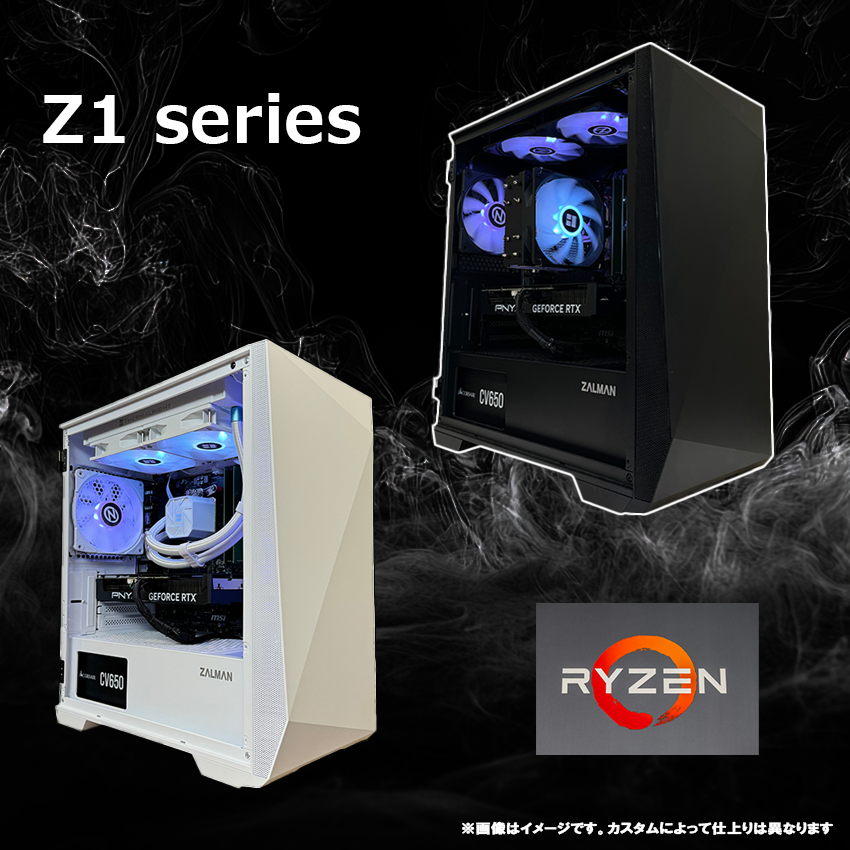
※価格・構成は変動します。最新情報は各BTOショップ公式ページでご確認ください。
BTOパソコンの価格や構成は、セールなどで短期間に入れ替わることがあります。購入前に販売ページで、CPU・GPU・メモリ容量が上の内容と一致しているかを確認してください。
FAQよくある質問
まとめまとめ|画質よりRTの段階とアップスケーリングで調整する
『CONTROL Resonant』は、画質プリセットよりもRTの段階でフレームレートが決まるゲームです。RT Lowは反射のちらつきを消すので実質必須、RT Mediumで影と直接光が加わるので、ここを基準にします。余裕があれば影が締まるHighへ上げ、GeForce専用のUltraは評価が割れているので、見比べて決めるのがおすすめです。
アップスケーリングはほぼ必須で、DLSSとFSRのPerformanceモードが頼りになります。GeForceではフレーム生成をオンにした方が操作感まで良くなる一方、Radeonのフレーム生成は遅延が増えるという違いも、本作の設定で押さえておきたい点です。重いと感じたら、画質プリセットではなくRTの段階とアップスケーリングのモードから下げてください。
画質プリセットはHighで十分。RTはLowを最低ラインにMediumを基準とし、余裕があればHigh。GeForce専用のUltraは効果の評価が割れる。アップスケーリングはほぼ必須で、Performanceモードも積極的に使う。GeForceはフレーム生成をオンにすると遅延も下がるが、Radeonのフレーム生成は遅延が増える。WQHDでRT Ultraの60fpsはRTX 5070 Tiから。RTX 4060のRTとIntel Arcには表示不具合の報告がある。
あわせて読みたい