ファイル名が途中で切れるときの確認方法|Windows 11の詳細表示とテンキーで列幅を調整し、録画・MODの末尾まで読む
本記事にはアフィリエイト広告(Amazon・楽天市場等)のリンクが含まれています。
詳細表示とCtrl+テンキーの「+」で、末尾の日付・番号まで読む
確認日:2026年10月15日。出典:Microsoft サポート:Windows のキーボード ショートカット、Microsoft サポート:Common file name extensions in Windows、NEC LAVIE:Windows 11の表示形式の変更、NEC LAVIE:ナビゲーションウィンドウの幅、NEC LAVIE:ファイルの作成日やサイズの確認、NEC LAVIE:ファイルやフォルダーの名前変更。
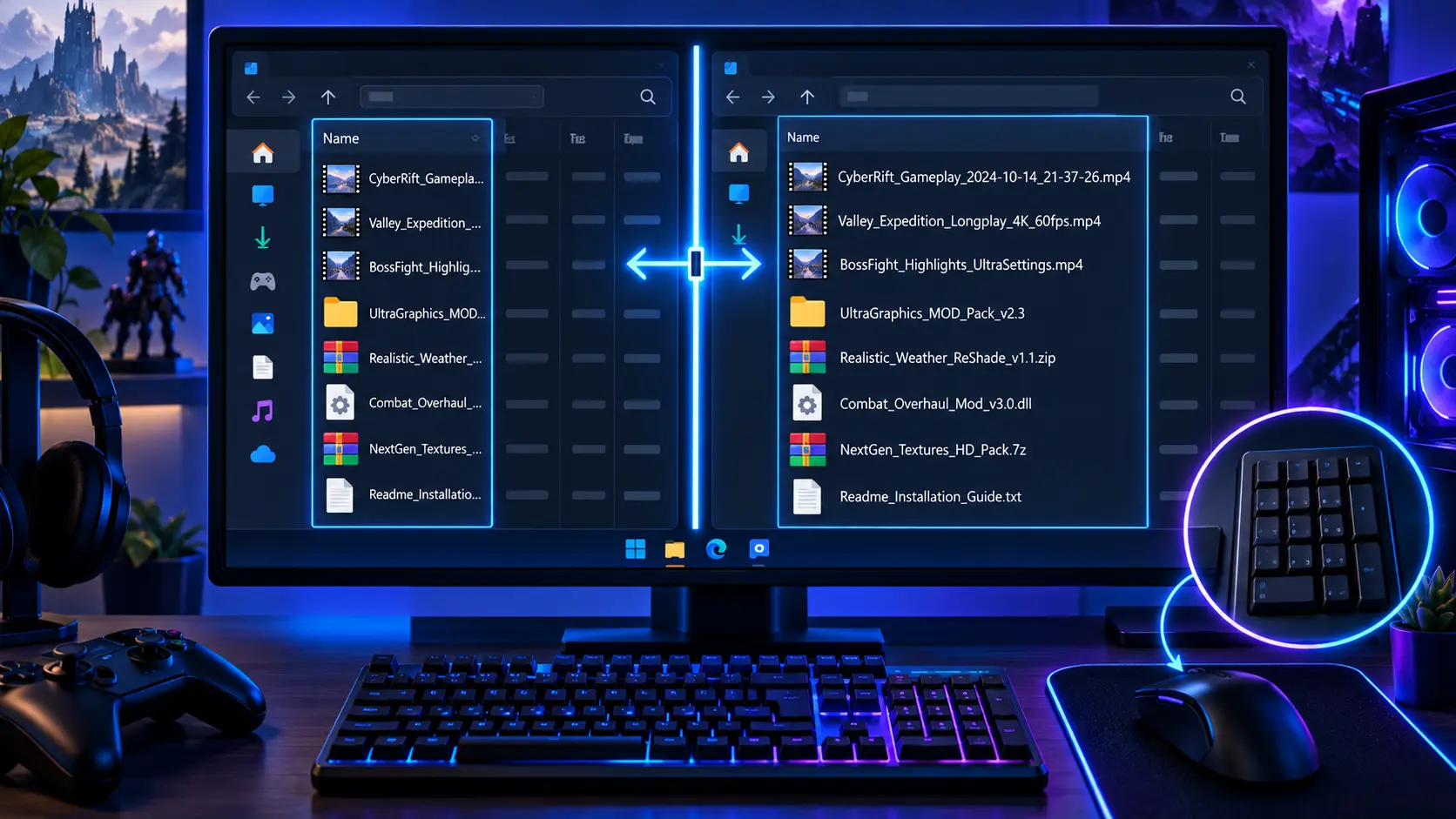
ゲームの録画やMODのZIPをフォルダーに並べたら、名前の先頭がどれも同じで、末尾の日付やバージョンが「…」に隠れて見分けられない。エクスプローラーでは、一覧の幅に収まらない名前は途中で省略されます。
Windows 11では、上部の「表示」から「詳細」を選び、列の幅を広げると、隠れていた部分を読めます。テンキー付きのキーボードなら、Ctrlキーを押しながらテンキーの「+」を押すだけで、全列が文字に合わせた幅になります。このショートカットにはテンキーが必要です。
拡張子の「.zip」や「.mp4」だけが見えないときは、列幅ではなく拡張子の表示設定が原因です。左側のフォルダー名が切れているときは、別の境界を広げます。切れている場所を見分けてから操作すると、遠回りしません。
目次
症状切れている場所で、操作を選ぶ
| 見えない部分 | 原因 | やること |
|---|---|---|
| 名前の途中から先が「…」 | 名前の列の幅が足りない | 詳細表示にして列幅を広げる(テンキーがなければ右クリックメニュー) |
| 名前は読めるが「.mp4」などがない | 拡張子を表示していない | 「ファイル名拡張子」にチェック |
| 左側のフォルダー名が切れる | ナビゲーションウィンドウが狭い | 左欄の右端を右へドラッグ |
たとえば説明用の名前「raid_recording_2026-10-15_take02.mp4」が「raid_recording_2026-10-…」までしか読めないなら一番上、「raid_recording_2026-10-15_take02」まで読めて「.mp4」だけがないなら二番目です。この名前は説明用の例で、特定の録画ソフトの命名規則ではありません。
手順1「詳細」表示に切り替える
名前を一行ずつ並べて末尾を比べるには、大アイコンより「詳細」表示が向いています。
- 録画やZIPが保存されているフォルダーをエクスプローラーで開きます。
- 上部の「表示」を選び、「詳細」をクリックします。
- 「名前」などの列見出しが付いた一覧になったことを確認します。
キーボードなら、Ctrl+Shift+6でも「詳細」に切り替わります。ここで選ぶ「詳細」は、ファイルを行と列で並べる表示形式です。画面の脇に情報を出す「詳細ウィンドウ」とは別の項目です。メニューの配置は更新状況で変わることがあるため、「名前」の列がある一覧になったかどうかで判断してください。
手順2Ctrl+テンキーの「+」で列幅を文字に合わせる
詳細表示のファイル一覧をクリックしてから、Ctrlキーを押したまま、テンキー側の「+」キーを押します。すべての列が、表示されている文字に合う幅へ変わります。
このショートカットにはテンキーが必要です。反応しなくても、エクスプローラーが壊れたとは考えないでください。テンキーレスや60%配列のキーボードでは、まずテンキーに当たるキーがあるかを確認します。
分岐「.zip」「.mp4」だけ見えないときは拡張子を表示する
名前の幅を広げても拡張子が出ないなら、エクスプローラー上部の「表示」→「表示」→「ファイル名拡張子」にチェックを入れます。
列幅は文字を見せる場所の広さ、拡張子の設定は末尾の拡張子を出すかどうかです。拡張子を変えても、ファイルの形式が変換されるわけではありません。拡張子が見えたら、読むだけにして、名前の変更やF2キーは使わないでください。
分岐左側のフォルダー名が切れているときは別の境界を広げる
中央の一覧ではなく、左側のフォルダー一覧で名前が切れているなら、ナビゲーションウィンドウの右端にマウスポインターを合わせ、ポインターの形が変わったら右へドラッグします。
左欄を広げても、中央の「名前」列の幅は変わりません。どちらの名前が見えないのかを先に確かめてから操作します。左欄そのものが消えている場合は、幅が狭いだけの症状とは別です。
確認似た名前の録画・MODを取り違えない
末尾が読めるようになったら、日付・連番・バージョン表記のうち、何が違うのかを比べます。先頭のゲーム名が同じでも、同じファイルとは限りません。
録画なら、「take01」と「take02」の違いを名前で確かめたうえで、自分の録画を再生して場面を見比べます。入手したMODのZIPは、名前に書かれたバージョンだけで対応ゲームや安全性を判断せず、配布元の対応条件と照らします。列幅の調整は、ファイルの安全性を確かめる操作ではありません。
補助情報が欲しいときは、対象を右クリックして「プロパティ」を開きます。「全般」でサイズや作成日時を見られます。ただし、サイズや日時が同じでも、内容が同一とは言い切れません。
対象のフォルダー自体が見つからないときは、Steamのスクリーンショットの保存先を調べる手順で場所を特定してから、ここの手順に戻ります。名前の見え方と、保存場所が分からない問題は別です。
注意見切れを理由に名前を短くしない
表示が切れるからといって、ゲームの設定ファイルやインストール先の名前を短くするのは避けます。アプリに関連するファイルやフォルダーの名前を変更すると、アプリが正常に動作しなくなる場合があります。
列幅を広げて元の末尾まで読めたなら、その名前は「画面に収まっていなかった」だけです。それでも探している文字がないなら、別のファイルを見ていないか、以前に名前を変えていないか、配布元の名前と合っているかを見直します。
FAQよくある質問
まとめまとめ|切れている場所を見分けて、名前は書き換えずに読む
名前の途中が省略されるときは、「詳細」表示にして、テンキーがあればCtrl+テンキーの「+」で全列を文字に合わせます。拡張子だけが出ないなら「ファイル名拡張子」、左欄が切れるなら境界のドラッグです。
目的のファイルを末尾まで見分けられたら完了です。表示のために、ファイル名や拡張子を書き換える必要はありません。
あわせて読みたい





Amazonの価格・在庫情報について





Amazonの価格・在庫情報について