MSI AfterburnerでWireView Pro IIのセンサーを表示する設定方法|12V-2×6ピン監視の対応条件
本記事にはアフィリエイト広告(Amazon・楽天市場等)のリンクが含まれています。
DLLを1つ置いて28項目をゲーム画面へ。表示されないときはUSBの取り合いを疑う
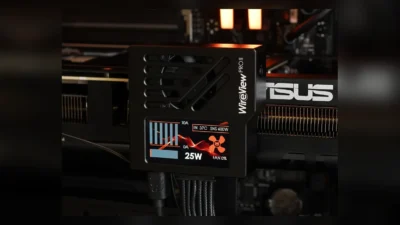
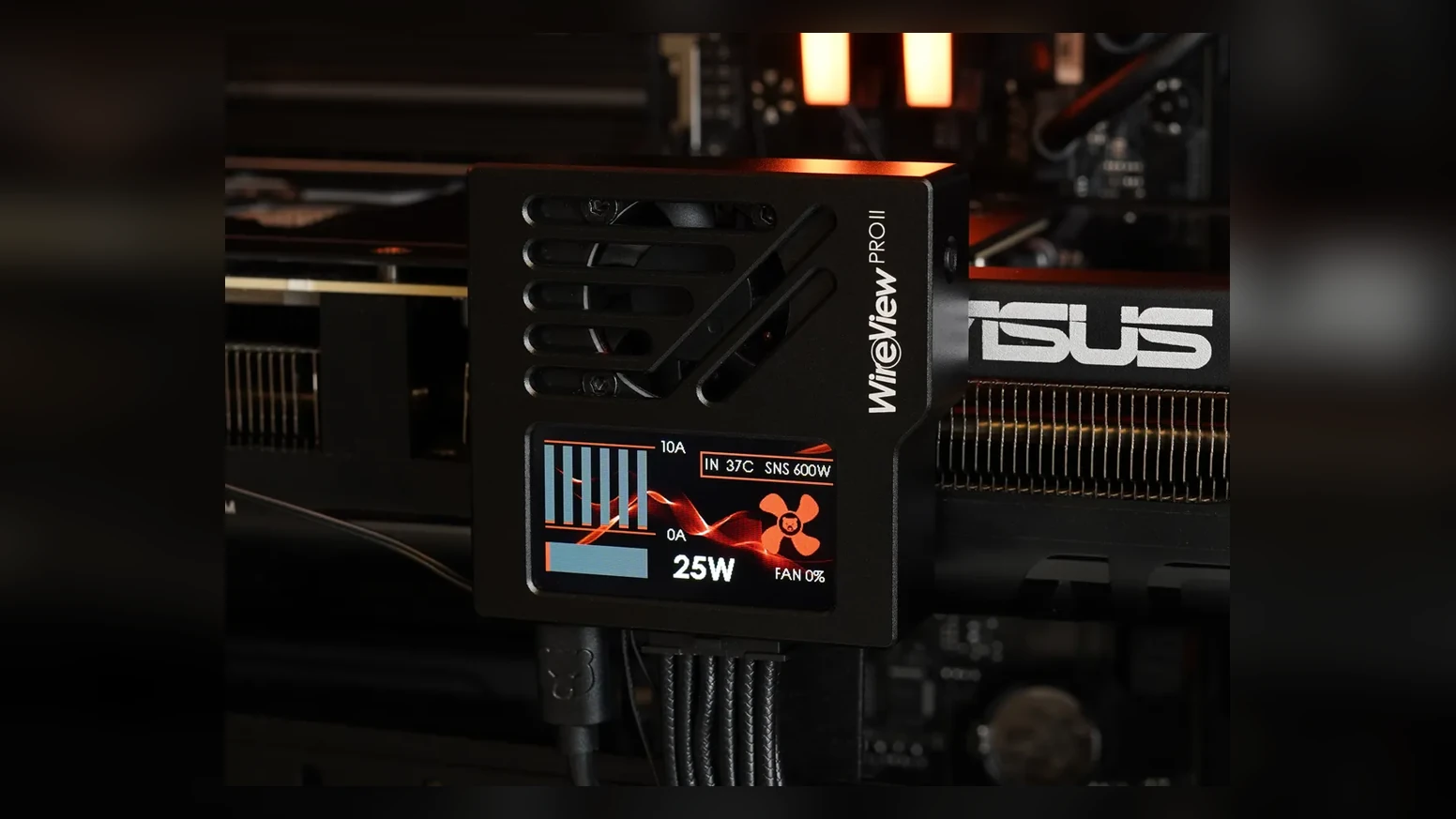
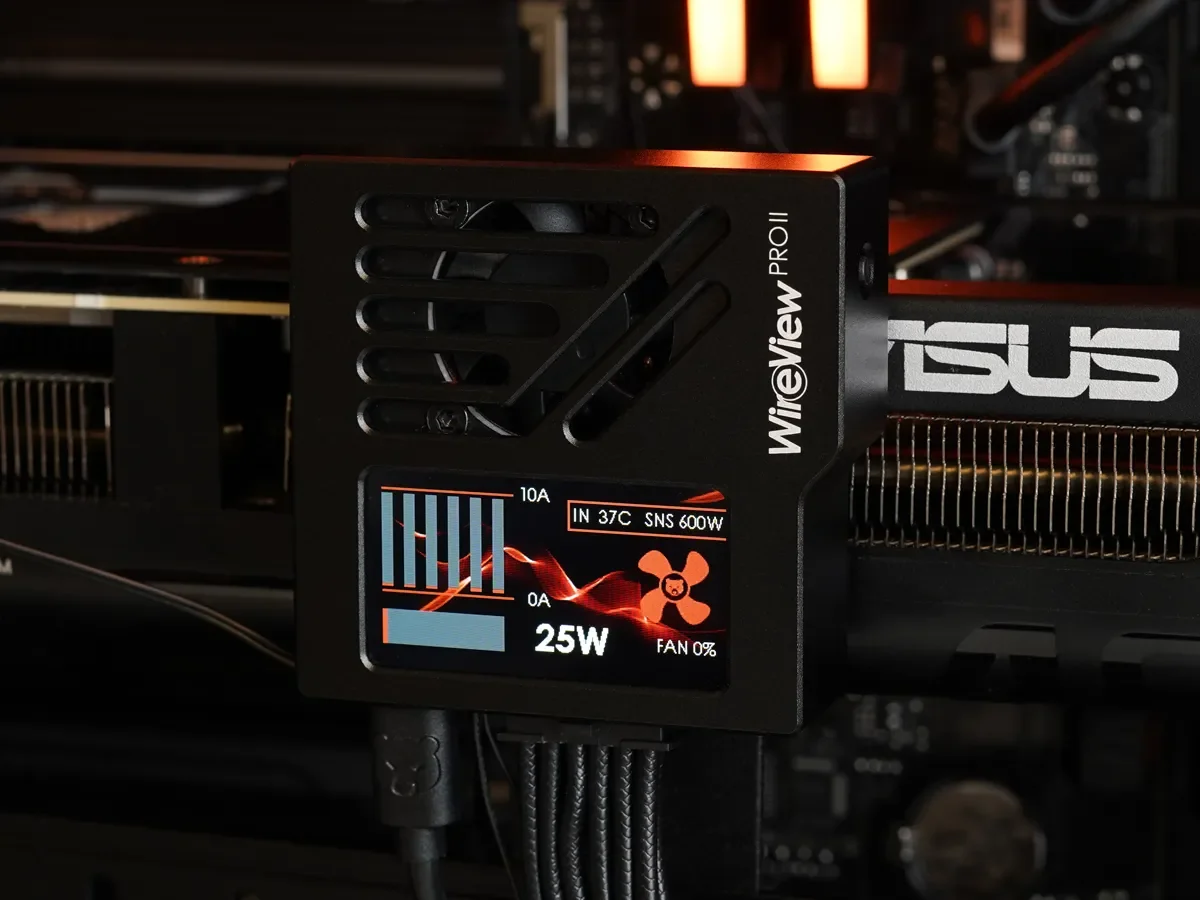
WireView Pro IIの数値は、PC内部に付けた本体の小さな液晶でしか見られません。ゲーム中に12V-2×6コネクターの電流の偏りや温度を確かめたい人にとっては、これが不便な点でした。
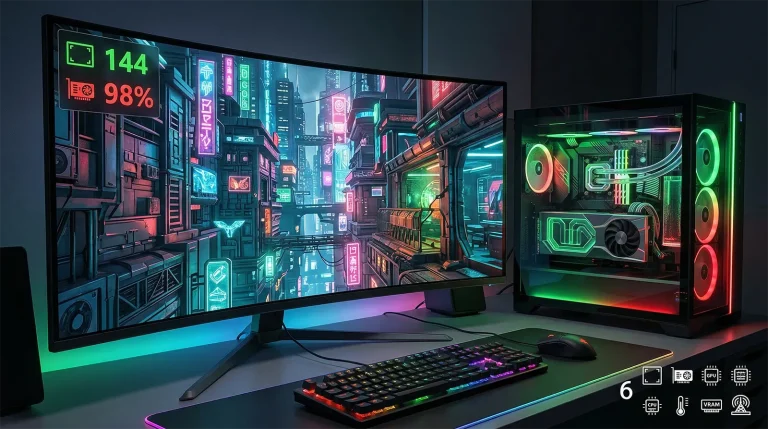
2026年10月19日(協定世界時)にGitHubで公開された無料プラグイン「WireViewPro2.dll」を、MSI Afterburnerの「Plugins\Monitoring」フォルダーに置けば、本体のUSB経由で読み取った値をRTSSのオーバーレイに出せます。DLLのコピー、プラグインの有効化、項目ごとの「Show in On-Screen Display」の3か所を済ませれば表示されます。
ただし、動作確認は作者の1台(Black Reversed、ファームウェアv05)だけです。公式アプリと同時にUSBを使えない点、表示専用で保護の判断には使えない点も押さえておく必要があります。
出典(確認日2026年10月22日):プラグイン作者のGitHubリポジトリ(README)、v1.0リリースノート、Thermal Grizzly公式のWireView Pro II製品ページ、公式ソフトウェアの紹介、WireView測定ガイド(PDF)
目次
条件使える条件と、確認されている構成
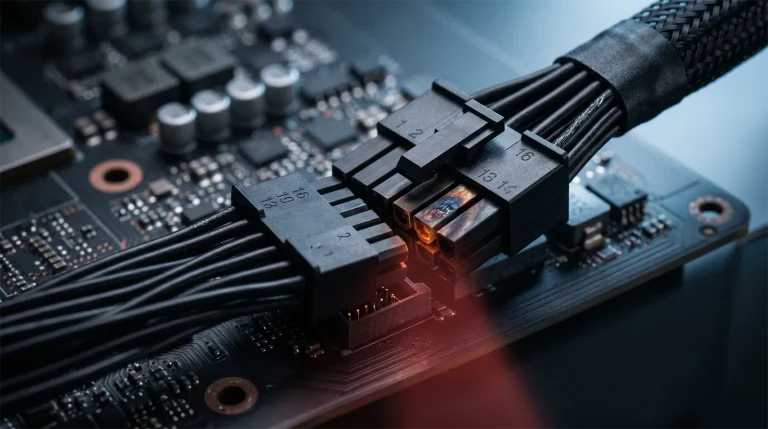
必要なのは、Windows、MSI Afterburner、OSDを描くRTSS、そしてGPU電源とUSBの両方をつないだWireView Pro IIです。本体をUSB-Cからマザーボードの内部USB 2.0ヘッダーへつなぐ必要があり、電源コネクターだけの接続ではPCへ値が届きません。
| 項目 | 作者が確認した構成 | ほかの構成 |
|---|---|---|
| OS | Windows 11 Pro 26H2(Build 26300.9550) | 未確認 |
| MSI Afterburner | 4.6.7.16935 Beta 2 | 未確認 |
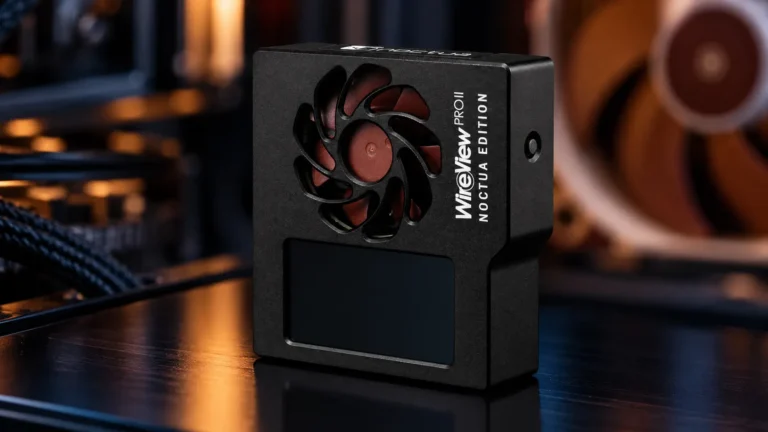
| WireView Pro II | Black Reversed | Normal・Wired・Noctua Editionは作者が未確認 |
| ファームウェア | v05(TG-WV-PRO2-FW_20260902_0741) | 未確認 |
この表は「作者の環境でここまで動いた」という記録で、動作に必要な最低条件ではありません。未確認の構成が動かないという意味でもありません。本体のUSB接続とPC向けソフトの利用は、Wired版とNoctua Editionも共通です。ただし、このプラグインでの動作は報告がないので、試す場合は自己責任になります。
作者自身がこの3者との関係を否定しており、v1.0は初回リリースです。DLLをAfterburnerに読み込ませる以上、配布元がGitHubの作者リポジトリであることを確かめ、問題があればDLLを削除すれば元に戻せる状態にしてから試してください。
導入DLLの導入からOSD表示までの手順
配布されているのは「WireViewPro2.dll」と「LICENSE」の2ファイルで、解凍作業は要りません。64bit版Windowsでも、Afterburnerが32bit(x86)のため、DLLも32bit版です。
- MSI Afterburnerをタスクトレイのアイコンから「Exit」で完全に終了する。バックグラウンドに残っていないことも確かめる
- 「WireViewPro2.dll」を「C:\Program Files (x86)\MSI Afterburner\Plugins\Monitoring」へコピーする。管理者権限を求められたら許可する。別の場所にインストールしている場合は、その配下の「Plugins\Monitoring」を使う
- Afterburnerを起動し、「Settings」→「Monitoring」タブの「…」をクリックしてプラグイン選択画面を開く
- 「WireViewPro2.dll」のチェックを入れて「OK」を押す
- Monitoringタブへ戻り、表示したい「WireView …」の項目を選ぶ。「Active hardware monitoring graphs」のチェックと「Show in On-Screen Display」のチェックを入れ、「Apply」→「OK」を押す
- RTSSが動いていることを確かめ、OSDに対応したゲームを起動する
アンインストールは、Afterburnerを終了してコピーしたDLLを消すだけです。更新時もAfterburnerを終了してDLLを差し替えます。旧ビルドから更新すると、「WireView Cable rating」が28番目の項目として末尾に加わります。更新後はAfterburnerを再起動して、Monitoringタブで有効にします。
手順4でDLLを有効にしただけでは、ゲーム画面に値は出ません。手順5の「Show in On-Screen Display」を項目ごとに入れる必要があります。28項目すべてを出すと画面が埋まるので、最初は合計電力と6本の電流だけに絞るのが現実的です。
28項目28個の監視項目の中身
「28センサー」と言っても、28個の物理センサーがあるわけではありません。電圧と電流から計算した値、機器の状態、機器が報告する能力値までを含めた28項目です。
| 分類 | 項目数 | 内容 |
|---|---|---|
| コネクター全体 | 3 | 合計電力(W)、合計電流(A)、平均電圧(V) |
| 6本の12V線 | 18 | 1本ごとの電圧(V)・電流(A)・電力(W) |
| 温度 | 4 | 本体内部のIN/OUT、外部温度プローブ2系統 |
| ファン | 1 | デューティ比(%)。回転数(RPM)ではない |
| 接続状態 | 1 | 最近の有効データあり=1、取得できない=0 |
| Cable rating | 1 | 機器が報告する600/450/300/150Wの能力値 |
合計電力は、6本それぞれの電圧と電流を掛けて足した値です。読み取りは約1秒ごとで、2.5秒より古いデータと-40〜200℃の範囲外の温度は「取得できない」として扱われます。
原因項目が出ない・値が取れないときの切り分け
複数のWireViewを接続した場合、最初に応答した1台だけが対象になります。2台同時の監視には対応していません。
切替公式アプリを使いたいときのUSBの渡し方
しきい値の変更やログの確認など、公式アプリを開く場面では、プラグインのUSBをいったん手放します。Afterburnerを閉じる必要はありません。
- 「Settings」→「Monitoring」→「…」で「WireViewPro2.dll」を選び、「Setup」を開く(プラグインは有効のまま)
- 「Pause / Release USB」を押し、「Paused. USB released.」と表示されるのを待つ
- 公式アプリを使い、終わったら完全に終了してポートを解放する
- Setupを開き直し、「Resume monitoring」を押す
一時停止中はWireViewの値が取得できなくなり、Connectedは0になります。公式アプリが残ったままResumeすると、約3秒ごとにポートの空きを待ち直します。この一時停止はAfterburnerを再起動するか、DLLを読み込み直すと解除されます。
読み方表示される値で分かること、分からないこと
作者は、このプラグインは値を表示する目的で、保護の判断には使わないものだと明記しています。通信にはCRCやフレーミングがなく、破損した応答をすべて見分けられるわけではありません。電流の偏りへの警告音と画面表示は、WireView Pro II本体の機能です。異常時にPCを自動で止めるには、付属のYケーブルでマザーボードの電源スイッチ端子へつなぎ、動作を試す必要があります。USB接続だけでは自動停止は働きません。焦げ臭さや変色があれば、OSDの数値に関係なく電源を切って点検してください。
電流の偏りについて、Thermal Grizzlyのファームウェアv03では、いずれかのピンの電流が約6Aに達し、ピン間の最小・最大電流の相対差が40%を超えると警告が出る設計です。告知は変更点の要約で「6A以上」、詳細で「6Aを超える」と書いており、6Aちょうどで動くかどうかまでは読み取れません。これはメーカーの社内試験で決めた警告の目安で、公的な規格でも、6A以下の偏りの安全を保証する基準でもありません。OSDで偏りに気づいたら、警告の基準だけを上げて隠さず、電源を切って各接続の差し込みを確かめます。
おすすめプラグインを使うためのWireView Pro II
OSD表示は、WireView Pro IIを持っている人のための機能です。取り付けはGPU側のコネクターの向きで選び、互換リストでNormalかReversedかを確かめてから買います。

FAQよくある質問
まとめ導入は6手順、見る範囲と限界を分けて使う
WireViewPro2.dllをAfterburnerのMonitoringフォルダーに置き、DLLの有効化と項目ごとのOSDチェックを入れれば、28項目をゲーム中に表示できます。表示されないときは、公式アプリのUSB占有、Afterburnerの終了漏れ、OSDチェックの抜けの順に確かめます。
確認されているのは作者の1台だけで、値はコネクター分に限られます。保護の判断は、本体の警告とマザーボードにつないだ自動停止に任せ、OSDは電流の偏りを見つける補助として使うのが安全です。
あわせて読みたい





Amazonの価格・在庫情報について





Amazonの価格・在庫情報について