FSR 4.1.1非公式MOD cybomanの導入・設定方法|lossy2の対応GPUとFPS改善・元に戻す手順【2026年10月】
本記事にはアフィリエイト広告(Amazon・楽天市場等)のリンクが含まれています。
FSR 4.1.1の非公式MOD「cyboman」は、アップスケーリング処理を軽くするためにDLLやシェーダーを置き換える改造です。新しいlossy2は画質を変える選択肢で、すべてのGPUやゲームが25%速くなるわけではありません。
導入の前提は、DirectX 12のゲームでFSR 4.1.1が既に動き、交換するDLLが4.1.1.2740であることです。GPUに合う配布物を選び、元のDLLを退避してから、最初はexactへ交換します。
オンラインゲームとアンチチート搭載ゲームでは使用禁止です。RX 6000はAdrenalin 26.10.1でFSR Upscaling 4.1の公式対応も始まっているため、対応ゲームではまず公式の設定を確認してください。MODはファイルを復元でき、画質と性能を比較する人向けです。
目次
前提対応GPUと対象ゲームを先に確認する
変更したDLLやシェーダーは改ざんと判定され、アカウント停止につながるおそれがあります。オンライン機能やアンチチートを回避して動かさず、対象外のゲームでは元のファイルを維持してください。
対象はFSR対応ゲーム全般ではなく、FSR 4.1.1を既に実行できるDirectX 12ゲームです。OptiScaler経由で動く環境も含まれます。FSR 2やFSR 3の設定項目があるだけで、交換の条件を満たすとは限りません。
| GPU | 配布物 | 確認点 |
|---|---|---|
| RX 6000・RX 7000 | 通常のcyboman版 | RX 6700M・RX 7700Sなど独立GPU搭載ノートも含む。効果はGPU・OS・解像度で変わる |
| Radeon 780M・890M、Steam Deck | igpu-cyboman版 | 実験的な対象。通常版と一部シェーダーの組み方が異なる |
| RX 9000 | 導入しない | 別のFSR 4を使うため対象外 |
| GeForce・Intel Arc・古いRadeon | 条件を個別確認 | Shader Model 6.6などが必要。Radeon向けの最適化であり、同等の速度・画質は保証されない |
Windowsではタスクマネージャーの「パフォーマンス」からGPU名を確認できます。内蔵GPUと独立GPUの両方を持つノートPCでは、ゲームが実際に使うGPUで配布物を選びます。
交換するファイルはamd_fidelityfx_upscaler_dx12.dllです。Windowsでは右クリックして「プロパティ」→「詳細」を開き、4.1.1.2740を確認してください。該当DLLが見つからない、版が違う、FSR 4.1.1がまだ動いていない場合は、交換へ進まず元の環境を整えます。
選び方exact・lossy・lossy2の違い
初回はexactが基本です。画質を保つ最適化と、画質を変えてさらに負荷を減らす最適化を分けて比較できます。3つを同時に入れるのではなく、使うフォルダのDLLを1つだけ選びます。
| フォルダ | 処理の特徴 | 選ぶ基準 |
|---|---|---|
| exact | 元の出力を保つようにシェーダーを最適化 | まずこれで比較。RX 6000のWindows環境では残像対策を含むためAMD標準と意図的に出力が異なる |
| lossy | 通常はニューラルネットワーク処理を隔フレームにし、その間は前の結果を動きに合わせて利用 | 画質の変化を許容して速度を優先する場合 |
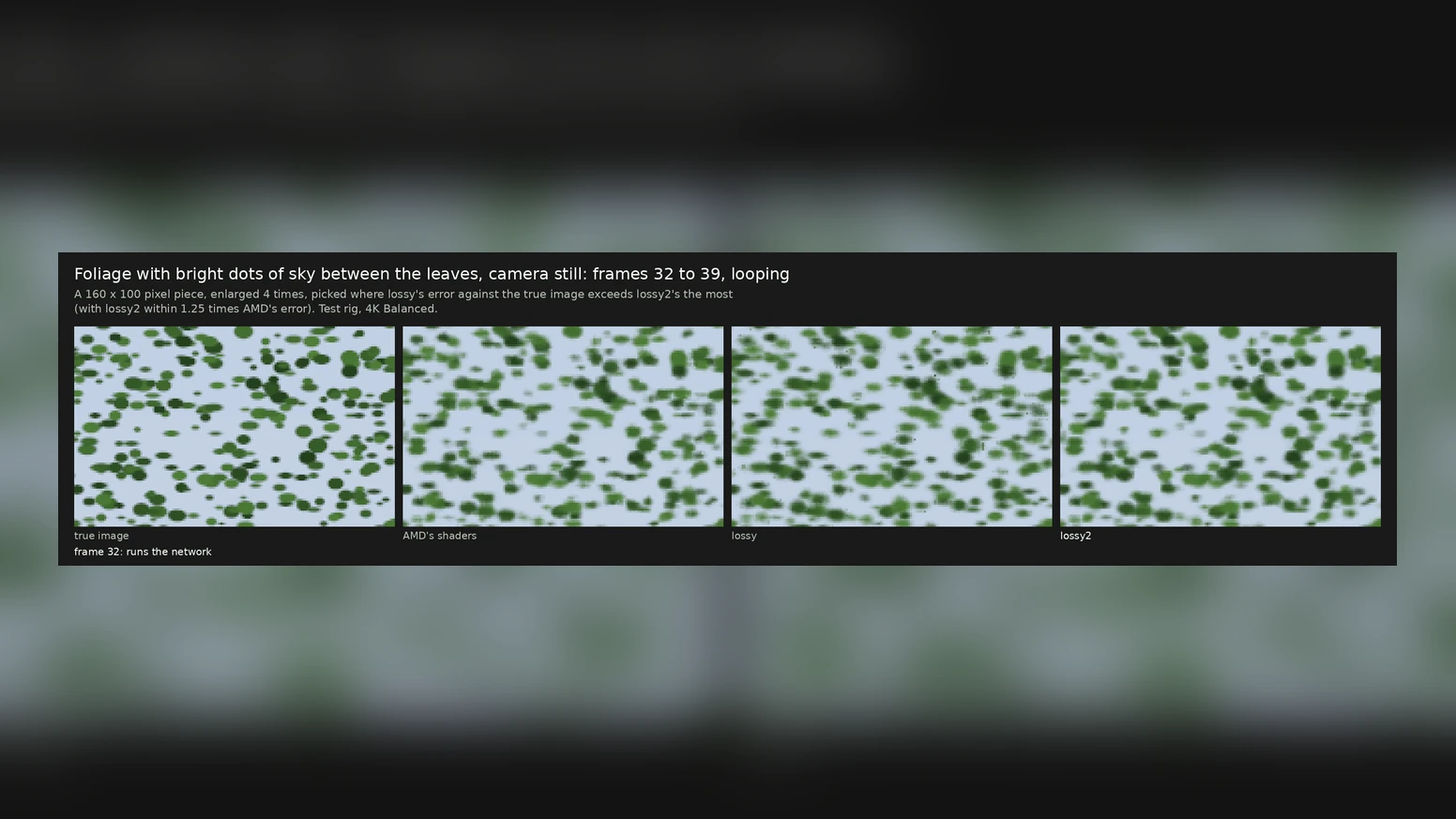
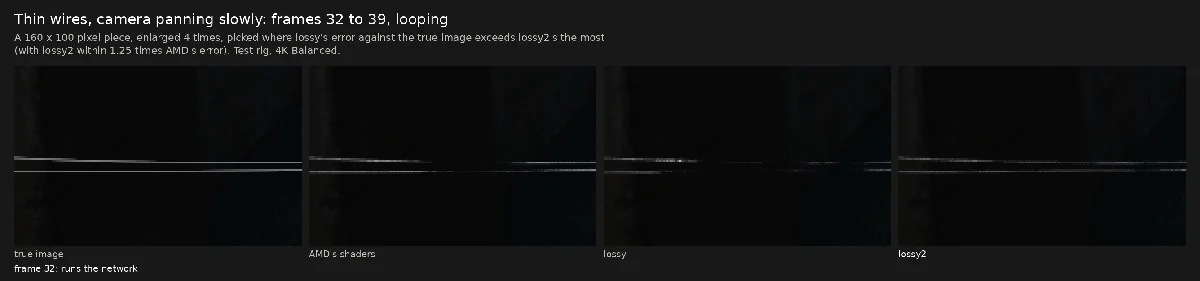
| lossy2 | lossyを基に12層中6層の重みを再学習。速度はlossyと同程度 | 葉や細線の安定性と、明るさへの追従の遅れを見比べて選ぶ |
lossy2は4K Balancedで学習され、1080p・1440p・5KもBalancedで確認されています。QualityとPerformanceの画質は未検証で、Ultra Performanceには専用の学習済み重みがなく、lossyと同じネットワークで動きます。まずBalancedで比較すると公開された条件に合わせやすくなります。
導入元のDLLを退避して1ファイルを交換する
対象リリースはdll-2026-10-19です。配布先は末尾の出典欄にある開発元のリリースページを使い、別サイトの再配布ファイルと混ぜないでください。
- ゲームを終了し、導入前の状態を残す。GPU・OS・ドライバー、ゲームの版、出力解像度、FSRモードを記録します。同じベンチマークやセーブ地点で平均fpsとOptiScalerのupscaler timeを控えます。
- GPUに合うアーカイブを展開する。RX 6000・RX 7000は
fsr4.1.1-cyboman-2026-10-19、内蔵GPUはfsr4.1.1-igpu-cyboman-2026-10-19です。.7zと.zipは同じ内容で、展開に迷う場合は.zipを選べます。 - 元のDLLを保存する。ゲームフォルダの
amd_fidelityfx_upscaler_dx12.dllの版を確かめ、末尾に.origを付けて退避します。既にバックアップがある場合は上書きせず、別の場所にも保存してください。 - exactのDLLを元の場所へコピーする。展開先の
exactフォルダにある同名DLLを、退避前のファイルがあった場所に置きます。Windowsのシステムフォルダへのコピーは不要です。 - 読み込まれた版を確かめる。ゲームを起動し、OptiScalerのオーバーレイでFSRの版が通常版は
4.1.1-cyboman、内蔵GPU版は4.1.1-igpu-cybomanになっているか確認します。 - 同条件で比較し、必要ならlossy2へ切り替える。切り替え前にゲームを終了し、選んだフォルダのDLLで置き換えます。lossy・lossy2の
WARNING.txtを読み、画質の変化を理解してから使ってください。
lossy2の版名は4.1.1-lossy2-cyboman、内蔵GPU版は4.1.1-igpu-lossy2-cybomanです。DLL交換後も版名が変わらなければ、別の場所のファイルを交換していないか確認します。ゲームやOptiScalerの更新で元のDLLに戻る場合もあります。
Linux・ProtonもDLL交換が使える
DLL交換はWindowsとLinuxのProton環境で使えます。Linuxには元のAMD製DLLを残し、VKD3D_SHADER_OVERRIDEでprebuilt・prebuilt-lossy・prebuilt-lossy2を指定する別方式もあります。
起動オプション方式は改造DLLと併用せず、元のAMD製DLLに対して使います。この方式では版名が4.1.1のままなので、適用の判定は処理時間で行います。事前生成シェーダーが合わず暗くなる報告もあるため、異常があれば追加した起動オプションを外し、開発元のLinuxガイドで個別の生成手順を確認してください。
性能97→121fpsはどんな測定条件か
約25%改善は、RX 7800 XT・Shadow of the Tomb Raiderのベンチマーク・4K出力・FSR 4.1.1 Balanced・Linux/Protonでの開発者測定です。lossy2は1回の実行で18,784フレーム、121fpsを記録しています。
| 比較対象 | FSR処理時間 | 平均fps |
|---|---|---|
| AMD標準 | 4.16ms | 97fps |
| exact | 2.99ms | 109fps(約12%増) |
| lossy2 | 2.09ms | 121fps(約25%増) |
FSR処理時間の約半減とゲーム全体のfps上昇率は別の数字です。97→121fpsは約24.7%増であり、GPU全体の処理が半分になったことや、Windowsでも同じ割合で速くなることを意味しません。
lossy2への更新そのものが25%の改善を生んだわけでもありません。直前のlossyは同条件の2回の実行で121fpsを記録しており、lossy2の速度は同程度です。更新で注目するのは、再学習によって画質の得意・不得意がどう変わるかです。
画質葉と細線だけでなく明るさの変化も比べる
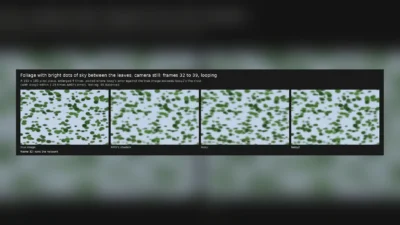
lossy2の合成テストでは、揺れる葉がAMD標準に近づき、カメラ移動中の細い線が途切れにくくなっています。一方、明るくなる変化への追従はlossyより遅く、静止画の精度と自動露出を使った強いフィルムグレインの安定性には悪化があります。
比較は静止画1枚で終えず、葉の揺れ、細線を横切るカメラ移動、暗所から明所への移動、粒状表現のある場面を同じ経路で見てください。明るさが遅れて追いつく、粒状感がちらつくなど気になる変化があれば、exactへ戻す判断ができます。
lossy系はネットワークを実行するフレームと省くフレームで処理時間が異なります。平均fpsだけで決めず、普段のfps上限・垂直同期でも遊び直してください。規則的な細かな揺れが気になる場合はexactへ戻し、変化を確かめてください。
切り分け効かない・落ちる場合の確認点
同じベンチマークを複数回走らせ、平均fpsとupscaler timeの平均を比べます。ゲームによってはfps無制限時に限ってOptiScalerの時間表示が信頼できるため、測定時と普段の設定を区別してください。画面左上の版名を示すウォーターマークは、速度改善を妨げるFSRのデバッグ表示とは別です。
復元MODを削除して元のDLLへ戻す
- ゲームを完全に終了します。
- 追加した
amd_fidelityfx_upscaler_dx12.dllを削除します。バックアップの.origは削除しません。 - 退避した
amd_fidelityfx_upscaler_dx12.dll.origを元のファイル名へ戻します。 - Linuxでシェーダーの起動オプションを追加した場合は、その追加部分を取り除きます。
- 再起動したゲームで元のFSRの版と動作を確認します。
この復元はcybomanの交換を取り消す操作です。先に導入したOptiScalerも削除する場合は、OptiScaler側の復元手順が別に必要です。どちらを戻したか分かるよう、変更したファイルを分けて管理してください。
FAQ導入前によくある疑問
まとめexactで比較を始め、lossy2は画質を見て選ぶ
cybomanのdll-2026-10-19は、FSR 4.1.1が動くゲームで元のDLLを保存してから使います。RX 9000、オンラインゲーム、アンチチート搭載ゲームは対象外です。まずexactで比較し、さらに速度を求める場合にlossy・lossy2の画質を確認してください。97→121fpsは特定のLinux環境での開発者測定であり、採用の基準は自分のゲームでの効果と元に戻せることです。
あわせて読みたい
出典:開発元README / dll-2026-10-19配布ページ / lossy2の変更点・測定条件 / GPU別の条件 / フレーム時間の注意点 / Linux向け手順 / AMD Adrenalin 26.10.1




Amazonの価格・在庫情報について




Amazonの価格・在庫情報について