ゆるキャン△ ちるタイムの推奨スペックは?作業用PCで動くか確認する方法|内蔵GPU・併用時の負荷の見方【2026年10月】

本記事にはアフィリエイト広告(Amazon・楽天市場等)のリンクが含まれています。
5項目を調べて照合し、タスクマネージャーで併用時の負荷を比べる
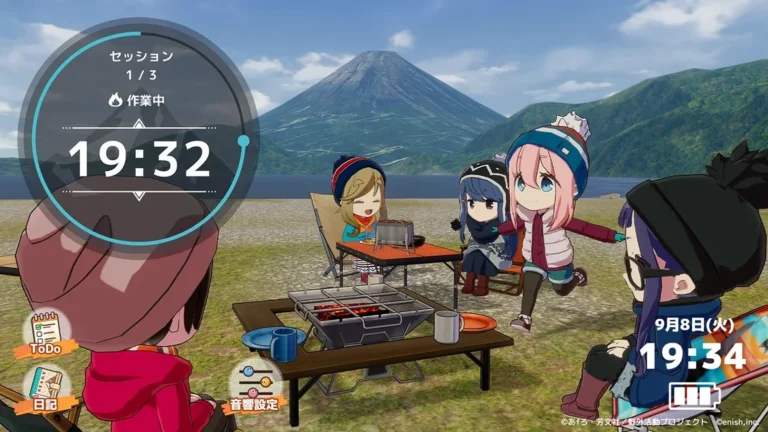
『ちるキャン△』は、仕事や勉強をする机の脇でキャンプの様子を流しておくためのアプリです。起動できるかだけでなく、作業ソフトと同時に動かしても重くならないかが、買う前に気になる点でしょう。
Steamの動作環境は、最低がWindows 11(64bit)・Core i5(第4世代以上)・メモリ8GB・GeForce GTX 660またはRadeon HD 7870(VRAM 2GB)・空き容量10GBです。推奨はCore i7(第4世代以上)・メモリ16GB・GTX 1060以上・空き容量16GBになります。OS、CPU、メモリ、GPU、空き容量の5項目は、Windowsの設定画面とDirectX診断ツールで数分で調べられます。
ただし、公式の要件は併用時の快適さを保証するものではありません。内蔵GPUで動くかどうかも公式には示されておらず、要件欄にあるOSはWindows 11だけです。要件を満たしていても、作業ソフトを開いた状態で重くなるかは、タスクマネージャーで作業だけの状態とゲームを足した状態を比べて判断します。
目次
動作環境公式の最低・推奨スペック早見

| 項目 | 最低動作環境 | 推奨環境 |
|---|---|---|
| OS | Windows 11(64bit) | Windows 11(64bit) |
| CPU | Core i5(第4世代以上)またはAMD相当 | Core i7(第4世代以上)またはAMD相当 |
| メモリ | 8GB | 16GB |
| GPU | GeForce GTX 660 / Radeon HD 7870(VRAM 2GB) | GeForce GTX 1060以上 |
| DirectX | バージョン11 | バージョン11 |
| 空き容量 | 10GB | 16GB |
| ネットワーク | ブロードバンド接続 | ブロードバンド接続 |
※Steamストアページの記載(2026年10月22日確認)。目標の解像度やfpsは示されていないため、「推奨=フルHDで60fps」とは読み替えられません。
CPUは世代とシリーズだけで、具体的な型番は示されていません。GPUも、推奨のGTX 1060はVRAM容量の指定がありません。要件表から読み取れるのは、ここまでです。
手順手持ちPCの5項目を調べる方法
調べる項目は、OS・CPU・メモリ・GPU・空き容量の5つです。DirectXのバージョンは、DirectX診断ツールの「システム」タブにも出ます。
| 項目 | 調べる場所 | 照合するポイント |
|---|---|---|
| OS | 「設定」→「システム」→「バージョン情報」の「Windowsの仕様」 | エディションがWindows 11か。「システムの種類」が64ビットか |
| CPU | 同じ「バージョン情報」の「デバイスの仕様」にあるプロセッサ | Intelは型番から世代を読む(Core i5-4590なら第4世代、Core i5-12400なら第12世代)。AMDは具体的な型番が示されていないため、世代が新しい現行のRyzenかどうかで見る |
| メモリ | 同じ「デバイスの仕様」にある実装RAM | 最低8GB、推奨16GBと比べる。作業ソフトの分は含まれていない |
| GPU | Windowsキー+Rで「dxdiag.exe」を実行し、「ディスプレイ」タブの「名前」 | ノートPCなど複数のタブが出るPCは、すべてのタブを見る。内蔵GPUと外付けGPUが両方載っていることがある |
| 空き容量 | 「設定」→「システム」→「記憶域」 | Steamのインストール先ドライブの空きを見る。最低10GB、推奨16GB |
※Windows 11の画面表記です。Windows 10の画面は名称が異なります。
メモリの欄は、搭載量が足りているかの確認です。ここで8GBや16GBを満たしていても、作業ソフトが使う分を差し引いた残りがゲームの取り分になる点は、次の節以降の確認で見ます。
GPUGPU名の見方と、内蔵GPUを使うPCの注意点
GPUの欄にGeForce RTX・GTX 16シリーズ、Radeon RXシリーズが出ていれば、要件のGTX 660やRadeon HD 7870より新しい世代です。GTX 1060より古いか新しいかは、型番の数字で比べます。
一方、Intel UHD GraphicsやIris Xe、Radeon Graphicsなどの内蔵GPUは、要件に名前が挙がっていません。内蔵GPUで動くか、動くとしてどの程度かは、公式に示されていません。「動く」とも「動かない」とも言えない状態です。
VRAM 2GBの条件にも注意が必要です。内蔵GPUが使う「共有GPUメモリ」はシステムのメモリ(RAM)を借りるもので、専用のVRAMとは別物です。数字が2GB以上に見えても、同じ条件とは言えません。専用GPUメモリと共有GPUメモリの数字は、後述するタスクマネージャーの「GPU」の画面に並んで出ます。
価格は1,300円と軽く、Steamには購入後14日以内でプレイ時間2時間未満なら返金を申請できる制度があります。内蔵GPUのPCで試したい人は、起動と併用の確認だけ済ませる方法もあります。ただし返金は申請を審査して決まる仕組みです。
併用作業と併用できるかを確認する手順
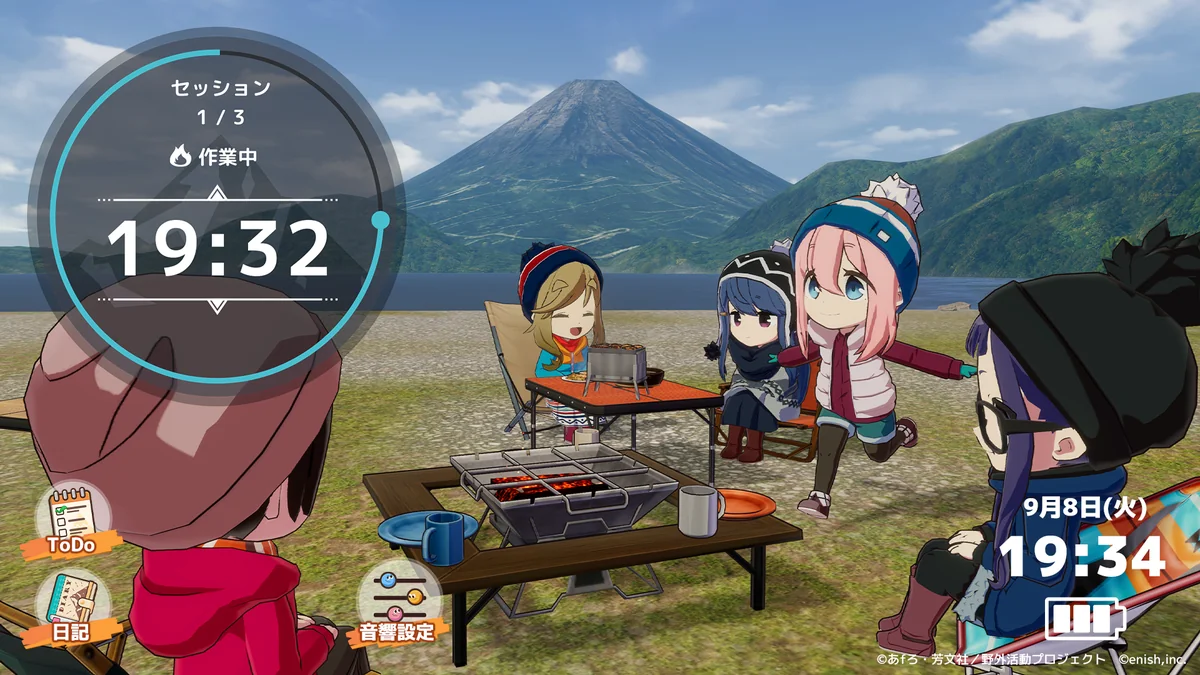
公式は、小さなウィンドウを常に手前に表示して、ほかの作業の邪魔をしない使い方を案内しています。ただ、その小窓でどれだけ負荷が下がるかは公表されていません。確認は、作業だけの状態とゲームを足した状態を同じ条件で比べます。
- 普段使うブラウザーや文書作成ソフトなどを開き、いつもの作業を5分ほど続けます。
- Ctrl+Shift+Escでタスクマネージャーを開き、「パフォーマンス」でCPU・メモリ・GPUの使用率や使用量を控えます。
- ちるキャン△を起動して小窓にし、同じ作業を同じ時間だけ続けて、同じ項目を控えます。
- 数字の差に加えて、入力の遅れ、スクロールの引っ掛かり、音切れがないかを体感で確かめます。
比較するときは、条件をそろえます。ノートPCなら電源の接続状態と電源モード、開いているタブやソフトの数、測定時間を、2回の測定で同じにします。ちるキャン△の描画設定を変えられる場合は、その設定も記録します。
| 見る項目 | タスクマネージャーでの場所 | 見るポイント |
|---|---|---|
| メモリ | 「パフォーマンス」→「メモリ」 | ゲームを足した後の使用量が、搭載量の上限近くに張り付かないか |
| CPU | 「パフォーマンス」→「CPU」 | 作業中の操作に遅れが出るほど、使用率が上がっていないか |
| GPU | 「パフォーマンス」→「GPU」 | 使用率に加えて、専用GPUメモリと共有GPUメモリの使用量 |
| 体感 | 実際の作業画面 | タイピング、スクロール、ウィンドウの切り替え、通話や動画の音に違和感がないか |
※数字の良し悪しを判定する公式の基準はありません。2回の測定の差と体感で判断してください。
結果の読み方は、次のとおりです。
| 確認で見えたこと | 考えられる原因 | 試すこと |
|---|---|---|
| メモリが上限近くに張り付く | 作業ソフトとゲームで搭載量を使い切っている | ブラウザーのタブや常駐ソフトを減らして再測定する。8GBで頻繁に起きるならメモリ増設を検討する |
| 作業だけでもGPU使用率が高い | 作業ソフト側がGPUを使っていて、ゲームの余裕が小さい | GPUを使うソフトを閉じて、ゲームを足した状態を再測定する |
| 数字は低いのに引っ掛かる | ストレージや電源モードなど、表の外の要因がある | 電源に接続して電源モードを変え、同じ条件で測り直す |
| 前後でほぼ変わらない | 手持ちの作業内容では余裕がある | 会議や動画編集など、重い作業でも一度試す |
本作の実測は公開されていないため、この手順は手持ちの環境を知るための方法です。測定結果は、あなたのPCと作業内容の組み合わせにだけ当てはまります。
購入前価格・配信日と、返金の仕組み
Steam版の価格は1,300円で、アーリーアクセスは2026年10月22日に始まる予定です。買い切りで、追加コンテンツは別に販売される予定です。Steamのストアページは発売日を10月21日と表示していますが、メーカーの日本向け案内は10月22日です。購入前に、Steamの購入画面で価格と配信状況を確認してください。
ゲームの内容や、旧つなキャン△からの変更点は、ちるキャン△の紹介記事で解説しています。
FAQよくある質問
まとめまとめ|5項目の照合と、作業時の前後比較で決める
手持ちのPCは、OS・CPU・メモリ・GPU・空き容量をWindowsの標準画面で調べ、最低・推奨の表と照合できます。そのうえで、作業ソフトだけの状態とゲームを足した状態をタスクマネージャーで比べれば、併用の余裕が分かります。
内蔵GPUのPCとWindows 10のPCは、公式に動作の可否が示されていません。1,300円と返金制度を踏まえて、試すかどうかを決める判断になります。
最低はメモリ8GB・GTX 660相当、推奨はメモリ16GB・GTX 1060以上です。併用の可否は要件では決まらず、作業単独とゲーム追加の2回の測定で確かめます。
出典:Steamストアページ、enish製品ニュース(10月15日)、Steamの返金ポリシー、Microsoft「Windowsデバイスの情報を確認する」、Microsoft「Microsoft基本表示アダプター」(DirectX診断ツールの手順)、Microsoft「Windowsでパフォーマンスを向上させるヒント」、Microsoft DirectX開発ブログ「GPUs in the Task Manager」。Steamの要件は2026年10月22日に確認しました。
あわせて読みたい




Amazonの価格・在庫情報について





Amazonの価格・在庫情報について