
シャットダウン後もUSB機器が光る・充電される理由|ErP・待機給電の確認と止め方【Windows 11】

本記事にはアフィリエイト広告(Amazon・楽天市場等)のリンクが含まれています。
光るだけなら故障ではなく、止めるかは「充電を残すか」で決まる
電源ボタンでシャットダウンしたのに、キーボードやマウスのLEDが光ったまま、USBケーブルをつないだスマートフォンの充電も続いている。PCが本当に止まっているのか、どこか壊れているのかが気になる状態です。
多くの場合、原因はPCが停止中もUSBポートへ電気を送っていること(待機給電)です。ファンが回っておらず画面も出ていなければ、USB機器が光っているだけでPCが動いているわけではなく、機器の故障とも言えません。
止める必要があるのは、光や充電が気になる人だけです。夜間にスマートフォンを充電したい人は変更しなくて構いません。止めたい場合も、設定名とメニューの位置は機種で違い、給電を止めると使えなくなる起動機能が出ることがあります。変更前の値を記録して、1条件ずつ変えるのが安全です。
目次
結論光るだけなら故障ではない。止めるのは給電を止めたいときだけ
| 状況 | 判断 |
|---|---|
| USB機器のLEDが光るだけ | 待機給電の可能性が高く、故障とは限りません。気にならなければそのままで構いません。 |
| 夜間にスマートフォンを充電したい | 給電を止めると充電されなくなる可能性があるため、変更しない選択が合います。 |
| 光や充電を止めたい | 機種の公式資料にある設定(ErP Ready、USB PowerShareなど)を確認し、変更前の値を控えてから1つずつ変えます。 |
| 設定項目が見つからない | 機種によっては項目自体がありません。その場合は機器側のLED設定、またはUSBケーブルを外す運用になります。 |
| ファンが回る・画面が出る | 待機給電ではなく、スリープや再起動、意図しない起動の可能性があります。勝手に起動する原因を先に確認してください。 |
| 本体のランプやRGBだけが光る | 停止中も通電しているためで、待機給電の可能性が残ります。ファンの回転や画面、電源状態とあわせて判断してください。 |
切り分け設定を変える前に記録する5項目
USB機器が光る原因はPC側の給電だけではありません。どのポートの、どの機器が、どの電源状態で光るのかを先に記録しておくと、設定を変えた後の結果を比べられます。
| 記録する項目 | 確認のしかた |
|---|---|
| 電源の落とし方 | スリープ、休止状態、シャットダウンのどれで光るか。スリープ中は停止ではなく待機なので、給電が続くのは通常の動作です。 |
| 対象のポート | 本体の前面・背面、マザーボードのどのUSBポートか。ポートによって光る・光らないが分かれることがあります。 |
| 対象の機器 | キーボード、マウス、USBハブ、スマートフォンなど。機器ごとに光るかを見ます。 |
| 接続の形 | PCに直結か、ハブ・ドック・モニターのUSBポート経由か。 |
| 外部電源の有無 | セルフパワーハブやドックにACアダプターがつながっていないか。つながっていると、PCの給電を止めても光り続けます。 |
外部電源をもつハブやドック、内蔵バッテリーのある機器は、PCの給電を止めても点灯や充電が続くことがあります。ACアダプターを外す、機器の電源をオフにするといった切り分けを先に行ってください。
違いS5とS4+S5、高速スタートアップの違い
ASUSのマザーボードでは、ErP Readyに「Enabled (S5)」と「Enabled (S4+S5)」の2つの選択肢があります。SはWindowsの電源状態の名前で、Microsoftの資料ではS4が休止状態、S5が通常のシャットダウン(ソフトオフ)です。
| 用語 | 意味 | 確認の要点 |
|---|---|---|
| S5 | シャットダウンの状態。システムは完全な終了と再起動のサイクルになります。 | 通常のシャットダウン後が対象 |
| S4 | 休止状態。高速スタートアップもこの仕組みを使います。 | S5だけの設定では、高速スタートアップ後の状態が対象外になる可能性 |
| S4+S5 | ASUSの設定名で、休止状態とシャットダウンの両方を対象にする選択肢。 | 機種の資料で対象状態を確認 |
| 高速スタートアップ | Windowsの機能。シャットダウン時にサインアウトしてから休止ファイルを作ります。 | ASUSの案内では、給電を止める手順の一部として無効化 |
| Fast Boot(UEFI) | BIOS側の設定で、起動時のデバイス初期化を減らす別の機能。 | 高速スタートアップとは別物 |
メーカー独自の設定もあります。DellのノートPCにはUSB PowerShareという機能があり、対応するポートでPCがバッテリー駆動の間に充電できます。S4・S5での動作はACアダプター接続時のみで、BIOSのメニュー名は機種やBIOSの版で変わります。ASUSのメニュー位置をほかのメーカーにそのまま当てはめないでください。
手順ASUSマザーボードで給電を止める手順
ASUS公式FAQにある手順です。ほかのメーカーでは、手元の型番の公式マニュアルで該当する設定を探してください。
- 現在の値を記録する。BIOSで現在のErP Readyの値を画面で撮影するかメモします。高速スタートアップのチェック状態も控えます。
- BIOSを開く。起動時のロゴ画面でF2またはDeleteを押し、EZ ModeならF7でAdvanced Modeに切り替えます。
- ErP Readyを変える。Advanced → APM Configurationを開き、ErP Readyを「Enabled (S5)」または「Enabled (S4+S5)」にします。一度に両方試さず、1つの値で結果を見ます。
- 保存して再起動する。F10で変更内容を確認し、OKで保存します。
- 高速スタートアップを無効にする。Windows 11では、コントロールパネル → ハードウェアとサウンド → 電源オプション → 電源ボタンの動作の選択 → 現在利用可能ではない設定を変更します、の順に進みます。「高速スタートアップを有効にする」のチェックを外し、変更の保存を押します。
設定名と画面は、型番とBIOSの版で違います。ErP Readyが見つからない場合は、無理に別の項目を触らず、手元の型番の公式マニュアルを確認してください。
影響給電を止めると変わる機能の確認表
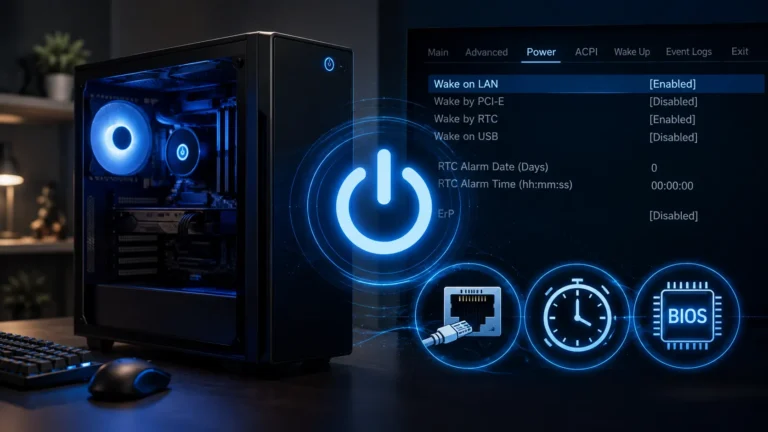
ASUSのIntel 800シリーズのBIOSでは、ErP ReadyをEnabledにすると、ほかのPME(電源管理イベント)のオプションが無効になり、RGB LEDとRGBヘッダーも無効になります。止まる機能は機種で変わるため、次の表の項目は変更後に実際に確認します。
| 機能 | 確認のしかた | 失ったときの判断 |
|---|---|---|
| USB充電 | シャットダウン後に対象ポートへスマートフォンをつなぎ、充電が始まるかを見ます。 | 夜間充電が必要なら記録した値へ戻す |
| Wake on LAN | BIOSのPower On By PCI-Eの値と、別のPCからの起動を試します。 | 遠隔起動を使うなら戻す |
| RTCアラーム起動 | Power On By RTCで予約している起動時刻に起動するかを見ます。 | 予約起動を使うなら戻す |
| キーボード・マウスからの起動 | 電源オフの状態で入力して起動するかを試します。対象に含まれるかは機種のマニュアルで確認します。 | 使っているなら戻す |
| RGB照明 | ケースや基板のLEDが、Windows起動中も点灯するかを確認します。 | 消えたままなら別設定の有無を確認 |
| Windows動作中のUSB | 起動後に各USB機器が通常どおり使えるかを見ます。 | 使えなければ記録した値へ戻す |
確認止まったかを確かめて、必要なら戻す
設定を保存したら、Windowsを通常どおりシャットダウンします。対象のUSBポートにスマートフォンなどをつなぎ、充電が始まらなければ給電は止まっています。ASUS公式FAQも、この方法で設定が反映されたかを確かめる案内です。キーボードのLEDは、機器の電源状態や内蔵電池の影響で表示が変わるため、充電の有無と合わせて見ます。
同じポートで前に光っていた機器が光らなくなり、必要な充電や遠隔起動も失っていなければ完了です。必要な機能を失った場合は、記録しておいたErP Readyの値へ戻して保存し、高速スタートアップのチェックも元に戻します。変更は1条件ずつ行うと、どの設定が影響したかを判断できます。
機器側給電は残して光だけ止めたいとき
夜間の充電は残したい一方で、LEDだけが眩しい場合は、PC側の給電を止める必要がありません。機器にLEDの明るさや消灯の設定があれば、そちらを先に確認します。
BIOSに給電を止める項目が見つからない場合もあります。ラトックシステムは、同社のパソコン切替器の対応表の中で、PC側のBIOS・UEFIに該当項目がない機種では本体のLEDを消せないため、USBケーブルを外すよう案内しています。USB機器のコネクターを抜くか、スイッチ付きのハブを使うと、設定に頼らず給電を切れます。
FAQ待機給電のよくある質問
まとめまとめ|光るのは待機給電、止めるなら記録してから1つずつ
シャットダウン後にUSB機器が光る・充電されるのは、多くの場合PCが待機給電をしているためです。止めるかどうかは、充電や遠隔起動を残したいかで決めます。
光るだけなら故障とは限らず、夜間充電を使うなら変更不要です。止める場合は、手元の型番の公式資料でErP等の設定を確認し、変更前の値を記録して1つずつ変えます。変更後はシャットダウンして充電・起動機能を確認し、必要な機能を失ったら記録した値へ戻します。
ErP Readyの手順とWindows 11の高速スタートアップはASUS公式FAQ「シャットダウン/休止状態の USB 給電を無効にする方法」(2025年12月10日更新)、ErP有効時の他のPME・RGBの扱いはASUS Intel 800シリーズ BIOSマニュアル(印刷ページ65)、電源状態はMicrosoft Learn「System power states」、PowerShareはDellサポート「USB PowerShare feature on Dell laptops」、切替器のLEDはラトックシステム公式FAQにもとづきます(2026年11月1日確認)。
あわせて読みたい





Amazonの価格・在庫情報について


Amazonの価格・在庫情報について






















