フォルダーの読み取り専用を外しても戻る理由|ゲームの設定・セーブが書けるかを試験ファイルで確認する方法【Windows 11】

本記事にはアフィリエイト広告(Amazon・楽天市場等)のリンクが含まれています。
小さな試験ファイルで「作成・編集・削除」を比べれば、原因の場所が分かります
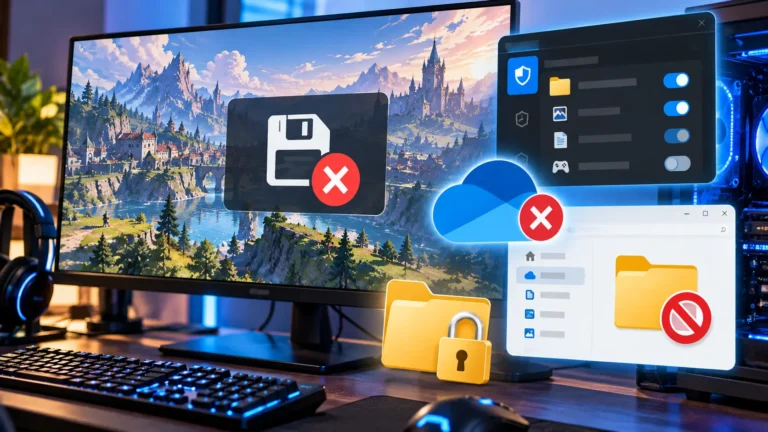
フォルダーのプロパティで読み取り専用のチェックを外しても、開き直すと戻る。ゲームの設定やセーブが保存できないとき、これを原因だと考えて解除を繰り返す人は少なくありません。
フォルダーの読み取り専用は書き込み禁止として働かないため、チェックの表示だけでは原因を決められません。見るべきは、対象の設定ファイルの属性と、実際に書けるかどうかです。
出典:Microsoft Learn File Attribute Constants・SetFileAttributesW・How to Customize Folders with Desktop.ini・File Security and Access Rights・DeleteFileW・attrib コマンド・Windows セキュリティ アプリの説明
ゲームの設定が保存されない、セーブが残らない。そんなとき、保存先フォルダーのプロパティを開くと「読み取り専用」のチェックが入っている(または塗りつぶしの状態になっている)ことがあります。外して「適用」を押しても、開き直すとまた戻る。ここで解除を何度も繰り返す前に、知っておくことがあります。
Microsoftのファイル属性の仕様では、読み取り専用の属性は「ディレクトリでは尊重されない」ものです。つまりフォルダー自体に読み取り専用の印が付いていても、その中にファイルを作ったり、書き換えたり、消したりはできます。チェックが戻ること自体は、保存できない原因の証拠になりません。
本当に書き込みを止めるのは、フォルダー内の個別ファイルの読み取り専用、アクセス権、セキュリティ機能によるアプリ単位のブロック、ドライブ側の保護です。既存データに触れない試験ファイルで「作成・編集・削除」を比べれば、どの層で止まっているかを切り分けられます。
目次
症状別まず、どの症状かで進む先が変わります
チェックが戻る現象だけで悩んでいるのか、ファイルの保存まで失敗するのか、ゲームだけが失敗するのかで、次にやることがまったく違います。
| 症状 | 言えること | 次にすること |
|---|---|---|
| チェックが戻るだけで、ファイルの保存は普通にできる | 困りごとは起きていない。表示の問題にすぎない | 解除操作をやめる。ゲームが保存できない別の原因を探す |
| メモ帳などでもファイルを保存できない | フォルダーの属性より深い層(権限・保護・ドライブ)で止まっている | 試験ファイルの失敗内容で、権限・保護・ドライブの記事へ分岐する |
| メモ帳では保存できるが、ゲームだけ失敗する | フォルダー全体が書けないとは言えない。対象ファイルかゲーム側の問題 | ゲームの保存先と、その中の個別ファイルの属性を確認する |
実測フォルダーとファイルで、読み取り専用の効き方は違いました
Windows 11 Pro 25H2(ビルド26200)で、新しい試験フォルダーを作り、フォルダー自体とフォルダー内の設定ファイルに別々に読み取り専用を付けて、通常の権限のPowerShellから操作を試しました。属性の確認にはattribコマンドを使っています。
| 操作 | フォルダーに読み取り専用を付けた状態 | ファイルに読み取り専用を付けた状態 |
|---|---|---|
| 新しいファイルを作る | 成功 | (対象外) |
| 既存の設定ファイルへ追記する | 成功 | 失敗(アクセスが拒否されました) |
| ファイル名を変更する | 成功 | 成功 |
| ファイルを削除する | 成功 | 失敗(十分なアクセス許可がありません) |
フォルダーに読み取り専用を付けても、中の作成・編集・名前変更・削除はすべて通りました。一方、ファイルに読み取り専用を付けると、追記と削除は拒否されました。Microsoftの仕様どおり、書き込みを止めているのはフォルダーの印ではなくファイルの印です。
ファイル名の変更は、ファイルが読み取り専用でも通りました。「名前が変えられたから書き込める」とは言えません。確認は必ず、中身の編集まで行ってください。
アクセス権やセキュリティ機能の設定が違うPCでは、同じ操作でも結果が変わることがあります。この表はあくまで、属性そのものの効き方を示すものです。実際の保存先で試験すると、権限や保護の影響まで含めた答えが出ます。
戻る理由フォルダーの印は、別の用途にも使われています
フォルダーのプロパティにある読み取り専用の欄は、チェックの形(入っている、塗りつぶし、ハイフンなど)が「フォルダー自体の属性ビット」だけを表しているとは限りません。この欄は、フォルダーの中にあるファイルの状態や、フォルダーの中身へ適用する操作とも結びついています。表示が変わる、戻るといった現象は、書き込みができるかどうかとは別の話です。
フォルダー自体の属性ビットは、書き込みを止める役割を持ちません。Microsoftの資料では、フォルダーの見た目を変えるDesktop.iniを有効にする目印として、フォルダーに読み取り専用のビットを立てる手順も説明されています。つまりビットが立っていても、書き込み禁止を意味するとは限りません。
一方で、欄を操作して適用するときに「サブフォルダーおよびファイルに適用」を選ぶと、フォルダーの中にある既存のファイルにも読み取り専用が付くことがあります。個別ファイルの読み取り専用は書き込みを止めるので、フォルダーの欄をいじった結果、かえって設定ファイルが書けなくなることがありえます。解除を繰り返す前に、ファイル単位で状態を確かめてください。
新しく作るファイルと、すでにある設定ファイルでは、結果が分かれます。次の試験では新規の試験ファイルで書き込みの可否を見て、続く節で既存の設定ファイルの属性を確かめます。
試験試験ファイルで「作成・編集・削除」を比べます
ゲームの保存先に、既存のデータと重ならない小さなファイルを作って試します。試験で消してよいのは、自分で作った試験ファイルだけです。
- ゲームを終了します。クラウド同期(Steamクラウドなど)を使っている場合も、保存先のバックアップが取れているかを確認します。
- 保存先フォルダーをエクスプローラーで開き、既存のファイルは開かず、そのまま残します。
- フォルダー内で右クリックし、新規作成から「テキスト ドキュメント」を選んで、
gaming-st-write-test.txtのように既存と重ならない名前で作ります。作れなければ、そのエラー全文を控えます。 - メモ帳で開いて数文字を書き込み、保存して閉じます。もう一度開いて、内容が残っているかを確かめます。
- さらに1行追記して保存し、閉じて開き直し、追記が反映されていることを確かめます。
- 最後に、この試験ファイルだけを削除します。ごみ箱に入れば成功です。
どの段階でエラーが出たかを、そのまま控えてください。次の表が、結果に応じた読み方です。
| 試験の結果 | 判断できること | 次に確かめること |
|---|---|---|
| 作成から編集・削除まですべて成功 | この場所に、この条件で書き込める。フォルダーの印は原因ではない | 解除操作をやめ、ゲームが使う設定ファイルの属性とゲーム側の保存先へ進む |
| 作成の時点で失敗する | 新しいファイルを作れない。権限・保護・ドライブのいずれか | エラーの文言、保存先のパス、ドライブの状態 |
| 作成はできるが、編集か削除で失敗する | 操作ごとに結果が違う。開いている他のアプリや、ファイル個別の制限もありうる | 試験ファイルの属性、そのファイルを開いているアプリ、失敗した操作 |
| 試験は成功するが、ゲームだけ保存できない | フォルダー全体が書けないとは言えない。ゲームを許可していない保護の可能性も残る | 既存の設定ファイルの属性、Windowsセキュリティのブロック通知 |
削除の失敗は、読み取り専用だけが原因とは限りません。Microsoftの資料では、他のハンドルでファイルが開かれていることも、削除が失敗する要因に挙げられています。エラーの文言と併せて、そのファイルを開いているアプリがないかも確かめてください。
個別ファイルゲームの設定ファイルの属性を確かめます
試験が成功してもゲームだけ保存できないときは、実際に書き込まれる設定ファイルの属性を見ます。フォルダー画面の表示ではなく、ファイルそのものを調べるのがポイントです。ファイルを右クリックして「プロパティ」を開き、「全般」の属性に「読み取り専用」のチェックがあるかを確認します。
保存先に多くのファイルがあるときは、PowerShellで読み取り専用のものだけを一覧にできます。次のコマンドは表示するだけで、何も変更しません。パスは自分の保存先に置き換えてください。
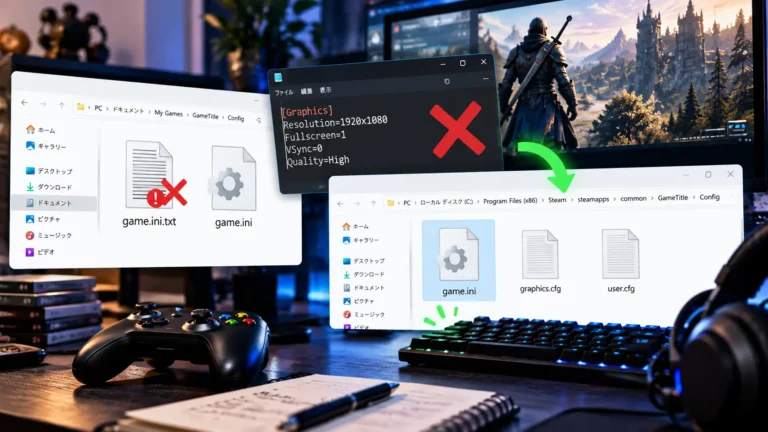
Get-ChildItem -LiteralPath "保存先のパス" -File -Force | Where-Object { $_.IsReadOnly } | Select-Object Name, Attributes一覧に設定ファイルが出てきたら、そのファイル1つだけの「読み取り専用」のチェックを外します。外す前に、そのファイルが意図して読み取り専用にされたものでないかを確かめてください。
ゲームの設定が起動のたびに書き換わるのを防ぐため、設定ファイルを読み取り専用にする手順が出回っています。ただし、ゲームによっては起動時にファイルを再生成する、書き込みに失敗するとエラーで落ちるなど、挙動が違います。ゲームの公式の案内や仕様を確認して、ファイルごとに判断してください。
分岐試験の結果で、読む記事を選びます
やらないこと広い範囲の変更を、最初の対処にしません
検索すると、コマンドで一括解除したり、権限を広く開いたりする手順が見つかります。診断の前にこれらを実行すると、直ったとしても原因が分からなくなり、別のトラブルを招くこともあります。
- 属性の再帰解除(attrib -r /s /d):attribの
/sは下位のフォルダー内の一致するファイルにも、/dはフォルダーにも適用されます。意図して読み取り専用にしたファイルまで解除します。権限や保護の問題は直りません。 - 所有権の一括取得、Everyoneへのフルコントロール:アクセスの可否は、要求した権利とセキュリティ記述子の照合で決まります。広い範囲に付け直すと、他のアプリのデータまで無防備になります。
- WindowsAppsやユーザーフォルダー全体の権限変更:Microsoft Storeのアプリやシステムが使う領域です。ゲームの保存先を直す目的で触らないでください。
- Windowsセキュリティの保護機能を丸ごと切る:ブロックの通知が出ているなら、対象のゲームの実行ファイルだけを許可するほうが、影響を小さくできます。
Q&Aよくある質問
まとめチェックの表示ではなく、書けるかどうかで判断する
フォルダーの読み取り専用は、書き込みを止める印ではありません。チェックが戻っても、ファイルが作れて編集と削除ができるなら、原因は別にあります。
解除を繰り返さず、小さな試験ファイルで作成・編集・削除を比べます。全部成功ならゲーム側の保存先と設定ファイルの属性へ、失敗するなら権限・保護・ドライブの診断へ進みます。
あわせて読みたい




Amazonの価格・在庫情報について


Amazonの価格・在庫情報について