
SteelSeries Sonarの仮想デバイスが表示されない原因|WindowsのGaming・Chatが消えたときの復旧手順
本記事にはアフィリエイト広告(Amazon・楽天市場等)のリンクが含まれています。
WindowsとMixerで探す対象が違う
SteelSeries SonarのGamingやChatがゲームの出力先から消えたときは、Windowsのサウンド設定にも同じデバイスがあるかを確認します。SonarはSteelSeries GGに含まれる音声ソフトで、アプリの音を仮想デバイスへ受け取り、ヘッドセットなどへ送ります。
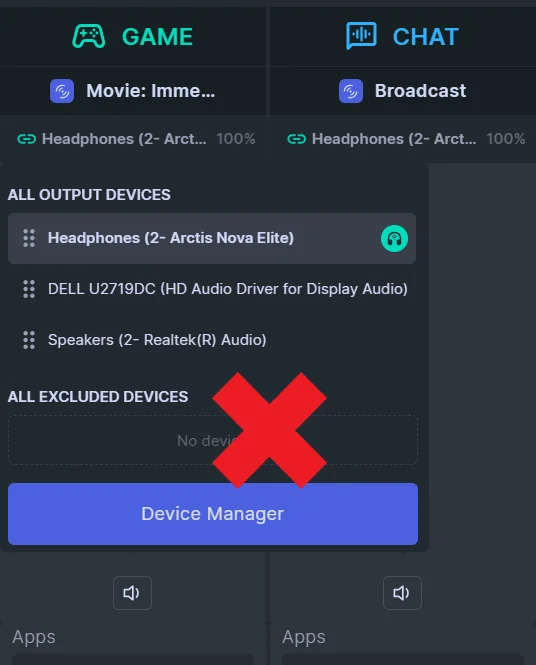
Sonar Mixer内の出力先は、実際に使うヘッドセットやスピーカーを選ぶ欄です。そこでGaming・Chatを探す必要はありません。Windows側にも表示されない場合は、Sonarの有効状態、GGとPCの再起動、GG再導入の順に切り分けます。
Windowsに存在するのに無音になる症状と、一覧から見つからない症状では対処が変わります。表示されないだけで「仮想デバイスが作られていない」と決めつけず、再生・録音のタブとアプリ側の一覧を比べてください。
目次
どの画面に表示されないかで対処を分ける
| 確認画面 | 探す対象 | 次の行動 |
|---|---|---|
| Windowsの再生一覧 | Sonar Gaming/Game、Chat | Sonarの有効状態を確認。見つからなければ復旧手順へ |
| Windowsの録音一覧 | Sonar Microphone | マイク入力側を確認。Gaming・Chatは再生側で探す |
| ゲーム・通話アプリ | Sonarの仮想出力 | Windowsに存在するか比較。存在するならアプリの再起動と出力先の選び直し |
| Sonar Mixerの出力欄 | 物理ヘッドセット・スピーカー | 接続中の実機を選ぶ。Gaming・Chatが候補にないことを再導入の理由にしない |
公式FAQではGame、セットアップ手順ではGamingという表記が使われています。「SteelSeries Sonar」とチャンネル名を手がかりにし、録音用のMicrophoneと区別してください。
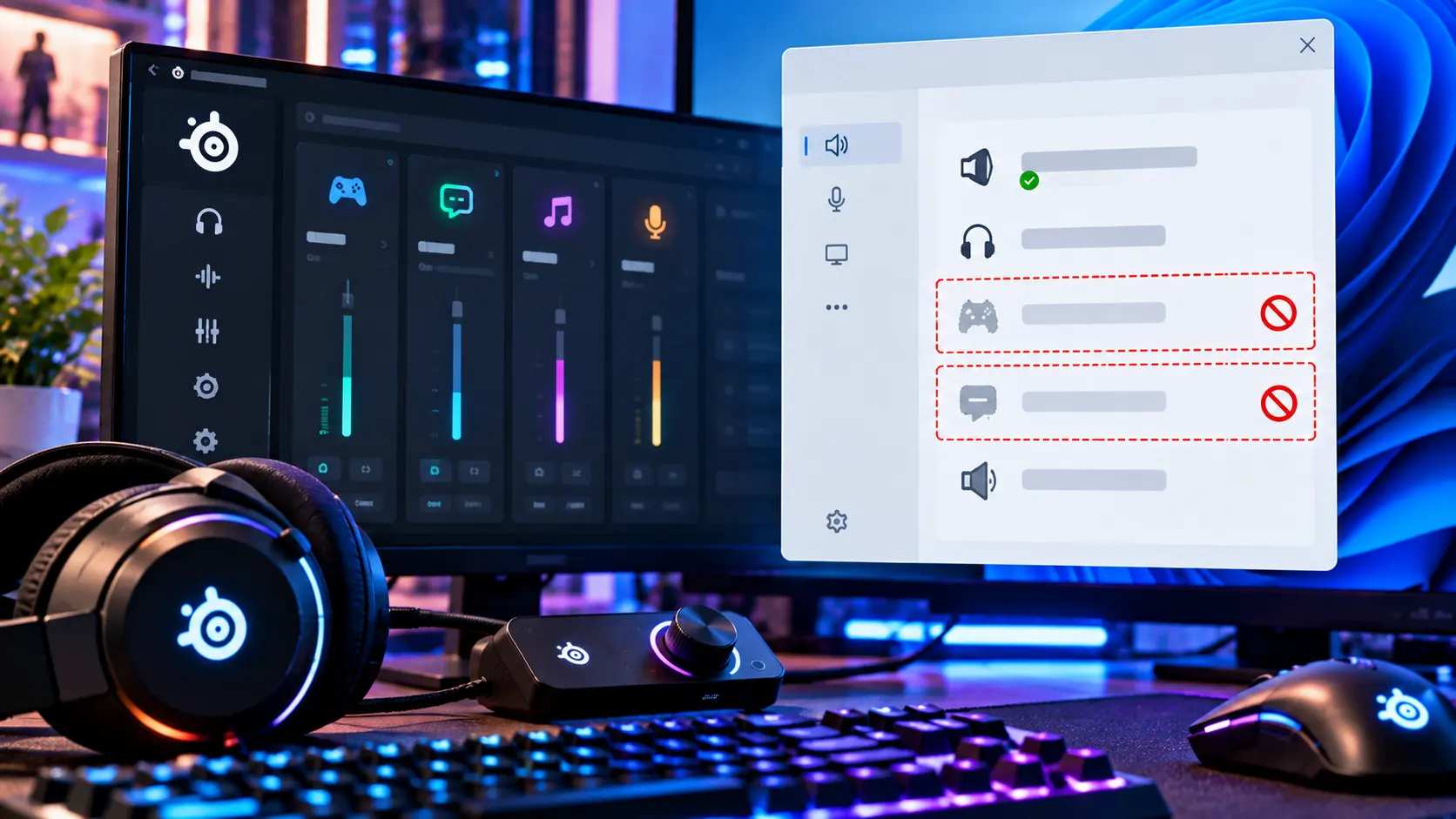
Windowsの再生・録音一覧とSonarの有効状態を確認
- GGを開き、Sonarが有効になっているか確認します。無効なら有効にし、初期設定が表示された場合は使うヘッドセット・マイクを指定します。
- Windows 11の「設定」→「システム」→「サウンド」→「サウンドの詳細設定」を開きます。Windows 10ではサウンド設定から「サウンド コントロール パネル」を開きます。
- 「再生」タブでSonar Gaming/GameとChat、「録音」タブでMicrophoneを探します。一覧の空白部分を右クリックし、「無効なデバイスの表示」も確認します。
- 目的のSonarデバイスが無効として見つかれば、その項目を右クリックして有効にします。変更した項目名を控え、物理ヘッドセットや他のデバイスをまとめて無効化しないでください。
Sonarを無効化すると仮想デバイスは自動で削除され、再び有効にすると戻る仕様です。以前にSonarを使わない設定へ変えていた場合は、この状態を先に確認してください。
Windowsにあるならアプリ側を確認する
WindowsにGaming・Chatが見つかる場合は、GGの削除を急ぐ必要はありません。ゲームや通話アプリを終了して開き直し、音声設定の出力先を選び直します。「入力」「マイク」の欄にGaming・Chatを探していないかも確認してください。
相手の声だけ聞こえない場合は、既定の通信デバイスとChatMix・Sonarの音声経路の確認へ進みます。ゲームだけ無音なら、PCゲームだけ音が出ないときの出力先の戻し方が該当します。
GG完全終了・PC再起動・管理者起動で復旧を確認
Sonarを有効にしてもWindowsに見つからない場合は、公式の未表示トラブル手順に沿ってGGとPCを再起動します。作業中のファイルを保存してから実行してください。
- 通知領域のGGアイコンから終了し、タスクマネージャーでGGの画面を閉じただけの状態になっていないか確認します。
- Windowsの電源メニューから「再起動」を選びます。
- 再起動後、GGのショートカットを右クリックし「管理者として実行」で起動します。
- Sonarの有効状態とWindowsの「再生」「録音」一覧を再確認します。消えていたデバイスが戻ったか、ゲーム・通話アプリで選べるかを比べます。
公式FAQの確認操作です。ゲームや通話アプリすべてに恒久的な管理者設定を付ける手順へ広げないでください。管理者起動時しか表示されない場合は、その条件をサポートへ伝えます。
設定を控えてからGGを公式最新版で再導入
再起動でも戻らない場合はGGを再導入します。削除前にEngineの設定・プロファイル、Sonarの各チャンネル設定と物理出力先、ゲーム・通話アプリの入出力先を画像やメモで控えてください。設定が必ず保持される前提で進めないことが大切です。
Momentsで録画している場合は、GGのSettings→Moments→Clip Settingsでクリップの保存先を確認し、削除前に別フォルダーへファイルをバックアップします。クリップはアカウントに保存されるものではなく、GGの削除・再導入で失う可能性があります。設定画面の画像を控えるだけでは動画は保護できません。Moments以外でも再生したいクリップは、先に書き出しておきます。
- Windowsのインストール済みアプリ一覧からSteelSeries GGをアンインストールします。
- PCを再起動します。
- SteelSeries公式サイトからGGの最新版をダウンロードし、インストールします。非公式の旧版配布サイトは使わないでください。
- インストール後にもう一度PCを再起動します。
- GGを開いてSonarを有効にし、Windowsの再生・録音一覧で仮想デバイスが戻ったか確認します。
復旧の判定は、Mixer内にGamingが出ることではなく、Windows側に対象の仮想デバイスが現れることです。復旧したら控えておいた物理出力先とアプリ側の割り当てを照合します。
音声ドライバーを確認しても直らなければサポートへ
再導入後も未表示が続く場合、公式FAQはデバイスマネージャーでSteelSeries音声デバイスのドライバー更新を確認するよう案内しています。
- スタートボタンを右クリックして「デバイス マネージャー」を開きます。
- 「サウンド、ビデオ、およびゲーム コントローラー」を展開します。
- 対象のSteelSeries音声デバイスがあれば、右クリックから「ドライバーの更新」→自動検索を実行します。
- 更新された場合はPCを再起動し、GGとWindowsの一覧を再確認します。
対象が見つからない場合は、似た名前の無関係な機器を削除せず、その状態を記録してSteelSeriesサポートへ相談してください。最新版と判定されても、未表示の原因まで特定できたことにはなりません。
相談時にはWindowsのバージョン・ビルド、GGバージョン、消えたデバイス名、Sonarの有効状態、WindowsとMixerの画面、実施した操作と結果を添えると状況を伝えやすくなります。これは相談内容を整理するための控えで、公式の必須提出項目を示すものではありません。
Sonar以外の音声デバイスも消え、「オーディオサービスが応答していません」と出る場合は、Windows Audio Endpoint Builderと音声デバイスの状態確認へ切り分けます。
一時回避と復旧後に戻す出力先
先にゲーム音や通話を戻したい場合は、Windowsとアプリの出力先を物理ヘッドセット・スピーカーへ直接変更します。マイクも必要なら実際のマイクを選びます。この経路ではSonarのEQやGame/Chatの音量分離などを経由しなくなるため、通常時と音量・音質が変わることがあります。
直接出力にしてもワイヤレスイヤホンでDiscordの声が聞こえない場合は、Discordとワイヤレスイヤホンの接続先・出力先の確認へ進みます。
Sonar復旧後はWindowsの既定の再生をSonar Gaming、既定の通信をSonar Chatへ戻します。Sonar経由のマイクを使う場合は録音側をSonar Microphoneへ戻し、Mixerでは実際のヘッドセット・マイクを選びます。アプリで物理機器を直接指定した場合は、その指定も戻してください。
よくある質問
Mixerの出力候補は物理ヘッドセットなどです。Gaming・ChatはWindowsやゲーム側で選びます。Mixerの候補だけを見てGGを再導入する必要はありません。
一時回避として使えます。Sonarの処理を経由しなくなるため、EQやGame/Chatの分離を使いたい場合は復旧後に仮想デバイスへ戻してください。
先にWindowsの「再生」一覧と無効なデバイスの表示を確認します。WindowsにChatがあるなら通話アプリ側を確認し、Windowsにも見つからなければGG・PC再起動から進めます。症状だけで固有の原因は決められません。
Personal Stream Mixを使うSonar for Streamersでは仮想デバイスへのアクセスに制限があり、Classic側で事前設定する案内があります。配信用設定の問題とWindows側の未表示を分けてください。
まとめ|Windowsでの未表示を確認してから再導入へ
Gaming・Chatを探すのはWindowsやゲームの出力設定、Mixerで選ぶのは物理機器です。Sonarが有効でWindowsにも見つからない状態なら、GG完全終了・PC再起動・管理者起動が次の切り分けです。再導入前には設定を控え、公式最新版の導入後も戻らなければドライバー確認とサポート相談へ進んでください。
あわせて読みたい

出典:SteelSeries公式 未表示の復旧手順 / SteelSeries公式 Mixerの出力先 / SteelSeries公式 仮想デバイスの有効状態 / SteelSeries公式 初期設定 / SteelSeries公式 Streamerの設定 / SteelSeries公式 Sonarの機能 / GG公式ダウンロード / Microsoft公式 Windowsの音声設定 / Audacity公式 無効なデバイスの表示 / SteelSeries公式 Momentsクリップの保護




Amazonの価格・在庫情報について


Amazonの価格・在庫情報について






















