Dell UltraSharp U3226QERはゲーム向き?4K・120HzとHDMI VRRの仕様、仕事兼用で選ぶ条件【2026年10月】
本記事にはアフィリエイト広告(Amazon・楽天市場等)のリンクが含まれています。
4K・120Hzを仕事とゲームで使い分ける
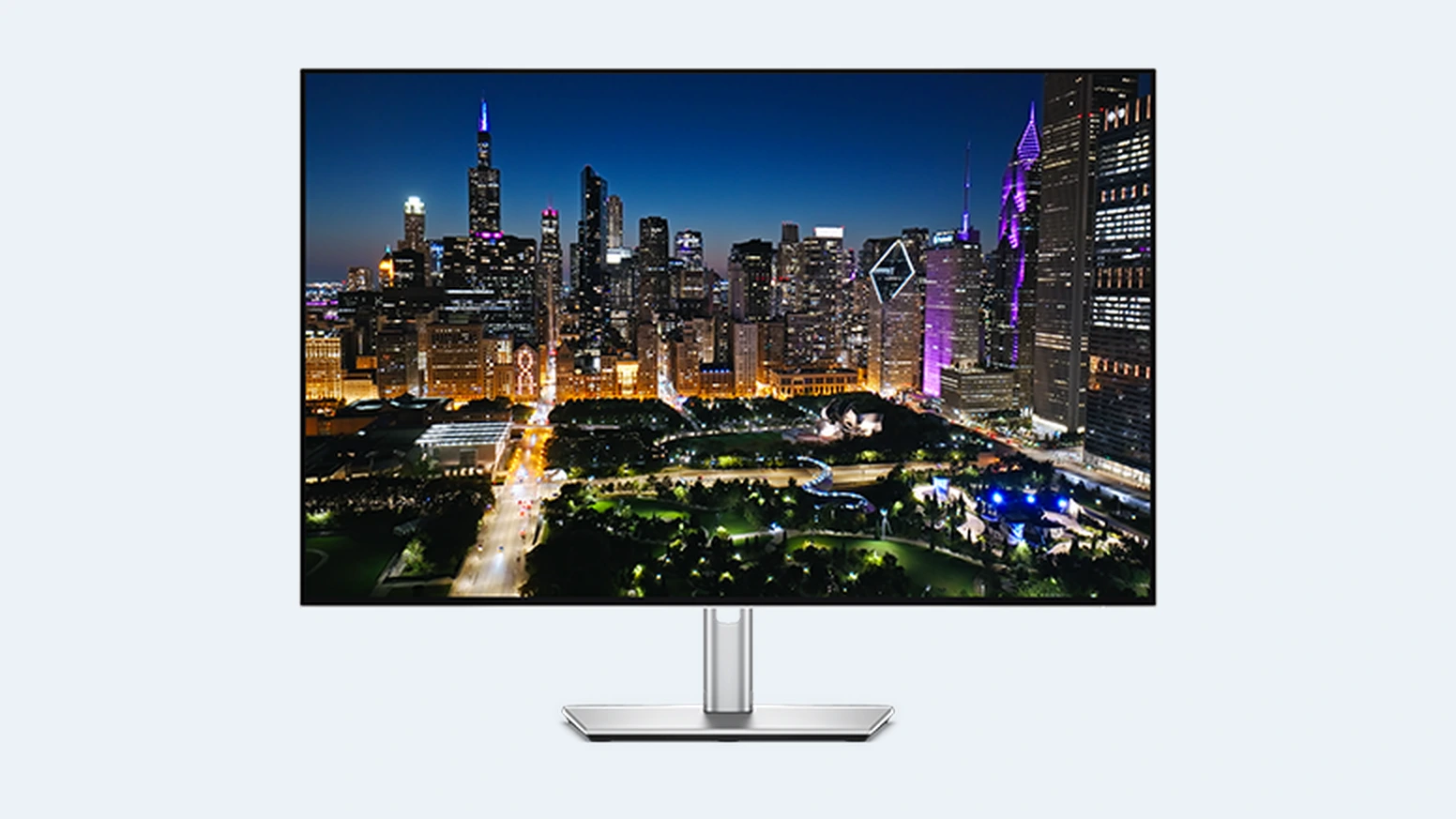
Dell UltraSharp U3226QERは、4K・120HzのIPS Black液晶にThunderboltハブを組み合わせた31.5型モニターです。仕事用の接続機能に加え、ゲームで使うHDMIの可変リフレッシュレート(VRR)にも対応します。
ノートPCで仕事をし、同じ画面でゲームも遊びたい人には購入候補です。一方、対戦ゲームの残像の少なさを最優先するなら、120Hzという数字だけで決めず、高速なゲーミングモニターと比較したほうがよいでしょう。
選ぶ分かれ目は、最大140W給電・KVM・有線LANを日常的に使うかどうかです。国内Amazonには対象型番の購入ページがあります。注文時は価格と販売元、保証条件を確認してください。
目次
仕様4K・120HzとIPS Blackの特徴
U3226QERは、作業領域の広さと接続機能を保ちながら120Hz表示を使える構成です。下表はメーカー公称値で、ゲーム性能の実測ではありません。
| 項目 | U3226QERの公称仕様 |
|---|---|
| 画面 | 31.5型・IPS Black・非光沢 |
| 解像度・最大周波数 | 3840×2160・120Hz(初期設定は60Hz) |
| コントラスト比 | 3000:1(標準) |
| 応答速度 | GtG 5ms(Fast)/8ms(Normal) |
| 明るさ・HDR | 450cd/m²(標準)・600cd/m²(HDRピーク)、VESA DisplayHDR 600 |
| 色域 | DCI-P3 99%(CIE 1976、標準) |
| 主な映像入力 | HDMI 2.1×1、DisplayPort 1.4×1、Thunderbolt 4×1 |
| 仕事用機能 | KVM、2.5GbE、最大140W給電、環境光に応じた輝度・色温度調整 |
120Hzは表示の機会を増やすが、120fpsを保証しない
120Hzのフレーム間隔は計算上約8.33msで、60Hzの約16.67msより短くなります。ゲーム側も高いフレームレートで動けば、視点移動を滑らかに表示できる余地があります。ただし、これはモニター全体の入力遅延を表す値ではありません。
4Kで120fpsを狙うには、PCの描画性能や画質設定も重要です。重いゲームで60fps前後になるなら、画質を下げてフレームレートを上げるか、4Kの精細さを優先するかを選びます。120Hzモニターへ交換するだけでゲームのfpsが上がるわけではありません。
IPS BlackのコントラストとGtGの応答速度は別の指標
3000:1という公称コントラスト比は、明部と暗部の差を示す指標です。暗い場面の見え方を重視する際の比較材料になりますが、敵の見つけやすさや残像の少なさを直接保証するものではありません。
GtG 5msはFastモードでの画素応答の公称値です。操作してから表示されるまでの総遅延や、すべての色の切り替えにかかる時間を示す値とは区別してください。購入後はNormalとFastで、視点を振ったときの尾引きや明暗の縁取りを見比べると選びやすくなります。
DisplayHDR 600もHDR表示を比較する一つの基準です。公式ガイドのバックライト仕様はエッジライト方式で、認証名だけから暗い場面の黒や光のにじみまで判断するのは避けましょう。
接続PCで4K・120Hzを使う条件
端子の形が合っていても、PCの出力と帯域が足りなければ4K・120Hzにはなりません。特にUSB-Cは、映像に使うレーン数とUSB転送を優先する設定によって条件が変わります。
- HDMIは、モニター側が最大3840×2160・120HzのFRLとHDMI VRRに対応します。PC側の出力仕様とケーブルも合わせて選びます。
- DisplayPortは、公式ガイドの単画面構成でHBR3+DSC使用時に4K・120Hz・30bitを掲載。30bitはRGB各10bitに相当します。DSCは映像を圧縮して伝送帯域を節約する仕組みです。
- USB-CのDP Alt Modeは、HBR3・4レーン・DSCの単画面構成で4K・120Hz・30bitに対応し、USBデータ転送はUSB 2.0になります。USB転送を優先する2レーン構成では、DSC条件によって色深度や最大周波数が変わります。
- Thunderbolt 4は、公式ガイドのDSC対応・単画面構成で4K・120Hz・30bitとUSB 3.0を併用できます。対応するPCとケーブルが前提です。
接続後はWindows側のリフレッシュレートも120Hzへ設定します。初期値の60Hzは製品の上限ではありません。ドックや変換アダプターを挟んで120Hzを選べない場合は、まず対応ケーブルで直結して切り分けます。
最大140WはUSB PD EPR対応機器が条件です。非対応機器では最大90Wとなり、実際の受電量はPC側の仕様にも左右されます。高負荷で遊ぶノートPCでは、メーカー指定のACアダプターを使う必要があるか確認してください。
ゲーム機PS5・Xbox用は端子と互換性を確認
HDMI入力は1系統です。PCとPS5を常時つなぐなら、PCをDisplayPortまたはThunderboltへ、PS5をHDMIへ割り当てると使い分けやすくなります。PS5とXboxの両方をHDMIでつなぎたい人は、差し替えの手間も含めて選んでください。
音声用の3.5mm端子は外部スピーカー向けのライン出力で、ヘッドホンの接続には対応しません。ヘッドホンで遊ぶ場合は、ゲーム機側など別の音声出力を使う構成も先に考えておきましょう。
HDMI VRR対応は購入判断に使えますが、PS5/Xboxで4K・120Hz・HDR・VRRを組み合わせた動作を保証する実機検証結果とは別です。特定の組み合わせが必須なら、購入店へ対象ゲーム機との互換性と返品条件を確認してから注文するのが無難です。
PS5では[設定]→[スクリーンとビデオ]→[映像出力]で120Hz出力やVRRを設定し、[接続されているHDMI機器の情報]で解像度・VRR・HDRを確認できます。120Hzで遊ぶにはゲーム側も対応している必要があります。
公式仕様表の「垂直リフレッシュレート48~120Hz」を、そのままHDMI VRRの動作範囲として扱わないでください。DisplayPortのWindows向けDRR表記も、ゲーム向けFreeSync/G-SYNC認証とは別に考える必要があります。
比較Pixio PX32U Waveとの違いと選び方
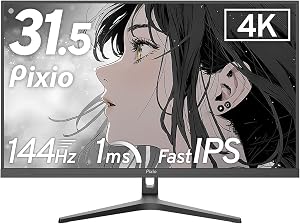
同じ31.5型・4K液晶でも、ゲームに使う機能を優先するならPixio PX32U Waveが比較対象になります。公称値は144Hz・GtG 1msで、HDMI 2.1入力を2系統備えます。U3226QERは120Hz・FastモードGtG 5msで、Thunderbolt給電やKVM、有線LANまで集約したい人向けです。
1msと5msの公称値だけで、実際の残像や総遅延が5倍違うとは判断できません。測定条件のそろった実測比較ではなく、機能の選び方を示す比較です。PX32U WaveのFreeSync Premium/G-SYNC Compatible対応はメーカー発表に記載されています。
- U3226QERを選ぶ人は、仕事用ノートPCへの給電、周辺機器の共有、LAN接続をまとめたい人です。モニターとドックを別々に用意する場合の総額や配線も比べます。
- PX32U Waveを選ぶ人は、4Kゲームを中心に使い、複数のHDMI機器を常時接続したい人です。144Hz表示の接続条件と現在の保証条件を購入前に確認します。
- 競技性を最優先する人は、高リフレッシュレート機や残像・入力遅延の実測がある機種まで候補を広げるとよいでしょう。
購入日本での販売と価格の確認先
仕事用の接続機能まで使うならU3226QER、ゲーム中心でHDMI機器を複数つなぐならPX32U Waveを比べると、追加費用を払う理由が明確になります。

FAQU3226QERで迷いやすい点
まとめ仕事用ハブも必要ならU3226QERが候補
U3226QERは4K・120HzとHDMI VRRを備え、仕事とゲームを1台で兼ねたい人に合う構成です。給電・KVM・LANを使うかで価格への納得感が変わります。対戦ゲーム中心なら高速機との比較を優先し、PS5/Xboxの特定の表示条件が必須なら互換性を確かめてから購入してください。
あわせて読みたい

出典:Dell公式ユーザーガイド / Dell公式サポート / 国内Amazonの商品情報 / Hamee公式発表 / PlayStation公式の映像出力設定




Amazonの価格・在庫情報について



Amazonの価格・在庫情報について