
Windows Audio Endpoint Builderとは?音声デバイスが消えた・「オーディオサービスが応答していません」と出る時の確認方法
本記事にはアフィリエイト広告(Amazon・楽天市場等)のリンクが含まれています。
デバイスマネージャーに「ある」か「ない」かで確認先が分かれる
出典:Microsoft Learn:Windows Audio Architecture、Microsoft Learn:Audio Endpoint Builder Algorithm、Microsoft サポート:Fix sound or audio problems in Windows、Microsoft サポート:Windows Update後に音が出ない場合、Microsoft サポート:システム音は出るがアプリの音が出ない場合、Microsoft Learn:Audio services not responding、Windows release health(Windows 11 25H2)、NVIDIAコントロールパネル ヘルプ:デジタル オーディオの設定
Windows 11でゲーム中や起動直後に音が消え、サウンド設定を開くと、さっきまで使っていたスピーカーやUSB DAC、モニターの音声が出力先の一覧から消えていることがあります。トラブルシューティングを実行すると「オーディオ サービスが応答していません」と表示される場合もあります。
このとき確認候補になるのが、Windowsのサービス「Windows Audio Endpoint Builder」です。Microsoftの資料では、新しい音声デバイスを検出して、Windowsが使うソフトウェアのオーディオエンドポイント(スピーカーやマイクなど、選択できる入出力の単位)を作るコンポーネントと説明されています。デバイスマネージャーに機器が「ある」のにサウンド設定から消えているなら、このサービスの再起動が有力な確認手段です。
一方、USB DACやBluetoothヘッドセット、GPUの音声がデバイスマネージャーにも見当たらないなら、Endpoint Builderの手前(接続・ドライバー)に原因があります。サービスを触る前に、この分かれ目を先に確かめてください。
目次
役割Windows Audio Endpoint Builderは何をするサービスか
Microsoftの構成説明では、Audio Endpoint Builderは「新しいオーディオデバイスを検出し、ソフトウェアのオーディオエンドポイントを作成する」ものとされています。処理アルゴリズムの資料では、システム内のオーディオエンドポイントを列挙し、初期化し、アクティブ化するサービスと書かれています。
ここでいうエンドポイントは、オーディオチップそのものではありません。「スピーカー(Realtek Audio)」「ヘッドホン(USB DAC)」「モニター(NVIDIA High Definition Audio)」「マイク」のように、サウンド設定で選べる入出力の単位です。ハードウェアとドライバーが正常でも、ここが作られなければ出力先の一覧には出てきません。
Windows Audioとの違い
名前が似ている「Windows Audio」は役割が別です。構成説明では、Windows Audioは音声ストリームの設定と制御、バックグラウンド再生やダッキング(他の音が鳴るときの音量低下)といったWindows側のポリシーを担当すると説明されています。
| 項目 | Windows Audio Endpoint Builder | Windows Audio |
|---|---|---|
| 主な役割 | 音声デバイスを検出し、エンドポイントを作る | 音声ストリームを設定・制御する |
| 止まったときの見え方 | 出力先・入力先の一覧に機器が出てこない | 機器は見えても、音の再生・録音が始まらない |
| 再起動の順番 | Windows Audioの後に再起動 | 先に再起動 |
「止まったときの見え方」の行は、2つの役割の違いから導いた目安で、症状が必ずこのとおりに分かれるわけではありません。Microsoftの案内も、どちらか一方ではなく両方を再起動する形になっています。
このメッセージには「Windows AudioとWindows Audio Endpoint Builderの両方が動いている必要がある」という趣旨の説明が付きます。ただしMicrosoftの資料には、USBオーディオ機器の標準ドライバーが機器専用ドライバーに置き換わったあとに同じエラーが出た事例(Windows 10 version 1703)もあります。サービスの再起動で戻らないときは、ドライバー側を疑ってください。
切り分けデバイスマネージャーの状態で確認先を分ける
最初にやるのは、サウンド設定とデバイスマネージャーの見比べです。「設定」→「システム」→「サウンド」の出力・入力の一覧と、デバイスマネージャーの「サウンド、ビデオ、およびゲーム コントローラー」を開き、症状の機器がどちらに残っているかを確認します。
| 見え方 | 疑う層 | 先に試すこと |
|---|---|---|
| サウンド設定に機器がある。特定のアプリだけ無音 | アプリ側の出力先・音量 | 音量ミキサーでアプリごとの出力先と音量を確認する |
| デバイスマネージャーに機器がある。サウンド設定にはない | 無効化、またはエンドポイントの構成 | 無効なデバイスを表示して有効化し、直らなければWindows AudioとEndpoint Builderを再起動する |
| デバイスマネージャーにも機器がない | 接続・ハードウェア認識・ドライバー | ケーブルやポートを替え、ハードウェア変更をスキャンする |
| 機器に黄色い警告マークやCode 10がある | ドライバー | ドライバーの更新、ロールバック、再インストール |
2行目の「デバイスマネージャーにある」だけでは、ドライバーが正常に動いているとまでは言えません。警告マークの有無も合わせて見てください。Endpoint Builderは、存在しないハードウェアを新たに作り出すサービスではありません。ドライバーが登録したオーディオ機器の到着・削除を受けてエンドポイントを作るため、機器がデバイスマネージャーにない場合は、その手前から確認することになります。
再起動サービスを再起動する手順
Microsoftの音声トラブルの案内では、サービスの再起動は一時的な起動失敗から回復するための手段として載っています。副作用の小さい操作なので、サウンド設定に機器が出てこない段階で試して構いません。
- スタートボタンを押して「services.msc」と入力し、Enterキーでサービスの一覧を開く
- 一覧から「Windows Audio」を右クリックして「再起動」を選ぶ
- 続けて「Windows Audio Endpoint Builder」を右クリックして「再起動」を選ぶ
- 確認のダイアログが出たら内容を読み、「はい」で進める
- 「設定」→「システム」→「サウンド」で、消えていた出力先が戻ったか確認する
Windows Update後の音声不具合とアプリ別の無音について、Microsoftの案内は「Windows Audio」→「Windows Audio Endpoint Builder」の順に再起動する手順です。一般的な音声トラブルのページには、これにRemote Procedure Call(RPC)を加えた3つが並びます。RPCは音声専用ではなく、Windowsの多くの機能が使う基盤です。音の切り分けのために無効化したり、起動の種類を変えたりする必要はありません。
再起動で戻ったときの考え方
再起動した直後に出力先が戻ったなら、エンドポイントの構成が一時的にうまくいっていなかった可能性があります。ただ、これは原因の確定ではありません。同じ症状が何度も再発するなら、ドライバー、USB接続、Bluetooth、GPUドライバー、Windows Updateといった、Endpoint Builderより下の層も確認します。
無効化機器が「無効」になっていないかも確認する
サービスが動いていても、機器が無効にされていると出力先の一覧には出てきません。Microsoftの案内でも、サウンドの詳細設定から再生・録音の各機器のプロパティを開き、「デバイスの使用状況」が「このデバイスを使う(有効)」になっているかを確認する手順があります。
「設定」→「システム」→「サウンド」→「その他のサウンド設定」を開き、「再生」タブの空白部分を右クリックして「無効なデバイスの表示」にチェックを入れます。グレーで表示される機器があれば、右クリックから有効にしてください。
機器別USB・Bluetooth・GPUの音声が消えたとき
USB DAC・USBヘッドセット
デバイスマネージャーに機器がある場合は、前述の再起動と有効化を試します。機器自体が出てこないなら、別のケーブル、別のUSBポート、ハブを外した本体直結のそれぞれで症状が変わるかを見てください。ゲーム中の瞬断を調べる場合は、USBXHCI.sysの高DPCを調べる記事も参考になります。
Bluetoothヘッドセット
Bluetooth設定の画面から機器が消えている、または「接続済み」にならない場合は、Windowsのオーディオより前の接続段階の問題です。接続済みと表示されているのにサウンド設定の出力・入力に出てこないときに、エンドポイント側の確認候補になります。再起動でも戻らないときは、一度ペアリングを解除して登録し直し、結果を比べます。
モニターのHDMI・DisplayPort音声
モニターから音を出している場合、音声の経路はオンボードのRealtekではなくGPU側です。GeForceなら、NVIDIAコントロールパネルの「デジタル オーディオの設定」に、音声対応のHDMI・DisplayPort接続とWindowsに表示される音声対応ディスプレイが一覧されます。ここにもデバイスマネージャーにもGPUの音声がない場合は、Endpoint Builderを再起動しても戻らないため、GPUドライバー側から確認します。HDMIの音声デバイスが絡むDPC遅延はHDAudBus.sysの記事にまとめています。
更新後Windows Update後に消えたときはドライバーも見る
Microsoftは、更新後に音が出なくなる原因として、互換性のないドライバーや不完全なインストールがサービスの動作を妨げる場合があると説明しています。更新の直後から出力先が変わった、または消えた場合は、サービスの再起動と並行してドライバーを確認します。
- デバイスマネージャーで「サウンド、ビデオ、およびゲーム コントローラー」を開き、症状の機器のプロパティから「ドライバー」タブでバージョンと日付を見る
- 更新前は正常だった場合、「ドライバーを元に戻す」が選べれば実行して再起動する(以前のバージョンが残っているときだけ表示されます)
- 改善しなければ、PCメーカー・マザーボードメーカー・機器メーカー・GPUメーカーの提供ドライバーに更新する
- それでも戻らない場合に、対象の機器1つだけを再インストールする
Realtek、NVIDIAの音声、USBオーディオ、Bluetoothをまとめて削除すると、どの操作で直ったかが分からなくなります。1つ変えるたびに再起動して比べてください。
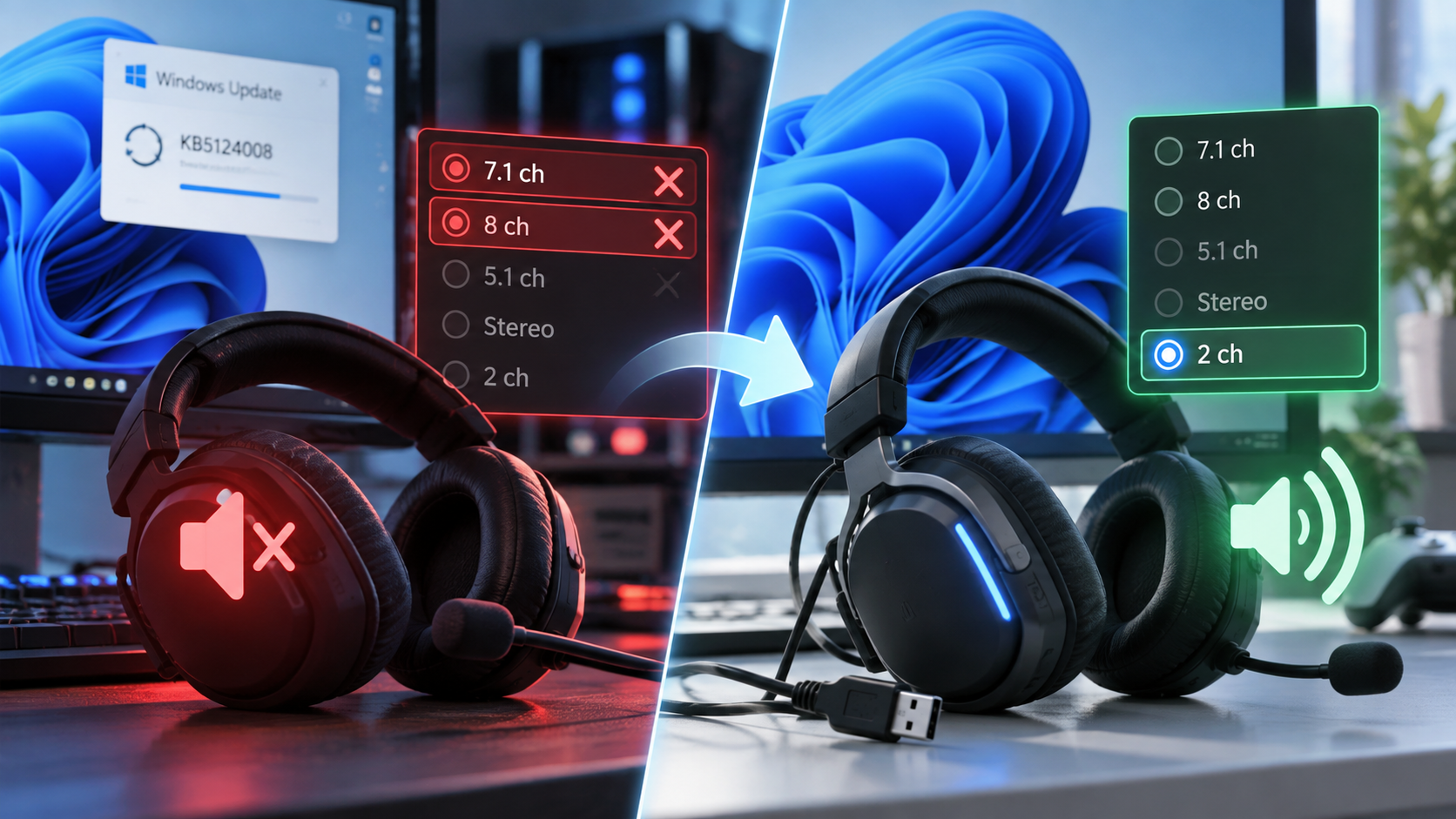
Windows release healthによると、2026年9月8日の更新(KB5124008)の後、一部のUSB Audio Class 1.0機器でデバイスマネージャーに「このデバイスは起動できません(コード10)」と表示されたり、音が出なかったりする問題があります。2026年9月29日更新時点の状態は「緩和済み」です。該当しそうなUSBヘッドセットの場合は、KB5124008とUSBヘッドセットの記事を先に確認してください。
アプリ別1つのゲームやDiscordだけ無音なら、先にアプリの出力先
ブラウザやWindowsのシステム音は鳴るのに、特定のゲームやDiscordだけ無音なら、Endpoint Builderの優先度は下がります。Microsoftの案内も、音量ミキサーでアプリ個別の音量と出力デバイスを確認する流れです。
Windowsの既定の出力がUSB DACでも、そのアプリだけ以前使っていたモニターのHDMI音声に出ていることがあります。この場合、サービスを再起動しても設定の食い違いは直りません。「設定」→「システム」→「サウンド」→「音量ミキサー」で、アプリごとの出力を確かめます。逆に、ゲーム・Discord・ブラウザ・システム音のすべてが同時に使えないなら、サービスとドライバーを調べる意味が大きくなります。ゲームで音が出ないときの全般的な確認はPCゲームで音が出ないときの記事が使えます。
注意やらなくてよいこと
FAQWindows Audio Endpoint Builderに関するよくある質問
まとめまとめ|デバイスマネージャーに「ある」か「ない」かで分ける
Windows Audio Endpoint Builderは、音声デバイスをWindowsの出力先・入力先として使えるエンドポイントにするサービスです。音そのものを再生するのはWindows Audioなどの別の部品で、2つは役割が違います。
確認の順番は、サウンド設定の一覧、デバイスマネージャー、無効化の有無、サービスの再起動、ドライバーの更新とロールバックです。機器がデバイスマネージャーにも見当たらないときは、USB、Bluetooth、GPU、Realtekといった手前の層から見てください。無効化やレジストリの変更は不要です。
あわせて読みたい



Amazonの価格・在庫情報について


Amazonの価格・在庫情報について


























