
グラボのファンが回らない・片側だけ止まる原因|セミファンレスの0RPMと故障の見分け方、回り始める温度まで解説【2026年版】
本記事にはアフィリエイト広告(Amazon・楽天市場等)のリンクが含まれています。
0RPM正常動作と回り始める温度、異常の見分け方【2026年版】
グラボのファンは、アイドル時に止まっていても故障とは限りません。Zero RPMや0dBに対応した製品では、GPU温度や消費電力が低い間、ファンを停止させます。一方、ゲーム中に温度が上がっても回らない、手動制御でも動かない、複数あるファンの片側だけ止まる場合は故障の可能性があります。
AMD Softwareの「Zero RPM」、MSI製グラフィックボードの「Zero Frozr」、ASUS製品の「0dB Technology」、GIGABYTE製品の「3D Active Fan」など、メーカーごとに名称は異なりますが、考え方は共通しています。以下では、正常なファン停止と異常を見分ける手順を解説します。片側だけ止まっている場合は「グラボのファンが片側だけ回らない場合」、ファンが回り始める温度を先に知りたい場合は「グラボのファンは何度で回り始める?」まで読み進めてください。
結論グラボのファンが回らなくてもアイドル時なら故障とは限らない
Windowsのデスクトップを表示しているときや、Webブラウザを使っているときにファンが止まっているだけなら、すぐに故障と判断する必要はありません。0RPM対応モデルでは、GPU温度や消費電力が一定の条件を下回ると、ファンが完全に停止します。MSIは、Zero Frozr対応カードについて、負荷が一定レベルへ上がるまでファンが停止する動作は正常だとMSI公式のファン動作解説で説明しています。ASUSも、0dB対応カードは所定の温度条件を満たしている間、ファンを停止し、温度が上昇すると自動的に回転するとASUS公式FAQで案内しています。
名称はメーカーによって異なりますが、基本的な考え方は共通しています。GIGABYTEは、低負荷または低消費電力のゲームではファンを停止するセミパッシブ冷却を採用しているとGIGABYTE公式の3D Active Fan解説で説明しています。ただし、すべてのグラフィックボードが0RPMに対応しているわけではありません。同じGPUを搭載していても、メーカー、クーラー、製品グレードによってファン制御は異なるため、GPUの型番だけでは判断せず、使用しているグラフィックボードの正確な製品名を確認してください。
- Windowsのデスクトップ表示中やブラウザ使用中はファンが止まっている
- 動画視聴など負荷の軽い作業中はファンが動かない
- ゲームの起動直後、メニュー画面など低負荷な場面ではまだ回転しない
- ゲーム中にGPU温度が上がってもすべてのファンが0RPMのまま変化しない
- 手動でファン回転数を指定しても動かない
- 複数あるファンのうち片側だけ、手動制御にも反応せず動かない
故障かどうかを判断するには、ファンを目で見るだけではなく、GPU温度、GPU使用率、消費電力、ファン回転数を同時に確認する必要があります。以下の早見表で、症状ごとの目安を確認してください。
| ファンの状態 | 判断の目安 |
|---|---|
| アイドル中にすべて停止している | 0RPM対応製品なら正常な可能性が高い |
| ゲーム中にすべて回り始める | 正常な温度制御の可能性が高い |
| 始動温度を超えてもすべて0RPMのまま | 正常なセミファンレス動作とは考えにくい |
| 起動時にわずかな時間差がある | 製品の制御や始動特性による場合がある |
| ゲーム中に片側だけ停止している | 異物、モーター、内部配線を確認 |
| 片側だけ小刻みに揺れる | 始動不良やベアリング劣化の可能性 |
| 手動で高い回転率にしても片側だけ停止 | ハードウェア故障の可能性が高い |
| GPU温度が上昇し続ける | ゲームや負荷テストを中止する |
始動条件グラボのファンは何度で回り始める?
「GPU温度が何度になったらファンが回るのか」という基準は、すべてのグラフィックボードで共通ではありません。ファンが回り始める温度は製品ごとに異なり、50℃や60℃という共通基準はありません。GPU温度だけでなく、消費電力、GPU負荷、VBIOS、静音・パフォーマンスモードが条件になる製品もあります。
ASUSが公開しているRTX 4090・RTX 4080・RTX 4070 Ti・RTX 4070・RTX 50シリーズ向けの公式FAQによると、条件は以下のとおりです。
| 条件 | ASUSの一部RTX 40/50シリーズの例 |
|---|---|
| ファン始動 | GPU温度が55℃を超えた場合、または消費電力が100Wを超えた場合 |
| ファン停止 | GPU温度が50℃未満、消費電力が50W未満、0dB Fanがオンという3条件をすべて満たした場合 |
ASUSは、実際の温度や消費電力は製品構成や使用状況によって異なるとも注意しています。これはASUSの該当モデルにおける一例であり、別メーカーや別世代のカードへ、そのまま55℃という基準を当てはめることはできません。
実際、メーカーが変われば基準も変わります。MSIは前述のファン動作解説で、Zero Frozr対応カードについて「温度が60℃を下回るとファンは完全に静かになる」と案内しており、ASUSが示す50℃・55℃とは異なる目安を挙げています。数値そのものを覚えるより、使用中の製品ページ、マニュアル、メーカーサポートで、0RPM機能やファン始動条件を確認することが重要です。
個別症状グラボのファンが片側だけ回らない場合は故障?
2連ファンや3連ファンのグラフィックボードで、ゲーム中にほかのファンは回っているのに片側だけ停止している場合は、すべてのファンが止まる0RPMとは分けて考えます。
判断の目安として、MSIは前述のファン動作解説で、PC起動時にグラフィックボードが認識される段階でファンが回り、2基のファンは同時に回り始めるはずだと説明しています。起動直後の一瞬すらどちらか一方が回らない場合は、サポートへ相談する対象として案内されています。
ただし、複数のファンが常に完全に同じ瞬間に始動するとは限りません。同じ制御信号を受け取っていても、ファン個体ごとのベアリングや軸受けの特性差により、停止状態から回転を始めるまでにわずかな時間差が出ることがあります。停止していたファンが少し遅れて回り始め、その後すべてのファンが安定して動作するなら、直ちに故障とは判断できません。
複数のファンは必ず同時に回るのか
ファンには停止状態から回転を始めるための最低出力があり、個体差や温度条件によって始動時にわずかな時間差が生じる場合があります。制御ソフトには、複数のファンを個別に制御できる機能が用意されている場合があります。MSI Afterburnerには、対応するグラフィックボードでファンごとに非同期の速度制御を行える機能があり、対応できるファン数は製品世代やソフトのバージョンによって異なります。
ただし、こうした機能に対応していることと、すべてのグラフィックボードが個別ファン制御に対応していることは同じではありません。実際に利用できる設定は、グラフィックボードのVBIOS、ファンコントローラー、メーカーソフトによって異なります。始動時に数秒の差があっても、その後すべて正常に回転するなら、必ずしも故障ではありません。十分な負荷が続いているのに片側だけ停止する、毎回同じファンだけ始動に失敗する、手動制御にも反応しない場合は異常を疑います。
一方、GPU温度や消費電力が上昇し、ほかのファンが回り続けているのに、片側だけ長時間停止している場合は注意が必要です。最初にファンを外から目視し、ケーブル、結束バンド、ホコリなどがブレードへ接触していないか確認します。PCをシャットダウンし、電源ユニットのスイッチをオフにして電源ケーブルを抜いた状態で確認してください。
通電中のグラボへ指や工具を入れてはいけません。ファンが突然始動すると、けがやファン破損の原因になります。
異物が見つからない場合は、使用しているメーカーの制御ソフトから0RPMを一時的に無効化するか、ファン回転率を高めて動作を確認します。手動でファンの回転を指示したとき、停止していたファンが動けば、ファン本体ではなく、0RPM、ファンカーブ、制御ソフトなどが原因だった可能性があります。手動制御でも片側だけ動かない場合や、回転しようとして小刻みに揺れる場合は、ファンモーター、ベアリング、ファンケーブル、内部コネクター、制御回路の異常が疑われます。ベアリングの劣化が疑われる場合の症状はPCケースファンの寿命と故障サインでも解説しています。
SAPPHIREの対応するNITRO+シリーズでは、ファンの状態を監視して問題を早期に検出できるTriXXのFan Health Checkを利用できます。Fan Health Checkはすべての製品ではなく、対応するNITRO+シリーズが対象です。1基が停止していても、残りのファンによってGPUコア温度が一時的に低く保たれる場合がありますが、VRMやVRAMなど、停止したファンの近くにある部品を十分に冷却できない可能性があります。手動制御でも片側だけ回らない場合は、高負荷ゲームや長時間のストレステストを続けず、販売店またはグラフィックボードメーカーへ相談してください。
準備故障か確認する前にグラボの製品名とGPU温度・回転数を見る
ファンが回らないときは、GPU名だけでなく、グラフィックボードメーカーを含む正確な製品名を確認します。たとえば「GeForce RTX 4070」だけではなく、「MSI GeForce RTX 4070 GAMING X」や「ASUS DUAL-RTX4070」のような製品名が必要です。同じGPUを搭載していても、冷却ファン、VBIOS、ファン停止機能、始動温度は製品ごとに異なります。WindowsのデバイスマネージャーやGPU監視ソフトではGPUのチップ名までしか分からないことがあるため、購入時のレシートや注文履歴、製品箱、本体のラベル、BTOパソコンの構成表のいずれかで正確な製品名を確認してください。
製品名が分かったら、メーカー公式ページで「Zero RPM」「Zero Frozr」「0dB」「Fan Stop」「3D Active Fan」などの記載を探します。MSIも、製品のデータシートにZero Frozrアイコンがあるか確認する方法をMSI公式サポートで案内しています。
製品名を確認したら、メーカーごとの監視・制御ソフトで、GPU温度、GPU使用率、ファン回転数を数値で確認します。GPU温度の具体的な正常範囲はGPUコア・ホットスポット・VRAM温度の正常範囲で確認してください。
| メーカー | ソフト | 確認・操作できること |
|---|---|---|
| AMD Radeon | AMD Software: Adrenalin Edition | GPU温度・使用率・ファン回転数(RPM)の表示、Zero RPMのオン・オフ |
| ASUS | GPU Tweak III | ファン回転数の監視、ファンカーブ設定、0dB Fanのオン・オフ |
| MSI | MSI Afterburner / MSI Center | GPU温度・使用率・ファン回転数の表示、独自ファンカーブの設定 |
| SAPPHIRE | TriXX | 温度・使用率・クロック・ファン動作の確認、NITRO+はFan Health Check対応 |
AMD Radeonでは、AMD Software: Adrenalin Editionのパフォーマンスメトリクスから確認できます。AMDの公式資料では、GPU FAN SpeedがRPM単位で表示されるとAMD公式資料で説明されています。SAPPHIREの対応モデルでは、TriXXから温度、使用率、クロック、ファン動作を確認でき、NITRO+シリーズではFan Health Checkによるファン診断にも対応しているとSAPPHIRE公式サイトで紹介されています。
負荷テストゲームを起動してファンが回るか確認する
故障が疑われる状態で長時間のストレステストを実行するのは危険です。製品メーカーが公開しているファン始動条件を超えているのにファンが0RPMのままなら、ゲームを終了してください。温度が上がり続ける状態で「いつか回るかもしれない」と待ち続けるべきではありません。ASUSも、ファンが正常に動作していないグラフィックボードを使い続けるとカードを損傷する可能性があるため、使用を停止するようASUS公式サポートで案内しています。
製品が0RPM対応であれば、アイドル中にファンが止まっているのは正常です。故障判定には、ゲームなどでGPUへ負荷をかけたときにファンが回り始めるかを確認します。GPU温度、GPU使用率、ファン回転数を表示した状態で、普段プレイしているゲームを起動してください。タイトル画面やフレームレート制限のあるメニューではGPU負荷が上がらない場合があるため、実際のゲーム画面まで進めます。GPU温度や消費電力が上昇した後にファンが回り始め、温度が安定するなら、0RPM機能が正常に動いている可能性が高いでしょう。
強制回転0RPMを無効にしてファンを手動で回す
0RPMが正常なのか、ファン自体が動かないのか判断しにくい場合は、ファン停止機能を一時的に無効化します。ファンを強制的に回転させる設定へ変更して動けば、ファン本体は故障しておらず、0RPM設定、ファンカーブ、ドライバー、制御ソフトなどが原因だった可能性があります。設定を変更してもファンがまったく反応しない場合は、ファンモーター、内部配線、ファンコントローラーなどの異常が疑われます。
RadeonでZero RPMを無効にする方法
- AMD Software: Adrenalin Editionを開き、「パフォーマンス」→「チューニング」→「ファンチューニング」の順に開く
- 対応するグラフィックボードに表示される「Zero RPM」をオフにする。低負荷時でもファンを回転させる設定に変わる
- 切り分け中はオーバークロックやアンダーボルトを追加せず、ファン設定だけを変更する
AMDは、Zero RPMが既定で有効になっており、必要に応じて無効化できるとAMD公式のファンチューニング解説で説明しています。確認が終わったら、画面右上などにあるリセット操作から既定値へ戻します。
MSIでZero Frozrを確認する方法
- MSI Centerを開き、Cooling Wizardから「Zero Frozr AI Cooling」をオフにする(対応モデルのみ表示)
- MSI Afterburnerでファンカーブを設定している場合は、ユーザー定義のファン制御を一度解除し、標準設定へ戻す
- MSI CenterとMSI Afterburnerを同時に使わず、切り分け中はファン制御を行うソフトを1つに絞る
MSIは、Zero Frozrを無効化してファンの動作を確認する手順をMSI公式サポートで案内しています。MSI CenterとMSI Afterburnerを同時に使ってファンを制御すると、どちらの設定が適用されているのか分かりにくくなるため注意してください。
ASUSで0dB Fanを無効にする方法
- GPU Tweak IIIを開き、まず「Default Mode」に戻す
- 「0dB Fan」を無効にし、ファンが回転するか確認する
- 回転しない場合は、ドライバー更新と物理的な点検(後述)へ進む
GPU Tweak IIIではファン回転数の監視、独自のファンカーブ設定、Default Modeへの復帰が可能です。ASUSは、ファン回転数を温度に応じてカスタマイズできることもASUS公式サポートで案内しています。
NVIDIAコントロールパネルには共通の0RPM設定がない
GeForce搭載カードのファン制御は、主にグラフィックボードメーカーのVBIOSや専用ソフトによって行われます。NVIDIAコントロールパネルだけで、すべてのGeForce製品の0RPMを一括して無効にできるわけではありません。MSI製ならMSI CenterやAfterburner、ASUS製ならGPU Tweak IIIというように、カードメーカーと製品に対応したソフトを確認します。メーカーが異なるカードへ専用ソフトを使用すると、一部の機能が正しく動作しない場合があるため、最初は製品メーカーが推奨するソフトを使用してください。
解決フロー片側だけ止まる・手動でも動かない場合の対処
ここまでの確認で改善しない場合は、次の順番で対処してください。1つ試すごとに動作を確認し、改善すればそこで原因が特定できます。
通電中のファンへ指や工具を入れてはいけません。ファンが突然始動すると、けがやファン破損の原因になります。清掃時もファンを無理に回転させず、ブレードが割れていないか、軸が大きく傾いていないかを目視で確認してください。
ホコリの除去には、逆さ使用でもガスが吹き出しにくいノンフロンタイプのエアダスターを使うと安全です。定期的に清掃する場合は、ガス切れの心配がない充電式の電動タイプも選択肢になります。


※価格・在庫は変動します。最新の価格はAmazonの商品ページでご確認ください。
動作パターンファンが回ったり止まったりするのは故障?
PC起動時やゲーム終了後にファンが一瞬だけ回り、その後停止する動作は、0RPM対応カードでは正常な場合があります。起動時の初期化後にGPU温度と負荷が低ければ、ファン停止モードへ移行します。「起動時にファンが一度でも回れば正常」「起動時に回らなければ故障」という判定は、すべての製品には使えません。ASUSは0dB対応カードについて、GPU温度などが所定の条件を満たしている場合はファンが停止するとASUS公式サポートで説明しています。一方、MSIは自社の対象製品について、PC起動時にもファンが回らない場合はサポートへ相談するよう案内しており、起動時の挙動はメーカーや製品によって異なります。
一方、ゲーム中にファンが数秒ごとに始動と停止を繰り返す場合は、GPU温度がファン開始と停止の境界付近を行き来している可能性があります。ASUS GPU Tweak IIIには、ファン回転数が頻繁に変化しないように温度ヒステリシスを設定する機能があるとASUS公式サポートで案内しています。カスタムファンカーブを使っている場合は、ファン開始温度と停止温度の間に余裕を持たせます。標準設定でも頻繁に繰り返す場合は、ケース内温度、エアフロー、バックグラウンドでGPUを使うアプリを確認してください。
見え方の違いファン回転数が0%なのにRPMが表示される場合
監視ソフトによって、ファンへの回転指示の割合(%)と、実際に測定された回転数(RPM)が別の値として表示されることがあります。
ファン速度の指示が0%でも、直前まで回転していた惰性でわずかな時間だけRPMが表示される場合や、ソフトの更新間隔によって古い数値が一時的に残って見える場合があります。反対に、ファン速度の指示が0%より大きい値になっているのにRPMが0のままなら、ファンが始動に必要な最低出力へ達していないか、ファンが指示に反応していない可能性があります。
数値の食い違いが数秒程度で解消し、その後は表示が安定するなら、ソフト側の表示更新のタイミングによる一時的なずれと考えられます。ファンカーブを変更していないのに、この状態が続く場合は、監視ソフトを再起動するか、前述のファンカーブ初期化やドライバー更新を試してください。
重度症状ファンが回らず画面も映らない場合
グラフィックボードのファンが回らないだけでなく、モニターにも映像が出ない場合は、0RPM設定以外の問題を疑います。PCの電源を切り、グラフィックボードがPCI Expressスロットへ奥まで挿さっているか、補助電源コネクターが完全に接続されているか確認してください。
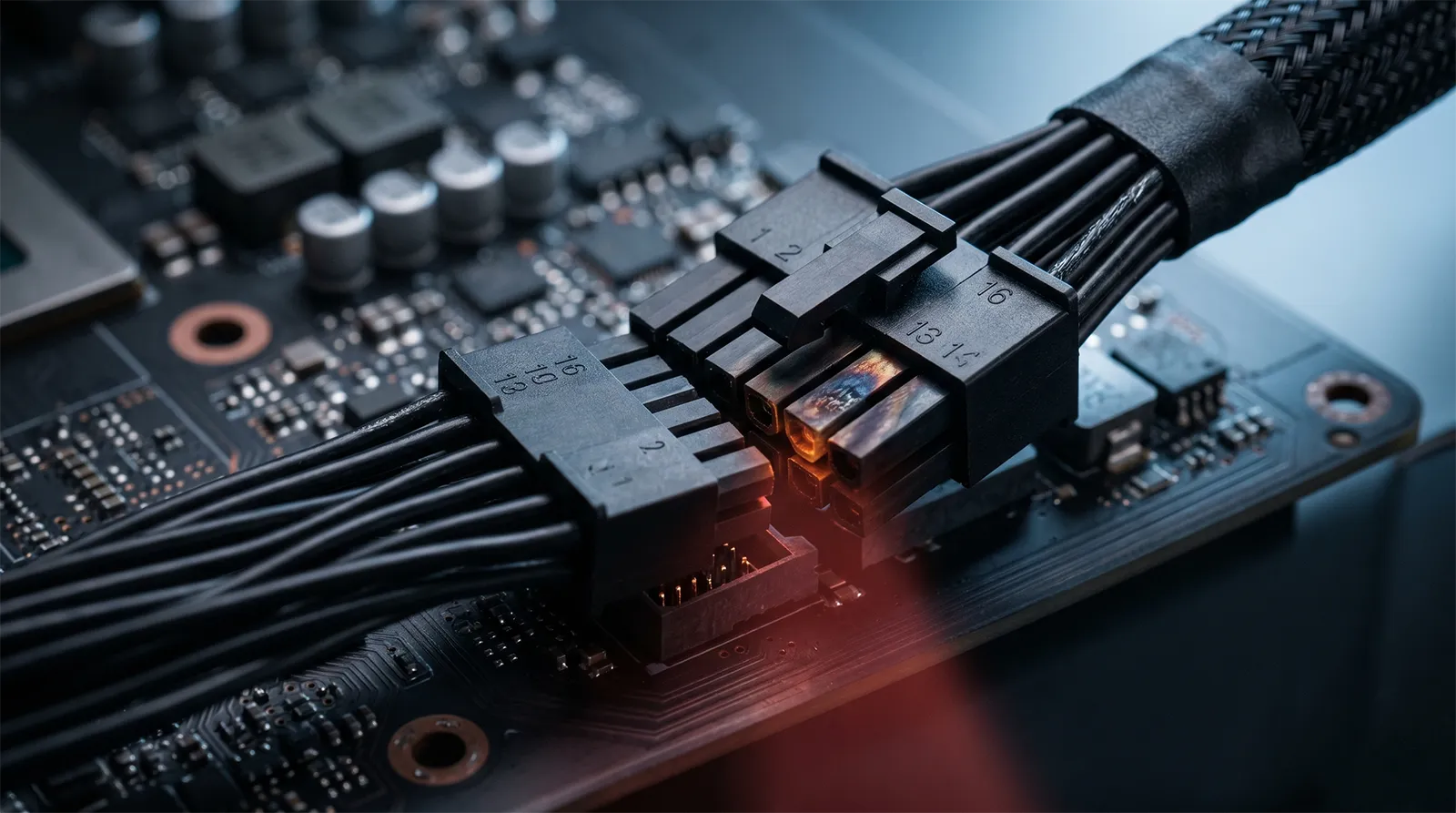
MSIは、画面が映らない場合の確認項目として、グラフィックボードのPCI Expressスロットへの装着、6ピン・8ピン補助電源の接続、複数端子がある場合はすべて接続することをMSI公式サポートで案内しています。ASUSも、補助電源を備えるグラフィックボードでは、PSUからPCIe電源コネクターを接続するよう案内しています。12V-2×6や16ピンコネクターを使用するカードでは、ラッチが固定され、コネクターとの間に隙間がないことを確認してください。発熱や焼損リスクのある接続不良の詳細は12V-2×6コネクターの焼損防止ガイドで解説しています。
映像が出ない状態では、ファンだけを見て故障箇所を特定することはできません。電源ユニット、グラフィックボードの装着、モニターケーブルも含めて切り分けます。より詳しい手順はゲーミングPCが起動しない・画面が映らないときの切り分け手順で解説しています。
危険サインファンが故障している可能性が高い症状
0RPM対応を確認し、GPU温度や負荷がファン始動条件を超えても回転しない場合は、異常の可能性が高くなります。以下に当てはまる場合は、使用を中止してメーカーまたは販売店へ相談してください。
- Zero RPMや0dBを無効にし、手動でファン回転率を上げてもすべてのファンが0RPMのまま
- ファンが小刻みに震えるだけで回転しない
- 軸から擦れる音や異常音がする
- ブレードが割れている
0RPMを無効化し、手動で高いファン回転率を指定しても動かない場合は、ファン本体や内部接続の異常が疑われます。複数のファンのうち片側だけ停止する場合は、前述の「グラボのファンが片側だけ回らない場合」の手順で切り分けてください。ASUSは、ファンが固着して動かない場合は製品サポートへ連絡し、ファンが正常に動作しない状態ではカードの使用を停止するようASUS公式サポートで案内しています。
注意自分でグラボを分解するべきではない
ファンが回らないからといって、すぐにグラフィックボードのクーラーを取り外すべきではありません。クーラーを外すには、ファンケーブル、サーマルパッド、GPUグリス、各種ネジを扱う必要があり、組み直しを誤ると、ファン以外の冷却性能も悪化する可能性があります。
ASUSは、グラフィックボードを不適切に分解すると保証が無効になる可能性があるため、分解しないようASUS公式サポートで案内しています。保証期間内なら、まず販売店またはメーカーへ問い合わせてください。
保証期間内なら、製品のシリアル番号、購入日、GPU温度とファン回転数の記録、手動制御を試した結果を用意し、販売店またはメーカーへ問い合わせてください。保証期間外でも、交換ファンの型番やコネクターが製品ごとに異なるため、互換性を確認せずに購入するのは危険です。修理費が保証切れで高額になる場合は、現行GPUの価格と比較したうえで、買い替えを検討する選択肢もあります。
FAQグラボのファンに関するよくある質問
総括全ファン停止か片側停止かを見極めて故障を判断する
グラフィックボードのファンが回らない場合は、すべてのファンが停止しているのか、2連・3連ファンのうち片側だけ停止しているのかを最初に確認してください。設定、ファンが回り始める温度、ドライバー、物理的な障害を確認しても動かない場合は、グラフィックボードを分解せず、販売店またはメーカーのサポートへ相談してください。
グラボのファンが回らない場合、まずすべてのファンが止まっているか、片側だけ止まっているかを切り分けてください。デスクトップ表示や動画視聴中に全ファンが止まっているだけなら、0RPM・セミファンレスの正常動作である可能性が高く、慌てて分解する必要はありません。
ゲームなどで負荷をかけても全ファンが0RPMのまま、手動で回転数を指定しても反応しない、複数あるファンのうち片側だけ動かない場合は、故障の可能性があります。ドライバーの更新とファン設定の初期化を試したうえで改善しなければ、販売店またはメーカーのサポートへ相談してください。
あわせて読みたい




Amazonの価格・在庫情報について




Amazonの価格・在庫情報について



























