Belkin Thunderbolt 5ドッキングステーション(INC031qcSGY)は買いか|54,000円・14ポートの中身とゲーミングノートでの使いどころ【2026年10月】
本記事にはアフィリエイト広告(Amazon・楽天市場等)のリンクが含まれています。
54,000円の価値が出るのは、PCがThunderbolt 5のときだけ
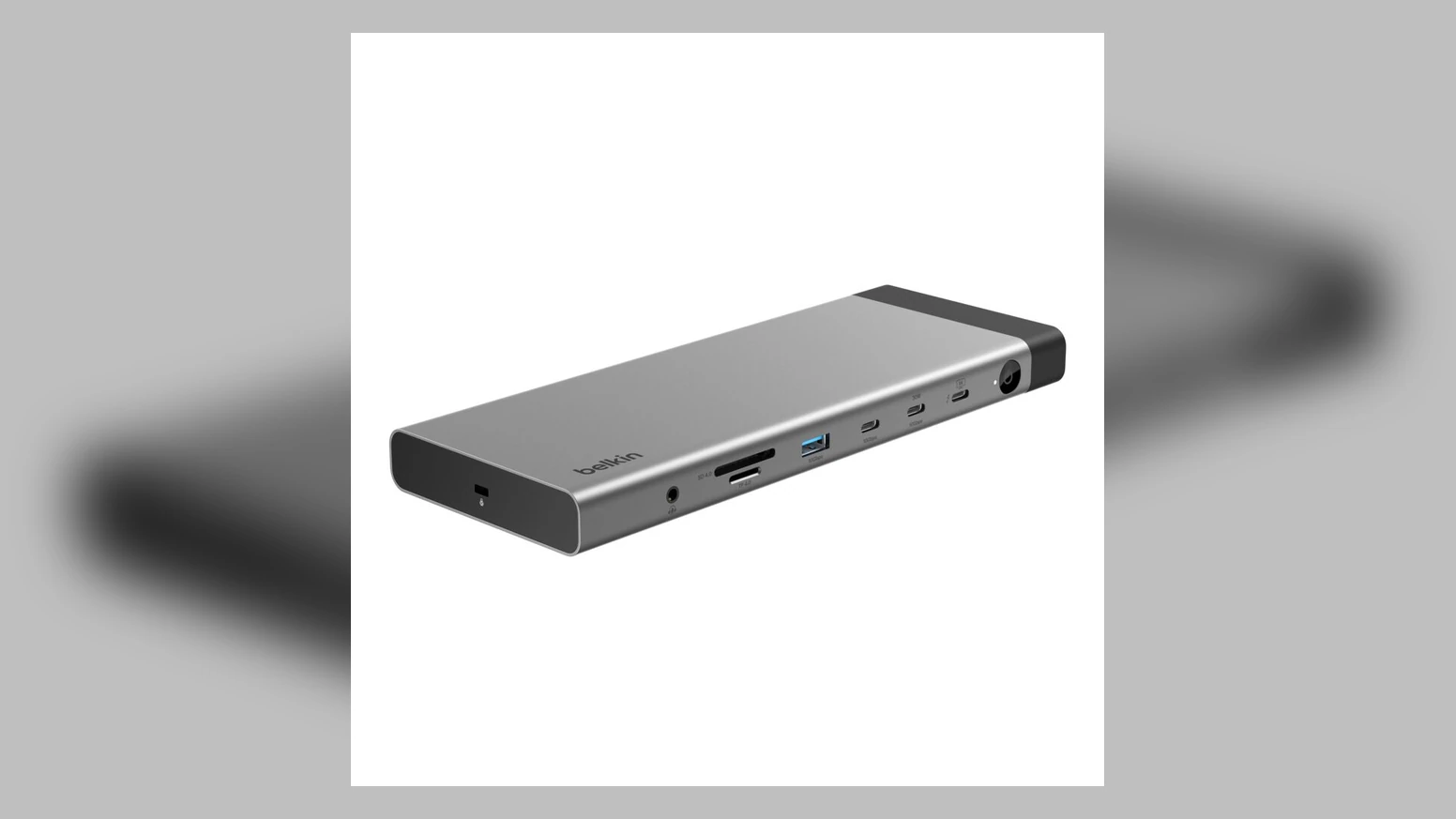
ゲーミングノートを机に置き、モニター、有線LAN、キーボード、SDカードをケーブル1本でつなぎたい。そんな用途で候補になるのが、Belkinの「Connect Thunderbolt 5ドッキングステーション(INC031qcSGY)」です。10月28日時点で販売されており、秋葉館の価格は54,000円です。
端子はPCへつなぐ1ポートを含めて14個で、HDMI 2.1、DisplayPort 2.1、2.5GbE、下流のThunderbolt 5が2基、SDカードとmicroSDカードの読み取りがそろいます。PCへの給電は最大140Wです。買う価値が出るのは、PCの端子がThunderbolt 5で、モニターを2台以上つなぐ人です。
PCがThunderbolt 4かUSB4だと、Belkinの公式表では映像出力は最大2画面です。ゲーム中は電力の面でも、ACアダプターが140Wを超えるゲーミングノートは純正の充電器をつなぎ続けます。外付けGPUを動かすためのドックでもないため、その用途なら専用のボックスをPCへ直接つなぎます。
目次
結論先に結論|PCの端子がThunderbolt 5ならあり、4かUSB4なら他のドックで足りる
- PCのUSB-C端子がThunderbolt 5で、モニターを3台まで使いたい
- HDMI 2.1かDisplayPort 2.1のモニターを、変換ケーブルなしで直結したい
- 2.5GbEの有線LAN、SDカード、USB機器を1本のケーブルにまとめたい
- CalDigit TS5より1万円以上安く、映像端子つきのThunderbolt 5ドックがほしい
- PCがThunderbolt 4かUSB4で、モニターは2台まで(Thunderbolt 4のドックで足りる)
- ROG AllyやSteam Deckのような携帯ゲーミングPCで、HDMIと給電だけほしい
- 外付けGPUを動かす目的で、ドックを選んでいる
- SSDをドックの中に収めたい(Razerのドックが向く)
ポート14ポートの中身|PCへつなぐ1つを含めて数える
Belkin公式の仕様に書かれた端子は次の11行です。PCへつなぐThunderbolt 5を1つと数えて、合計が14になります。10GbpsのUSBは3ポート、5GbpsのUSB-Aは2ポートです。
| 端子 | 数 | 規格・給電 |
|---|---|---|
| Thunderbolt 5(PC接続用) | 1 | PCへ最大140W給電 |
| Thunderbolt 5(下流) | 2 | 各15W |
| USB-A 3.2 | 1 | 10Gbps・4.5W |
| USB-A 3.0 | 2 | 5Gbps・4.5W |
| USB-C 3.2 | 1 | 10Gbps |
| USB-C 3.2(給電あり) | 1 | 10Gbps・30W |
| DisplayPort 2.1 | 1 | 映像出力 |
| HDMI 2.1 | 1 | 映像出力 |
| 有線LAN | 1 | 2.5Gb Ethernet |
| 3.5mmオーディオ | 1 | コンボ端子 |
| SDカード / microSDカード | 各1 | どちらもSD 4.0 |
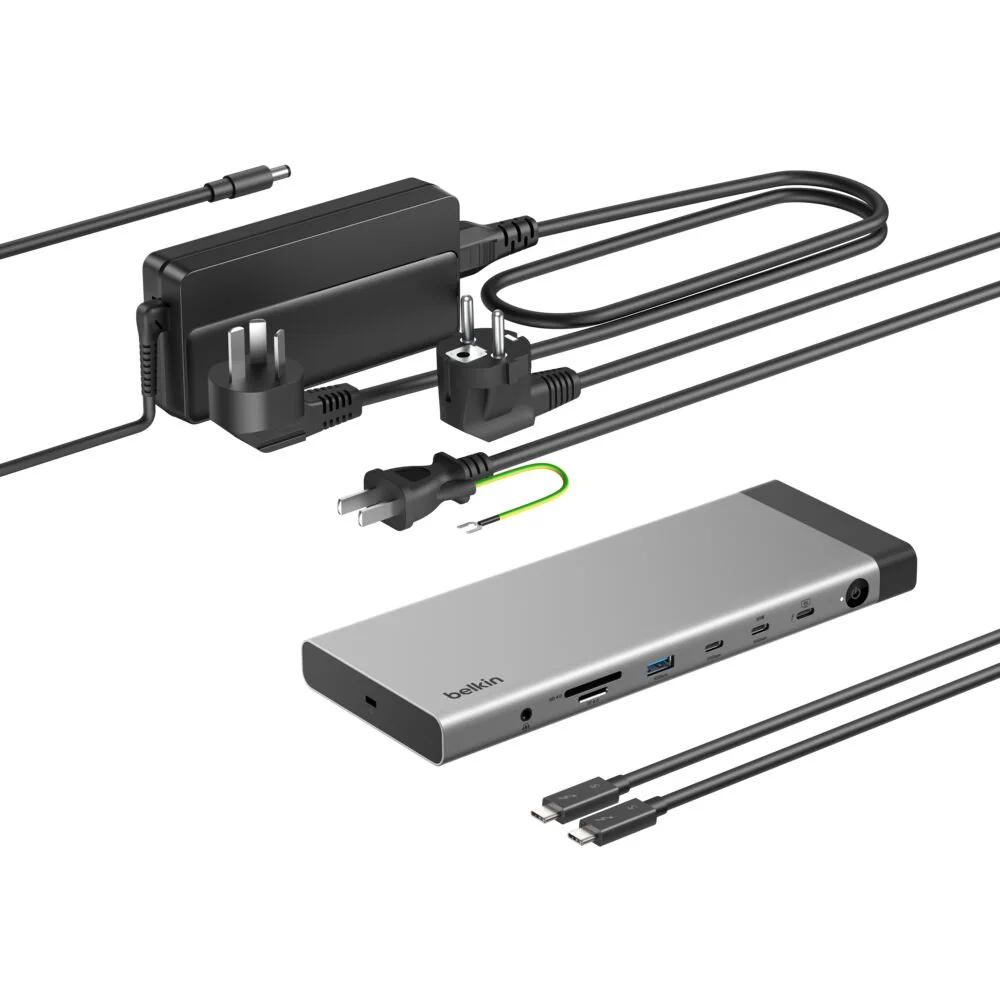
ゲーム用途で見ると、USB-Aは3つ(10Gbpsが1つ、5Gbpsが2つ)で、キーボード、マウス、ヘッドセットのレシーバーを差すには足ります。キャプチャーボードや外付けSSDのように10Gbpsを使いたい機器は、USB-Cの2ポートか、下流のThunderbolt 5に回します。同梱品は180Wの電源ユニットと1mのThunderbolt 5ケーブルで、サイズは222×85.09×20.06mmです。
通信帯域は、通常時が双方向80Gbpsです。映像出力を優先するBandwidth Boostでは、片方向で最大120Gbps、反対方向は40Gbpsになります。120Gbpsは映像の送信側を厚くする仕組みなので、ファイル転送が速くなる保証ではありません。
映像モニターは何台つながるか|PCの端子で2画面か3画面かが分かれる
Belkin公式の映像出力表(Windows)は、つなぐPCの端子で上限を分けています。
| つなぐPC | 1画面 | 2画面以上 |
|---|---|---|
| Thunderbolt 5搭載のWindows PC | 8K@60Hz、または4K@240Hz | 3画面で各4K@144Hz |
| Thunderbolt 4・USB4搭載のPC | PC側の上限まで | 映像ストリームは最大2つ。接続した順に優先 |
対応するThunderbolt 5搭載Windows PCでは、3画面4K@144Hzに対応します。M5 Pro/Max搭載Macも3台の拡張ディスプレイに対応します。Thunderbolt 4・USB4搭載Windows PCでは最大2画面です。2画面で足りるなら、映像面でBelkinを選ぶ理由は薄くなります。
高リフレッシュレートで使うときは注意が要ります。公式のポート一覧はDisplayPort 2.1とHDMI 2.1に「4K@60Hz」と書き、映像出力表は1画面なら4K@240Hzとしていて、表記が揃っていません。144Hz以上のゲーミングモニターをHDMIかDisplayPortにつなぐなら、購入前にBelkinへ確認するか、返品できる店で買います。
ドック経由のモニターでフレームレートが落ちるときは、映像出力が内蔵GPUと独立GPUのどちらを通るかが原因のことがあります。確認の手順はゲーミングノートの外部モニターとMUX・Optimusの関係、USB-Cの映像出力の規格はUSB-C DisplayPort 完全ガイドで扱っています。
給電140W給電でも、ゲーム中は純正ACアダプターが要ることがある
ドックから出せる電力は最大140Wで、付属の電源ユニットは180Wです。PCに140Wを送ると、ほかのポートに回せるのは計算上40Wしか残りません。下流のThunderbolt 5は2基で各15W、USB-Cの給電ポートは30W、USB-Aは4.5Wずつなので、スマホやコントローラーを同時に充電すると、全部が定格で出るとは限りません。
ゲーミングノートには、ゲーム中にCPUとGPUで140Wを超える電力を使う機種があります。ACアダプターが140Wを超える機種は、ドックの給電だけでは足りず、性能が下がったりバッテリーが減ったりすることがあります。その場合は、ドックを映像・LAN・USBに使い、ノートには純正ACアダプターを直接つなぎます。
PCがUSB PDで受電できるかも、機種によって違います。USB-C給電で性能が落ちる仕組みと、自分のPCで切り分ける方法はゲーミングノートをUSB-C充電すると性能が落ちる原因にまとめています。
eGPU・携帯機外付けGPUと携帯ゲーミングPCでは、このドックは主役になりません
外付けGPU(eGPU)を動かすなら、GPUを入れたボックスをPCのThunderbolt・USB4端子へ直接つなぎます。Belkin公式ページの仕様と互換性の欄に、外付けGPUへの対応は書かれていません。下流のThunderbolt 5も1基15Wの給電なので、GPUボックスの電源の代わりにもなりません。ドックに足すのは、モニター、LAN、周辺機器です。
外付けGPUの選び方はeGPU 完全ガイド、国内で買えるボックスはGPD G2の解説で扱っています。
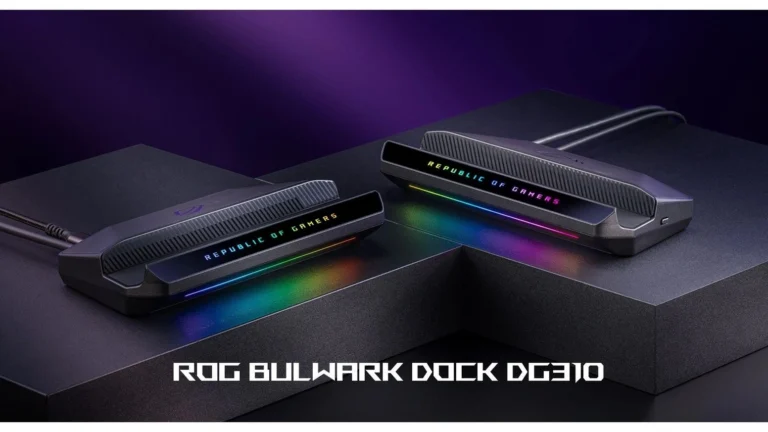
ROG AllyやSteam Deckのような携帯ゲーミングPCは、ドックにつなぐUSB-C端子が1つの機種が多くあります。Belkinは、USB-C対応のデバイスやThunderbolt 5・4のポートと互換性があるとしていますが、3画面や120Gbpsを活かせるのはThunderbolt 5を持つPCです。モニターに映して充電したいだけなら、2万円前後のドックで足ります。その例はROG Bulwark Dockの解説にあります。
比較CalDigit TS5・Razerとの違いは映像端子と価格
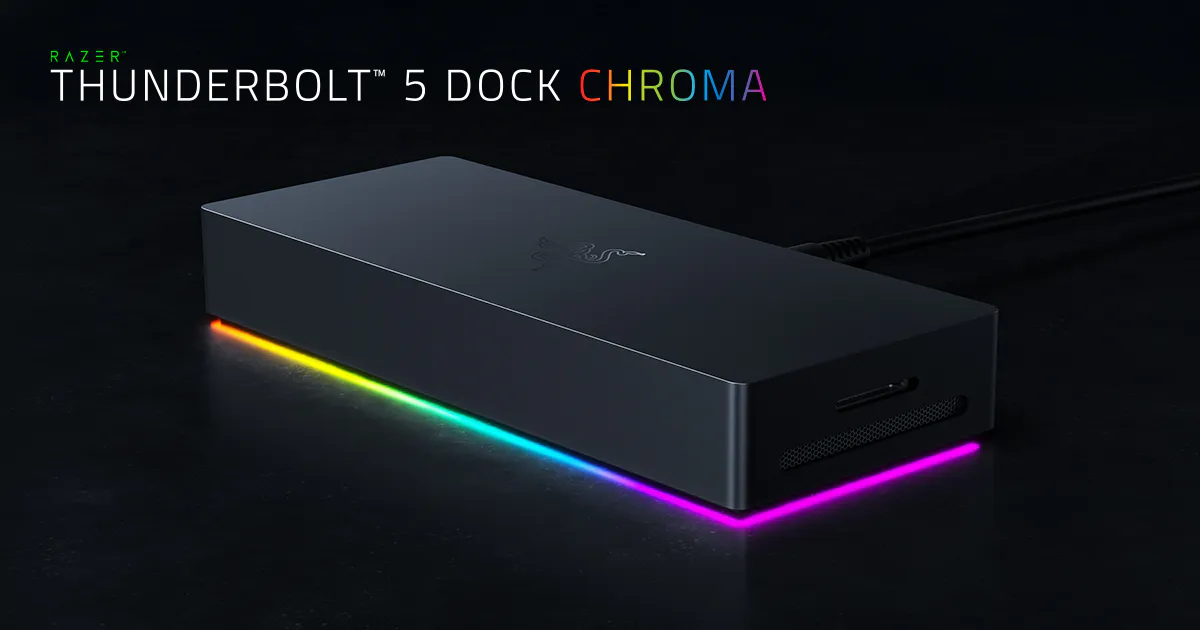
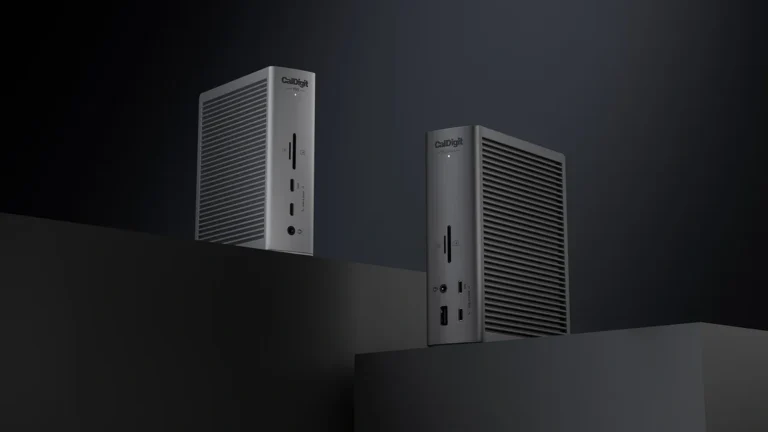
同じThunderbolt 5で最大140W給電のドックは、CalDigit TS5とRazer Thunderbolt 5 Dock Chromaも国内で買えます。Belkinの特徴は、映像端子を2つ持つことと、3機種で最も安いことです。
| 項目 | Belkin INC031qcSGY | CalDigit TS5 | Razer Thunderbolt 5 Dock Chroma |
|---|---|---|---|
| 国内の価格 | 54,000円(秋葉館)。10月28日 | 72,600円(CalDigit Japan Shop)。10月28日 | 通常67,980円(Razer公式)。10月14日 |
| PCへの給電 | 最大140W | 最大140W | 最大140W |
| 有線LAN | 2.5GbE | 2.5GbE | 1GbE |
| 映像端子 | HDMI 2.1、DisplayPort 2.1 | なし(下流Thunderbolt 5) | なし(下流Thunderbolt 5) |
| 下流Thunderbolt 5 | 2基(各15W) | 3基(各15W) | 3基 |
| SSD | 外付け | 外付け | 底面のM.2 2280スロット |
TS5とRazerは、モニターをつなぐのに下流のThunderbolt 5か変換ケーブルが要ります。HDMIのモニターを1台つなぐだけなら、Belkinは追加の出費が要りません。一方で、下流のThunderbolt 5を3基使うならTS5、SSDをドックの中に収めたいならRazerが向きます。違いの詳しい比較はCalDigit TS5 PlusとRazerの比較記事にあります。
PCがThunderbolt 4なら、5万円台のThunderbolt 5ドックより、Thunderbolt 4のドックのほうが費用に見合います。その場合の注意点はORICOのThunderbolt 4ドックの解説で扱っています。
おすすめPCの端子で選ぶ|Thunderbolt 5ならBelkin、4ならORICO
PCがThunderbolt 5なら、Belkinが3機種で最も安く、HDMIとDisplayPortを持ちます。Thunderbolt 4やUSB4ならORICO-TB4-SVのようなThunderbolt 4のドックで足り、SSDをドックに収めたいときだけRazerを選びます。



※価格・在庫は変動します。最新の価格はAmazonの商品ページでご確認ください。
FAQよくある質問
まとめまとめ|Thunderbolt 5のPCで映像端子を使うなら、いちばん安い
Belkin INC031qcSGYは、HDMI 2.1・DisplayPort 2.1・2.5GbE・SDカードを1本のケーブルにまとめられるドックです。国内でThunderbolt 5ドックを選ぶなら、CalDigit TS5より1万円以上安く、映像端子を持つ点が強みです。
PCがThunderbolt 4かUSB4、あるいは携帯ゲーミングPCなら、このドックの強みは活きません。ゲーム中は純正ACアダプターを併用し、モニターを高リフレッシュレートでつなぐ前に公式へ確認すれば、失敗は避けられます。
PCがThunderbolt 5で、モニターを2台以上つなぐなら買い。Thunderbolt 4やUSB4のPC、携帯機、外付けGPU目的なら他の製品を選びます。
出典:Belkin公式(Connect Thunderbolt 5 ドック INC031qcSGY)、秋葉館(INC031qcSGYの販売ページ)、CalDigit Japan Shop(TS5)、Razer日本公式(Thunderbolt 5 Dock Chroma)、ORICO公式(ORICO-TB4-SV)
あわせて読みたい




Amazonの価格・在庫情報について


Amazonの価格・在庫情報について