CalDigit TS5 Plusはゲーム配信に必要?TS5・Razer Thunderbolt 5 Dockとの違い【2026年10月】
本記事にはアフィリエイト広告(Amazon・楽天市場等)のリンクが含まれています。
決め手は給電ではなく、NASの回線・USBの数・PCの端子
ゲーミングノートを机に置き、キャプチャーボード、外付けSSD、モニター、NASをケーブル1本でまとめたい。そう考えてThunderbolt 5のドックを探すと、20ポートに10GbEまで積んだCalDigit TS5 Plusが候補に挙がります。ただ、同じCalDigitのTS5も、SSDを中に入れられるRazer Thunderbolt 5 Dock Chromaも、PCへの給電は同じ最大140Wです。
TS5 Plusが必要になるのは、10GbEのNASへ録画素材を移す人と、10GbpsのUSB機器を5台以上つなぐ人です。NASが2.5GbE以下ならTS5、録画用のSSDをドックの中に収めたいならRazerで足ります。どのドックも、ゲームのフレームレートやオンライン対戦のpingを良くする製品ではありません。
注文の前に、PCの端子、モニターの入力端子、ゲーム中の消費電力を確かめます。TS5 Plusは5Gbps・10GbpsのUSB-CしかないPCには対応していません。TS5とRazerはDisplayPortもHDMIも持たないため、USB-C入力のないモニターには変換ケーブルが要ります。ACアダプターが140Wを超えるノートは、ゲーム中にドックの給電だけでは電力が足りないことがあります。
目次
結論先に結論|10GbEのNASがあるならTS5 Plus、なければTS5かRazer
- 10GbE対応のNASがあり、配信の録画を毎回数十GB単位で移す
- 10GbpsのUSB機器を5台以上つなぐ(TS5は4基、Razerは3基)
- DisplayPortのモニターを1台、変換なしでつなぎたい
- PCの端子がThunderbolt 4・5、またはPCIeトンネリング対応のUSB4
- NASが2.5GbE以下、またはNASを使っていない(TS5)
- PCの端子が5Gbps・10GbpsのUSB-Cだけ(TS5。ただしLANは使えない)
- 録画用のSSDをドックの底に収めて机をすっきりさせたい(Razer、SSDは別売)
- つなぐUSB機器が3〜4台で、10GbEのNASがない(TS5かRazer)
比較TS5 Plus・TS5・Razerの違いはLAN・USB・SSD・映像端子
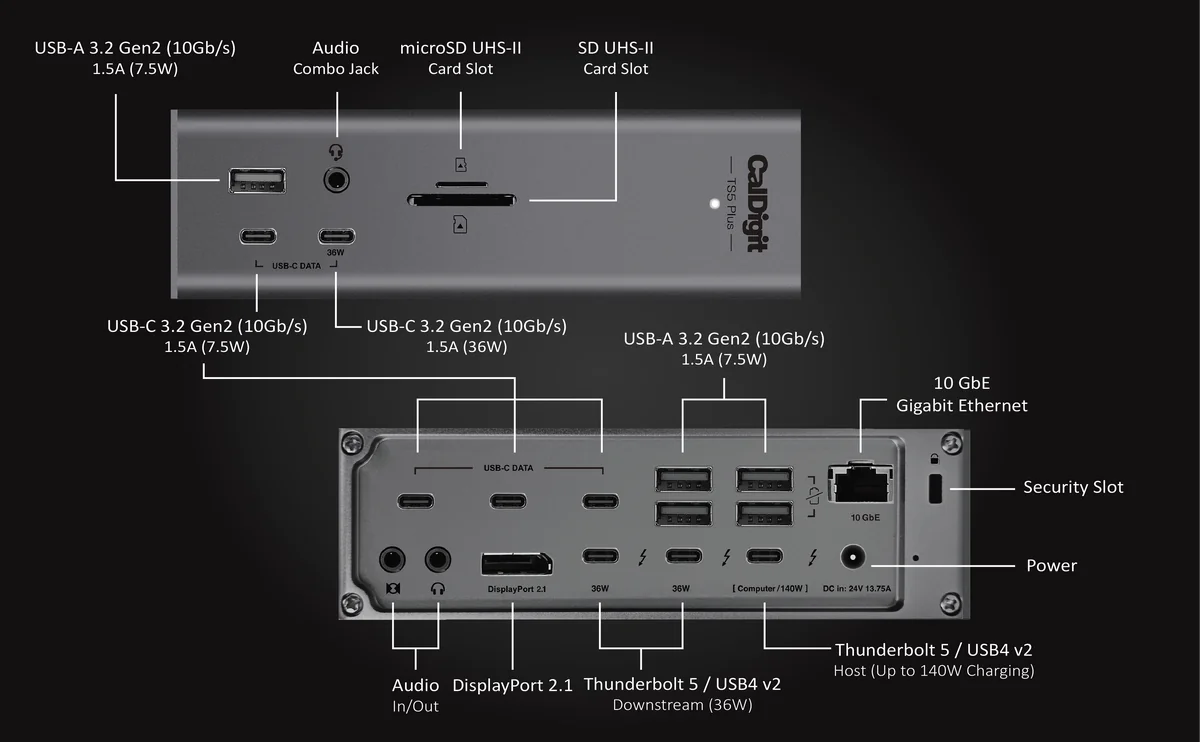
3機種とも、PCとつなぐ上流のThunderbolt 5ポートから最大140Wを給電します。選ぶ材料になるのは、LANの速さ、10GbpsのUSBの数、SSDの置き場所、映像端子の4つです。
| 項目 | TS5 Plus | TS5 | Razer Thunderbolt 5 Dock Chroma |
|---|---|---|---|
| 有線LAN | 10GbE(5G・2.5G・1Gでも接続可) | 2.5GbE | 1GbE |
| 10GbpsのUSB | USB-A×5、USB-C×5(コントローラー2基) | USB-C×3、USB-A×1(別にUSB 2.0のUSB-A×1) | USB-A×2、USB-C×1 |
| SSDの置き場所 | 外付け(Thunderbolt 5・USBのSSD) | 外付け(Thunderbolt 5・USBのSSD) | 底面のM.2 2280スロット(PCIe Gen4 x4・最大8TB、SSDは別売) |
| 映像端子 | DisplayPort 2.1×1+下流Thunderbolt 5 | 下流Thunderbolt 5のみ | 下流Thunderbolt 5のみ |
| 下流Thunderbolt 5 | 2基(各36W) | 3基(各15W) | 3基(各1.5A) |
| USB-C 1ポートの最大給電 | 36W(前面の1ポート) | 20W(前面の1ポート) | 1.5A |
| SDカード | SD・microSD(UHS-II) | SD・microSD(UHS-II) | SD(UHS-II) |
| PCへの給電 | 最大140W | 最大140W | 最大140W |
| 使えるPCの端子 | Thunderbolt 5・4、USB4(WindowsのThunderbolt 3と、5・10GbpsのUSB-Cは不可) | Thunderbolt 5・4、USB4、USB-C(WindowsのThunderbolt 3は不可) | Thunderbolt 5・4、USB4(TB3搭載PCは対応機種一覧を確認) |
| 国内の買い方(10月15日) | CalDigit国内サイトは10月末〜11月の再入荷を案内 | CalDigit Japan Shopで税込72,600円 | Razer公式ストアで最新の価格を確認 |
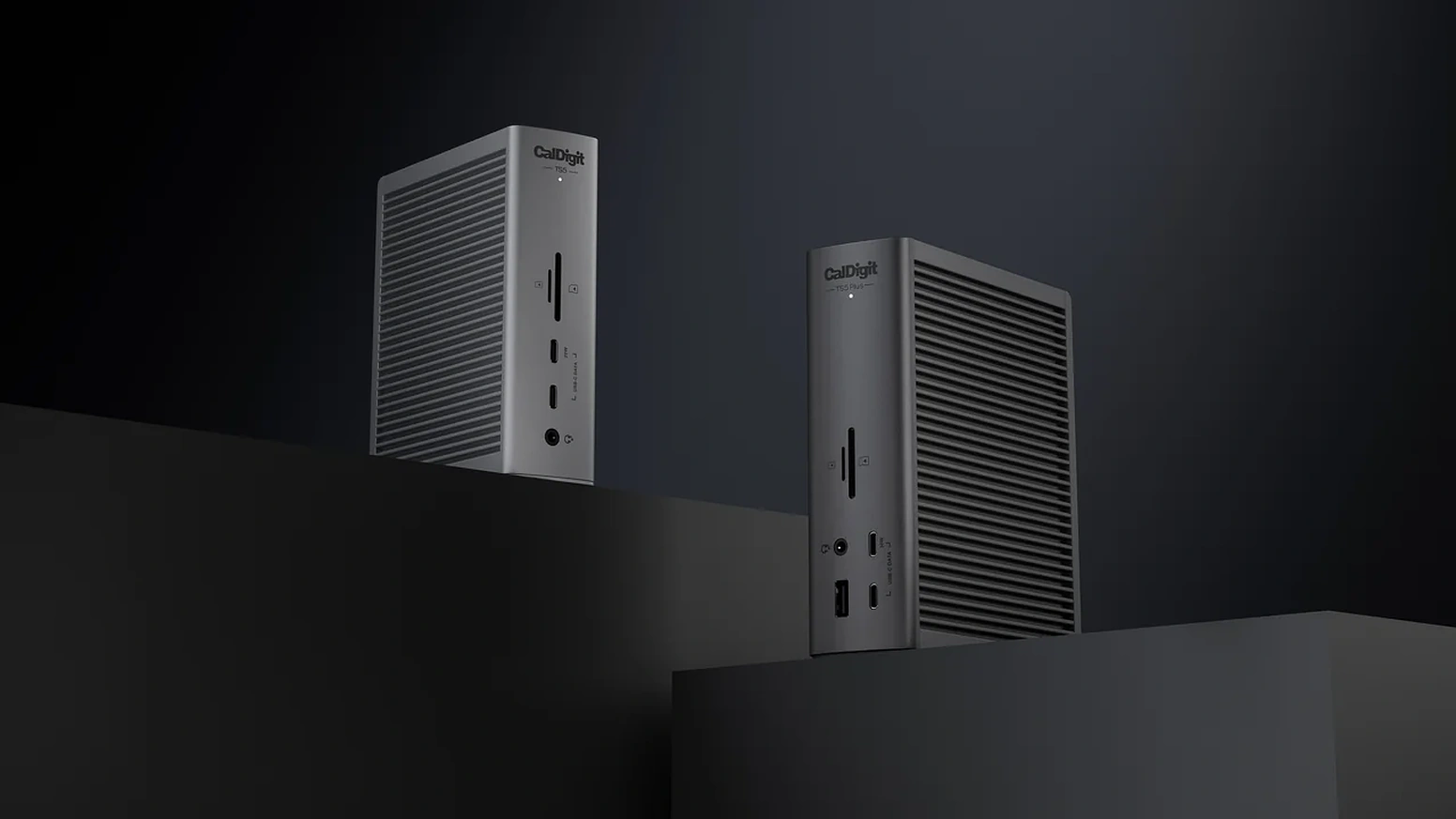
TS5 PlusとTS5の価格差は、米国の発表価格で100ドルです(TS5 Plusが499.99ドル、TS5が399.99ドル)。国内ではTS5がCalDigit Japan Shopで税込72,600円ですが、TS5 Plusの国内価格は再入荷時の表示を見て判断します。TS5 Plusの付属電源は330W、TS5は240Wですが、これはドック全体の電源で、PCへ送れる電力はどちらも最大140Wです。
もう1つ知っておきたいのが帯域の分け方です。CalDigitの2機種は、帯域の大きいモニターをつなぐと「Bandwidth Boost」により、PCからドックへの送信が最大120Gbps、ドックからPCへの受信が最大40Gbpsになります。SSDやNASからPCへ読み込む方向は、この受信帯域を使います。PCからSSDやNASへ書き込む方向は映像と送信帯域を分け合うため、すべてのデータ通信が一律40Gbpsに制限されるわけではありません。実際の転送速度は映像の使用帯域やPCIe・USB・LANの接続条件にも左右されます。
NAS録画素材をNASへ移すなら、10GbEは経路全体でそろえる
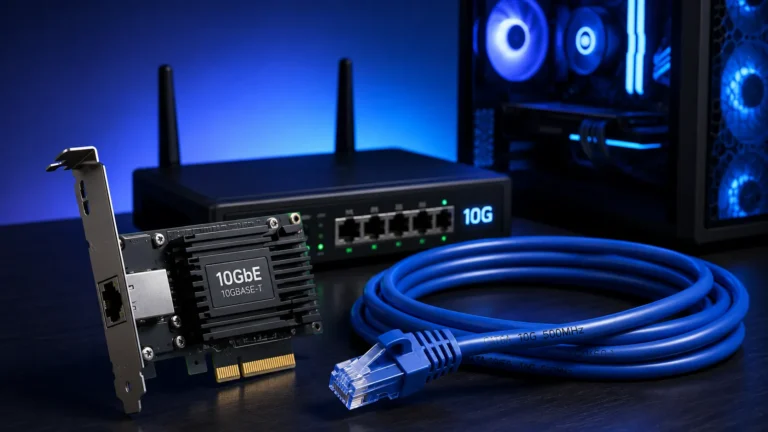
10GbEで転送できるのは、ドック、スイッチ、NAS、LANケーブルのすべてが10GbEに対応しているときだけです。NASのLANが2.5GbEなら、TS5 Plusを買っても2.5GbEでつながります。ドックの10GbEを生かせるかは、NASとスイッチのポートで決まります。
速度の差は、ファイルが大きいほど時間に表れます。たとえば録画のビットレートを50Mbpsにすると、1時間で約22.5GBになります。100GBを移すときの時間を、各規格の通信速度の上限から計算すると次のとおりです。
| LAN | 転送速度の上限 | 100GBにかかる時間(計算値) | 該当するドック |
|---|---|---|---|
| 1GbE | 125MB/s | 約13分20秒 | Razer |
| 2.5GbE | 約312MB/s | 約5分20秒 | TS5 |
| 10GbE | 1,250MB/s | 約1分20秒 | TS5 Plus |
実際の転送は、通信の手順にかかるぶんとNAS側のディスクの速さで、この計算値より遅くなります。HDDを数台入れたNASでは、10GbEの上限に届く前にディスク側が先に頭打ちになることがあります。TS5 Plusの10GbEそのものは、iPerf3による計測で理論上の上限まで出ています。
TS5 Plusの10GbEには、PC側にも条件が2つあります。LANが使えるのはThunderbolt、またはPCIeトンネリングに対応したUSB4のポートにつないだときだけです。Windows 11 24H2(x64)以降では、CalDigitの10GbE用ドライバーを入れる必要があります。それ以外のWindows環境も、公式の配布ページで対応するドライバーを確認します。
10GbEだけが目的なら、TS5に外付けの10GbEアダプターを足す方法もあります。たとえばGOPPAのGP-CR4510GH/BはThunderbolt 3・4・5とUSB4専用の10GbEアダプターで、USB 3.2のポートでは動きません。PCへ両方を直結する場合はThunderbolt端子が2つ必要です。ドック経由で使う場合は下流Thunderbolt端子を1つ使うため、SSDやモニター用の空き端子も数えます。
なお、LANが速くなっても、オンライン対戦のpingはほとんど変わりません。1,500バイトのパケットを送り出す時間は、1GbEでも約0.012ミリ秒です。pingの大半は、インターネット回線とゲームサーバーまでの距離で決まります。
USB・SSDキャプチャーボードとSSDは、10Gbpsのポート数と置き場所で選ぶ
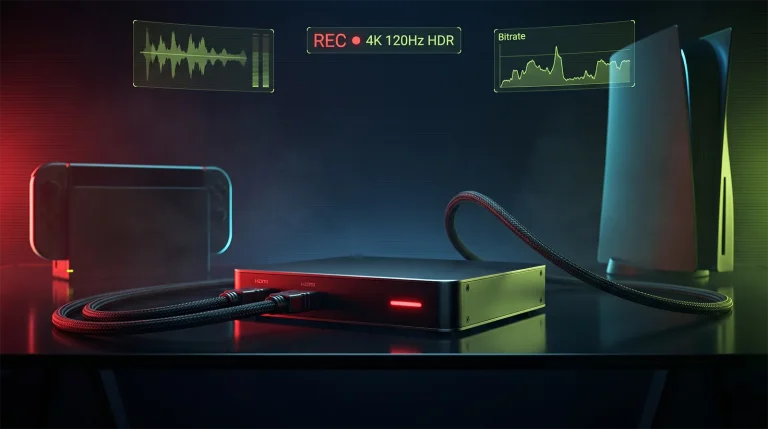
4K対応の外付けキャプチャーボードには、10Gbps(USB 3.2 Gen 2)のポートを求める製品があります。たとえばElgato 4K XはUSB 3.2 Gen 2のポートを使う前提で、5Gbps(Gen 1)のポートにつなぐと取り込める解像度が下がります。3機種とも10Gbpsのポートを持つので、規格の面ではどれでも条件を満たします。差が出るのは、10Gbpsのポートの数です。
- TS5 Plus:10Gbpsが10ポートあり、独立したUSBコントローラーを2基持ちます。2基目が使えるのは、ThunderboltかPCIe対応のUSB4につないだときだけです
- TS5:10Gbpsは4ポートです。残る1ポートはUSB 2.0なので、キーボードやマウス向けです
- Razer:10Gbpsは3ポートです。SSDを内蔵スロットに入れれば、USBのポートを使わずに済みます
TS5 Plusは、前面のUSB-C 2ポートと下流Thunderbolt 5ポートがUSBコントローラー1、前面のUSB-A 1ポートと背面のUSB-A 4ポート・USB-C 3ポートがUSBコントローラー2につながります。USB接続のキャプチャーボードとSSDを別のコントローラー側へ振り分ける選び方ができます。ただし、PCへ向かう接続の帯域は共用です。配信の本番で使うキャプチャーボードをPC本体の10Gbpsのポートにつなぎ、ドックにはSSDやWebカメラを回すと、映像が途切れたときにドックが原因かどうかを切り分けやすくなります。
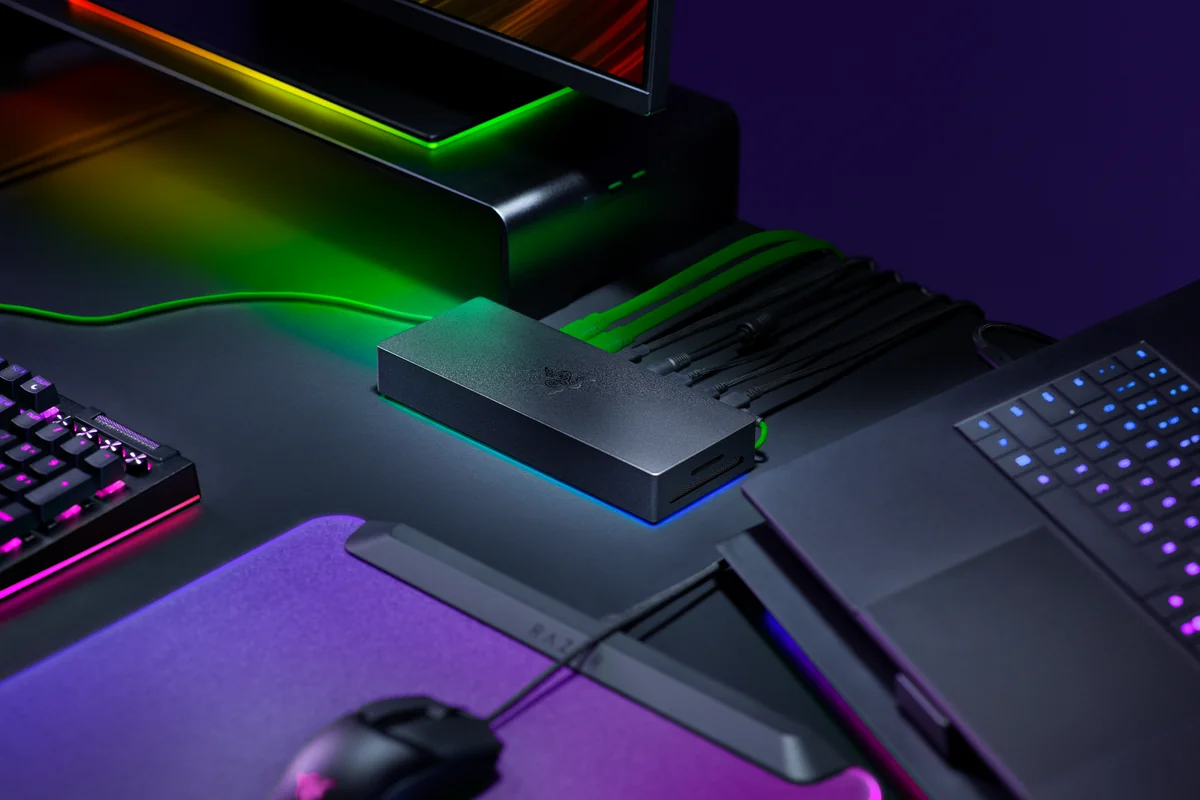
第三者の比較計測では、SSDの速さは3機種で大きくは変わりません。同じPCIe 5.0のSSD(PNY CS2150)で比べると、RazerのM.2スロットに入れたときは読み込み5,627MB/s・書き込み5,620MB/s、TS5とTS5 PlusにThunderbolt 5のSSDケースでつないだときは読み込み約5,300MB/s・書き込み約5,520MB/sでした。3機種とも内部のPCIe接続は64Gbpsで、SSDの上限はどれも約6,200MB/sです。
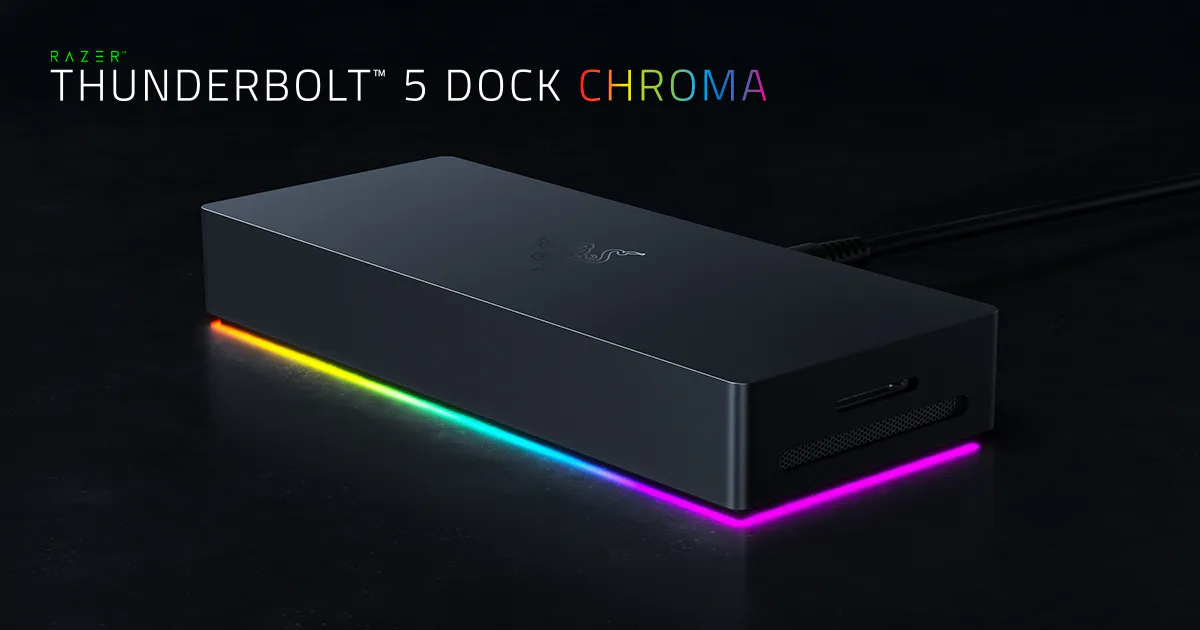
Razerを選ぶ理由は速さではなく、SSDケースとケーブルが要らないことです。底面のカバーを外してM.2 2280のSSDを差し込み、最大8TBまで使えます。SSDは付属しないので、ドックと別に買います。この比較レビューでは、内蔵ファンの音は本体に耳を近づけると聞こえる程度と評価されています。設置場所や周囲の音によって聞こえ方は変わります。
TS5とTS5 Plusは、SSDを下流のThunderbolt 5ポートか10GbpsのUSBにつなぎます。Thunderbolt 5のSSDを使うなら、TS5は下流ポートが3基、TS5 Plusは2基です。TS5 Plusでモニターを下流ポートにもつなぐと、SSD用に残るポートが少なくなります。
PCと画面モニターとノートPCの端子を先に確かめる
ドック選びでいちばん失敗しやすいのが、PC側の端子です。同じUSB-Cの形でも、Thunderbolt、USB4、普通のUSB-Cで使える機能が変わります。
- 5Gbps・10GbpsのUSB-Cしかない:TS5 Plusは使えません。TS5は使えますが、LANは動きません
- Thunderbolt 3のWindows PC:TS5 PlusもTS5も対象外です。Razerを選ぶ場合も、購入前にメーカーの対応機種一覧で使用するPCの対応を確かめます
- USB4:TS5 PlusのLANと2基目のUSBコントローラー、TS5のLANは、PCIeトンネリングに対応したUSB4でないと動きません。対応しているかはPCのメーカーに確認します
- Thunderbolt 4:3機種とも使えますが、帯域は40Gbpsに下がります。CalDigitの2機種では外部モニターは2台までです
CalDigitの2機種をThunderbolt搭載のWindows PCで使う条件は、Windows 11以降、Intel第12世代以降のCPU、Thunderboltのファームウェア(NVM)43.3以降です。発売から時間のたったノートは、PCメーカーの更新プログラムを先に当てておきます。
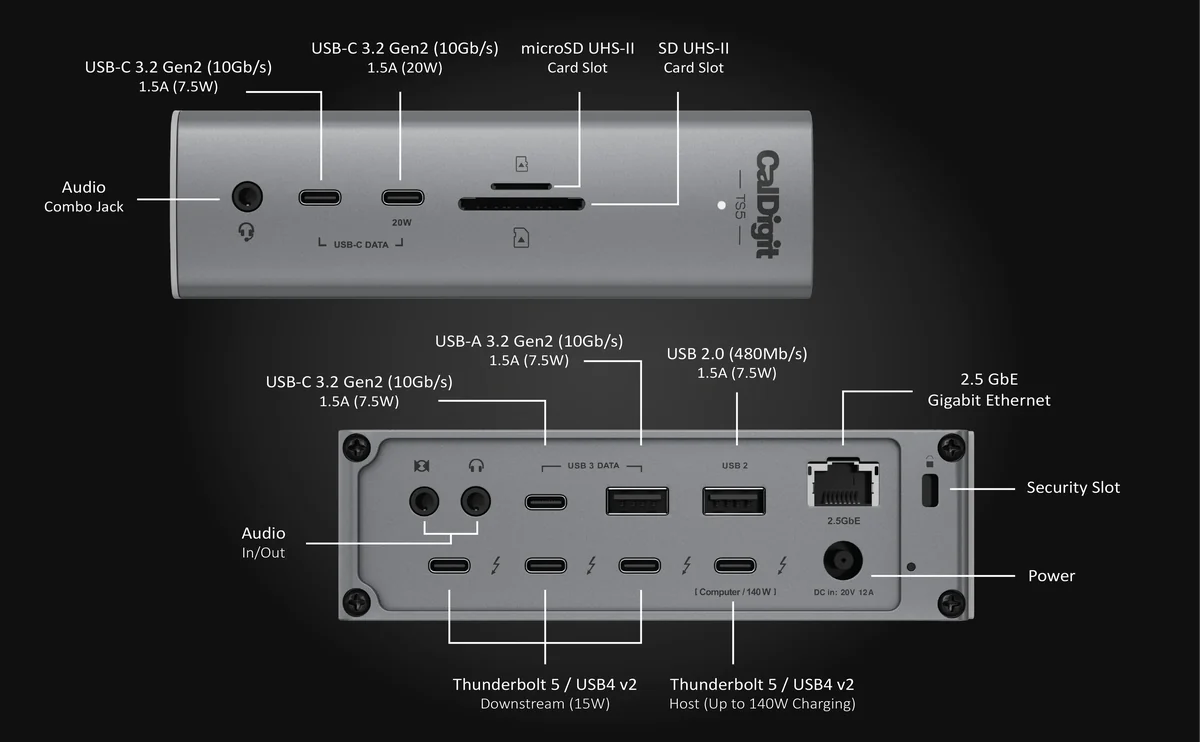
モニターのつなぎ方は機種で変わります。TS5 PlusはDisplayPort 2.1に1台を直接つなげ、2台目からは下流のThunderbolt 5ポートを使います。TS5とRazerはDisplayPortもHDMIもないため、USB-C入力のモニター以外は、USB-CからDisplayPortかHDMIへの変換ケーブルが必要です。
Windows PCでモニターを3台つなげるには、3画面の出力に対応したThunderbolt 5端子が必要です。60Hzを超えるリフレッシュレートでは、解像度・画面数・色深度によって、モニターとPCのGPUの両方にDSC(映像の圧縮伝送)対応が必要になる場合があり、条件によっては色深度が下がります。Razerの公称は、4K・144Hzを3台、または8K・60Hzを1台です。
ゲーミングノートでは、Thunderboltの映像出力が内蔵GPUと独立GPUのどちらにつながっているかも機種によって違います。ドック経由のモニターでフレームレートが落ちるときは、ゲーミングノートの外部モニターとMUX・Optimusの関係を確認してください。
給電最大140Wでも、ゲーム中は純正ACアダプターが要ることがある
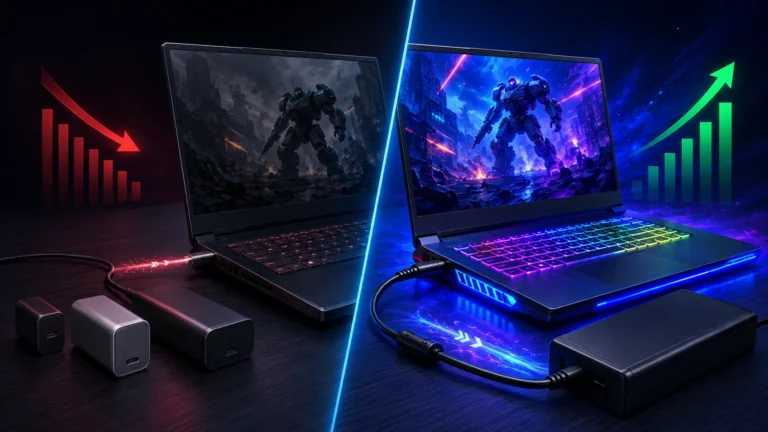
3機種ともPCへの給電は最大140Wで、ここに差はありません。問題は、ゲーム中のノートがそれ以上の電力を使うことです。CalDigitは、独自規格の充電端子しかないノートや、USB PDで受電できないポートでは充電できないとしたうえで、CPUやGPUの負荷が高い使い方ではノートの充電器を直接つなぐよう案内しています。
Razerは、140Wの給電で別のACアダプターなしにノートを充電できるとしています。ただ、2025年にRazer Blade 18をこのドックの給電だけで動かしてゲームをした計測では、PCに届く電力が数秒ずつ0Wに落ち、ときどき85W前後まで戻るだけで、140Wには届きませんでした。Windowsも電力不足の警告を出しています。
手元のノートで確かめるのは次の2点です。
- 付属のACアダプターの出力を見ます。140Wを超えるなら、ゲーム中はACアダプターをノートに直接つなぎ、ドックはデータと映像に使います
- ノートのThunderbolt・USB-CポートがUSB PDの受電に対応しているかを、メーカーの仕様表で確かめます。対応していなければ、ドックからは給電されません
USB-C給電でゲーム性能が下がる仕組みと、電力を測って切り分ける手順はゲーミングノートをUSB-C充電すると性能が落ちる原因で詳しく扱っています。
追加ドック本体のほかに買うもの
同じ使い方でも、ドックによって別に買うものが変わります。ドック同士の価格差だけで比べず、追加の出費まで含めて見積もります。
| やりたいこと | TS5 Plus | TS5 | Razer |
|---|---|---|---|
| DisplayPort入力のモニター1台 | DisplayPortケーブルで直結。HDMI入力にはUSB-C→HDMIまたはアクティブDP→HDMI変換が必要 | USB-CからDP・HDMIへの変換 | USB-CからDP・HDMIへの変換 |
| 同じモニターを2〜3台 | 2台目から変換が必要 | 全台に変換が必要 | 全台に変換が必要 |
| 10GbEでNASへつなぐ | 10GbE対応のスイッチ(またはNASと直結)と対応ケーブル | 10GbEアダプターを追加 | 10GbEアダプターを追加 |
| 録画用のSSD | Thunderbolt 5かUSBのSSD、またはSSDケース | Thunderbolt 5かUSBのSSD、またはSSDケース | M.2 2280のSSD(別売) |
| ゲーム中の電源 | 140W超のノートは純正ACアダプター | 140W超のノートは純正ACアダプター | 140W超のノートは純正ACアダプター |
10GbEのスイッチやLANケーブルの選び方は10ギガ回線をPCで使うために必要なLAN環境、Thunderbolt 5やUSB4のSSDの選び方は外付けSSDの選び方にまとめています。USB-Cの映像出力の規格はUSB-C DisplayPortの解説、キャプチャーボード本体はキャプチャーボードの選び方で比べられます。
おすすめ構成別のおすすめ|NAS中心・SSD内蔵・一般的な接続
使う機能にお金を払う、という考え方で3つに分けると選びやすくなります。
- 10GbEのNASに録画を集める:TS5 Plus。USBも10ポートあるので、キャプチャーボード以外の機器をまとめてつなげます。国内の在庫が戻るまで待てないなら、TS5に10GbEアダプターを足す組み合わせも候補です
- SSDをドックに入れて机を片づけたい:Razer。SSDケースが不要で、USBのポートも減りません。LANは1GbEなので、NASへの大きな転送には向きません
- モニター・USB機器・2.5GbEのLANをまとめたい:TS5。CalDigitの2機種のうち、USB-CしかないPCにつなげるのはTS5です
 在庫切れ
在庫切れ

※価格・在庫は変動します。最新の価格はAmazonの商品ページでご確認ください。
FAQよくある質問
まとめまとめ|TS5 Plusは10GbEとUSBの数に払う製品
TS5 Plusは、配信を快適にする万能のドックではなく、10GbEのNASと多くの高速USB機器を使う人のためのドックです。給電は3機種とも最大140Wなので、給電の数字で選ぶ理由はありません。NASが2.5GbE以下ならTS5、SSDをドックに収めたいならRazerで十分です。
どれを選ぶにしても、PCの端子がThunderbolt 4・5か、PCIe対応のUSB4かを先に確かめます。ゲーム中の電力はドックに任せず、ACアダプターが140Wを超えるノートは純正の充電器をつないで遊びます。
出典:CalDigit公式(TS5 Plus)/CalDigit公式(TS5)/TS5 PlusのLANドライバー更新手順/TS5マニュアル/CalDigit Japan(在庫状況のお知らせ)/CalDigit Japan Shop(TS5)/Razer日本公式(Thunderbolt 5 Dock Chroma)/Razer公式マスターガイド/Tom’s Hardware(Thunderbolt 5ドックの比較・SSDとLANの計測)/PCWorld(Razer Thunderbolt 5 Dock Chromaのレビュー・給電の計測)/Elgato公式(4K X)/GOPPA公式(GP-CR4510GH/B)。TS5の国内価格とTS5 Plusの再入荷案内は2026年10月15日にCalDigit Japan Shop・国内お知らせで確認した表示です。Razerの価格は公式ストアの最新表示を確かめます。転送時間は各規格の通信速度の上限からの計算値です。
あわせて読みたい




Amazonの価格・在庫情報について




Amazonの価格・在庫情報について