FPS Performance Labとは?エイムを外す原因の診断方法と使い方|10分テストの見方と再テストのやり方【2026年10月】
本記事にはアフィリエイト広告(Amazon・楽天市場等)のリンクが含まれています。
10分のテストで「行き過ぎ・手前止まり・見失い」を見分け、1つだけ変えて再テストする
出典:Steam「FPS Performance Lab」ストアページ、FPS Performance Lab 公式サイト、FPS Performance Lab 公式ドキュメント(v1.9.0)、FPS Performance Lab 公式更新履歴(v1.9.0)。内容はいずれも2026年10月15日時点の公開情報にもとづきます。
FPSで弾が当たらないとき、多くのエイムトレーナーは「もっと練習しましょう」というメニューを増やしてくれます。ただ、ターゲットを通り過ぎているのか、手前で止まっているのか、動く相手を見失っているのかが分からないままでは、何を直せばよいか決められません。
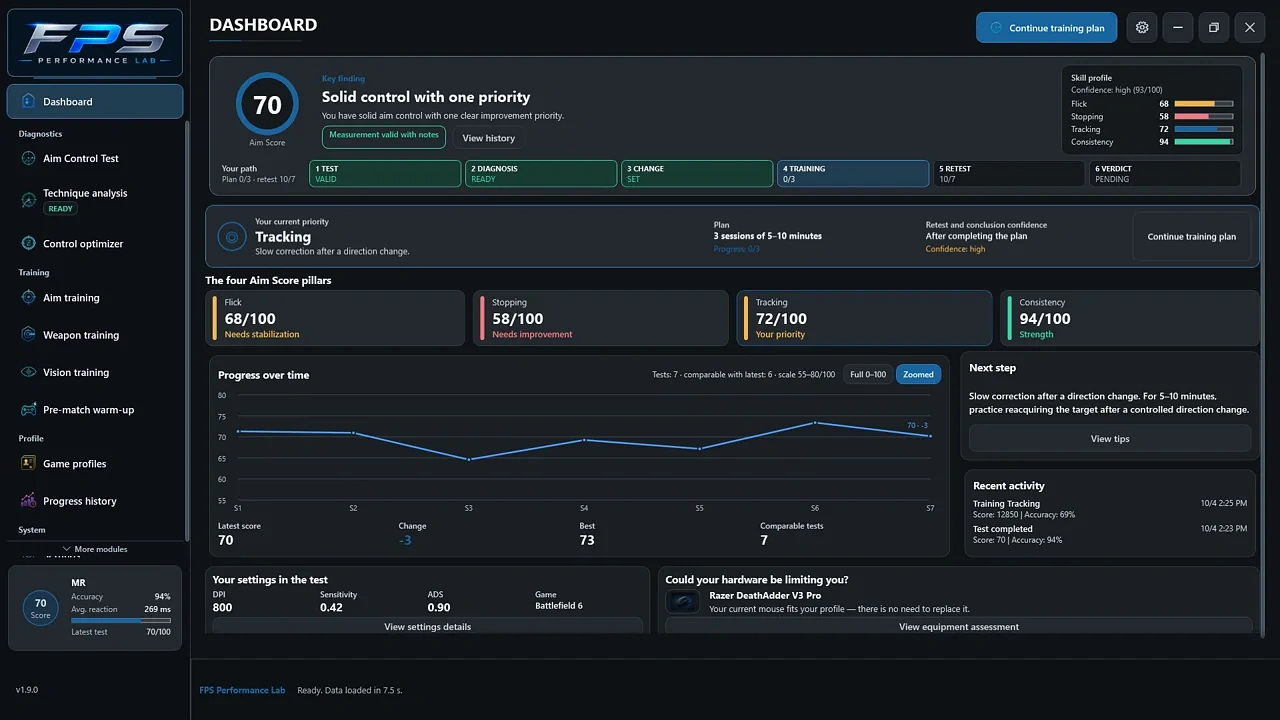
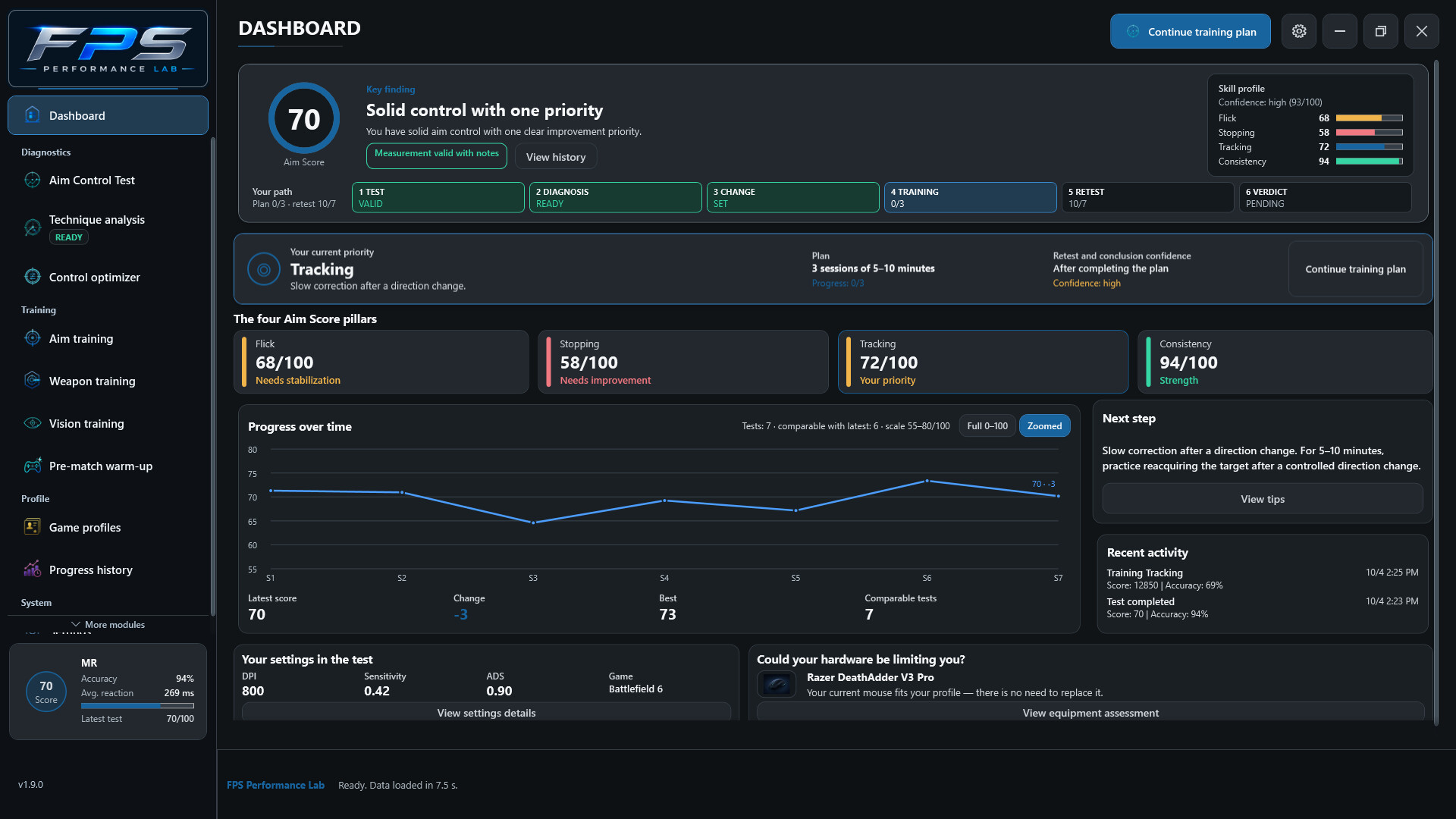
FPS Performance Labは、その原因を約10分のテストで測るソフトです。テストの結果から「いちばん大事な課題」を1つ選び、短い練習をして、もう一度テストで効いたかを確かめるところまでが1つの流れになっています。総合点のAim Scoreは0〜100で出ます。
向いているのは、感度やDPIを何度もいじって、どれが効いたのか分からなくなっている人です。一方で、点数はアプリ内の課題での操作の傾向を表すもので、実際のゲームでの命中率の向上を保証するものでも、fpsを上げるものでもありません。
目次
概要何が分かるソフトか|Aim Scoreを作る4つの項目
Aim Scoreは、マウス操作を4つの項目に分けて採点し、重みをつけて合計した点数です。反応時間とリコイル制御は別枠で表示され、Aim Scoreには入りません。
| 項目 | 重み | 見ているもの |
|---|---|---|
| フリック | 25% | ターゲットまでどれだけ速く、きれいに届くか |
| ストップ精度 | 30% | ターゲット上で止まれているか、通り過ぎているか、届いていないか |
| トラッキング | 30% | 動いて急に向きを変えるターゲットについていけているか |
| 再現性 | 15% | 最初の試行から最後まで、同じように狙えているか |
重みが大きいのはストップ精度とトラッキングで、合わせて60%です。同じ総合点でも、フリックが低くて再現性が高い人と、その逆の人がいます。点数だけでなく、4項目の内訳と「いちばん大事な課題」を見るのが基本です。
点数のほかに、クロスヘアがターゲットの中心に対してどこで止まったかを示す「終点マップ」、外しやすい方向と距離、反応時間のミリ秒表示があります。判断できるだけのデータがないときは、その旨が表示されます。
使い方測定から再テストまでの5ステップ
アプリの流れは「テスト→診断→1つ変える→練習→再テスト」の順です。ダッシュボードにも同じ順で進み具合が表示されます。
- 設定を控える。マウスの実際のDPI、ゲーム内の感度、遊ぶゲームを確認します。DPIはマウス側のソフトで設定した値を入力します。アプリがセンサーを書き換えることはなく、入力した値がそのまま記録に使われます。
- Aim Control Testを最後まで受ける。反応、フリック、精密エイム、スムーズなトラッキング、反応しながらのトラッキング、リコイル制御の順に進み、最後に分析が出ます。途中で一部だけ飛ばすと、結論の確かさが下がります。
- 結果を読む。Aim Scoreと4項目、データ品質、優先課題を確認します。ここで直す対象を1つだけ選びます。
- 変えるのは1つだけにする。テクニックか設定のどちらかを1つだけ変え、変えた内容を書き留めます。DPI・感度・練習メニューを同じ日に全部変えると、何が効いたのか分からなくなります。
- 練習して、同じ条件で再テストする。アプリが「効いた」「効かなかった」「まだ判断できない」のどれかを返します。調子のよかった1日だけで上達とは判定しません。
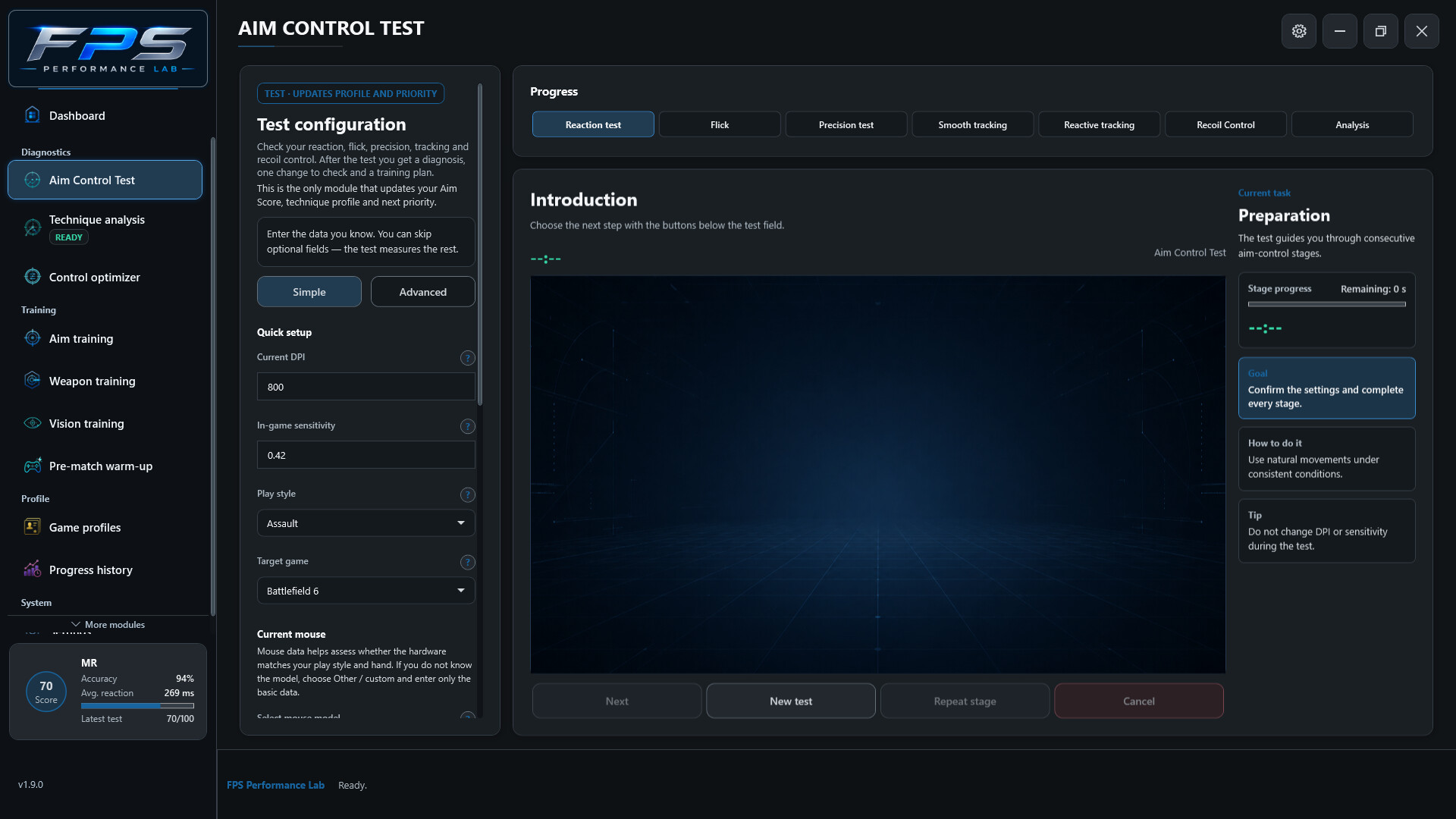
テスト画面にも「テスト中にDPIや感度を変えないでください」と案内が出ます。マウスのDPI切り替えボタンが勝手に押されて数値が変わると、前後の結果を比べられなくなります。原因の見分け方はPCゲーム中にマウスのDPIが勝手に変わる原因と直し方で確認できます。
結果の読み方「外す理由」を動作のクセに分けて見る
テクニック分析では、動作ごとの動きを再生しながら、繰り返されているミスを分類します。分類は次の5種類です。
変える内容の例として、公式は「長い移動で早めに減速する。感度は今のまま」を挙げています。技術を1つ直すときは感度に手を付けない、という進め方です。どの課題にどの練習が割り当てられるかは、受けた結果に応じてアプリが提示します。
1回のテストで1点動いただけでは、進歩の証拠になりません。ウォームアップの有無、疲れ、ばらつきでも点数は動きます。総合点よりも、対象にした項目と動作のクセが減ったかを見ます。測定データが足りない、条件が変わったという警告が出たときは、点数を比べずにテストを重ねます。
比較条件再テストで比べられるように控える6項目
再テストの判定は、条件がそろっているときだけ意味を持ちます。アプリも、マウス・DPI・感度が違うセッションを同じ系列として扱わず、不一致を警告します。次の6つは、変更前に控えておくと比べやすくなります。
| 控える項目 | 書く内容の例 | 変わると困る理由 |
|---|---|---|
| マウスとDPI | 機種名、マウス側のDPI設定値 | 操作量の基準が変わり、前後で同じ系列にならない |
| ゲーム内感度 | 感度、ADS倍率、eDPI | eDPIはDPI×感度で、同じゲームの中でしか比べられない |
| 対象ゲームのプロファイル | 遊ぶタイトル | 換算モデルが違うと、cm/360の計算も変わる |
| 変えたこと | 例:長い移動で早めに減速 | 何を変えたか分からないと、効いたかどうかも判断できない |
| 練習した内容 | メニューと日数・時間 | 練習量の違いを、変更の効果と取り違えやすい |
| コンディション | 疲れ、時間帯、直前のウォームアップ | 1日の調子で点数が動き、変更の効果に見えてしまう |
感度そのものの決め方は別の話です。タイトルごとの設定例は、レインボーシックスシージ プロ感度・DPI設定一覧のように、プロの数値から見ると目安がつかめます。
機能診断のほかにできること
診断はAim Control Testだけで、そのほかのモジュールは練習と管理のためのものです。練習用の点数はAim Scoreとは別の尺度で、診断の代わりにはなりません。
| 機能 | できること | 押さえておく点 |
|---|---|---|
| エイムトレーニング | フリック、精密エイム、トラッキング、反応の短いラウンド | 練習のスコアは診断の点数と別。比べるときはモード・難易度・時間をそろえる |
| 武器トレーニング | 発射レート、弾数、反動を自分で決めた架空の武器で、手動のリコイル制御を練習 | 特定のゲームの武器を再現するものではない |
| ビジョントレーニング | 追従、複数物体の追跡、注意の切り替え、周辺視野、ターゲット探し、妨害への耐性 | 結果はAim Scoreに入らない。アイトラッカーは使わず、医療的な診断でもない |
| 試合前ウォームアップ | 5分・8分・12分のルーティン | ウォームアップはAim Scoreを変えない |
| コントロール最適化 | 今の感度の95%・100%・105%を各2ブロック、計6ブロックで比較 | 実験的な機能。差が出ても仮説なので、フルテストで確かめる |
| ゲームプロファイル | 感度・ADS・eDPI・cm/360の管理と換算。CS2、VALORANT、Apex Legends、Overwatch 2、レインボーシックスシージなどのプリセットあり | 換算は出発点。ゲーム側の設定は自分で変更する |
ゲームのファイルに書き込む機能はありません。表示された換算値を見て、ゲーム内の設定を手で変えます。
違い一般的なエイムトレーナーとの違い
公式は「エイムトレーナーがくれるのは、さらなる練習メニュー。FPS Performance Labが教えてくれるのは、外す理由」と位置づけています。違いは、練習の前に測定があり、練習の後に同じ条件の再テストがある点です。
| 見る点 | 一般的なエイムトレーナー | FPS Performance Lab |
|---|---|---|
| 主な役割 | 練習メニューを繰り返す | 測定で課題を1つ選び、練習と再テストで確かめる |
| 練習の選び方 | 自分でメニューを選ぶ | 診断結果に合わせた短いドリルが提示される |
| 効果の確かめ方 | スコアの推移を自分で見る | 同条件の再テストで「効いた・効かなかった・まだ判断できない」を返す |
左の列は一般的な傾向の説明で、特定の製品を指すものではありません。練習量を増やしたい人は、既存のエイムトレーナーと併用する使い方もできます。
注意点できないこと・結果の限界
名前のFPSはフレームレートではなく、一人称視点のシューティングゲーム(First-Person Shooter)を指します。フレームレートの最適化ソフトではありません。反応時間も、プレイヤーがその条件で行った課題の結果で、マウス・モニター・PCの遅延だけを切り出して測るものではありません。
- 点数は、アプリ内の課題での操作の傾向です。特定のゲームでの成績は保証されません。
- マウスの機種や握り方などの入力は申告値で、実験室での測定ではありません。1回の結果だけで、買い替えで成績が上がるとは言えません。
- 感度の提案は仮説です。「魔法の感度」は出ず、差がなければ今の感度のままにする結果も出ます。
- マウスの動きを読むのは、アプリ自身のウィンドウがアクティブなときだけです。オーバーレイ、ゲームメモリの読み取り、エイムの代行はありません。
- 結果・履歴・プロファイル・PDFレポートは自分のPCに保存されます。PDFとTXTの書き出し、バックアップができます。レポートには名前と機材構成が入るため、共有の前に中身を見ておきます。
動作環境必要スペックと推奨スペック早見
| 項目 | 最低動作環境 | 推奨環境 |
|---|---|---|
| OS | Windows 10 64bit | Windows 11 64bit |
| CPU | Intel Core i3 / AMD Ryzen 3 相当 | Intel Core i5 / AMD Ryzen 5 以上 |
| メモリ | 4GB | 8GB |
| GPU | DirectX 11対応(内蔵可) | DirectX 11対応(内蔵可・専用GPUも可) |
| ストレージ | 空き1GB | 空き1GB |
| モニター | 60Hz以上。1920×1080以上を推奨 | 120Hz以上、144Hz以上が望ましい。1920×1080以上 |
| マウス | 必須 | DPIを変えられるゲーミングマウス |
※Steamストアページの記載です。対応OSはWindowsのみで、macOSとLinuxは対象外です。Steam版には.NETランタイムが含まれ、別途のインストールは不要です。
入手方法買い方と発売日|Steamで10月15日19時から
入手先はSteamです。発売は2026年10月15日の12時(中央ヨーロッパ夏時間)で、日本時間では19時にあたります。公式は、発売から14日間は15%引きになると案内しています。価格は地域ごとに異なるため、購入前にSteamのストアページで確認してください。
ウィッシュリストに入れておくと、発売と割引の通知が届きます。ブラウザ上でテストを受けることはできず、測定にはWindowsアプリが必要です。
FAQよくある質問
FPS Performance Labでfpsは上がりますか
上がりません。名前のFPSは一人称視点のシューティングゲームの意味で、エイムの診断と練習のソフトです。fpsを上げたいときは、ゲームの画質設定やGPU・CPUの負荷を見直します。
テストにはどれくらい時間がかかりますか
公式の案内では約10分です。毎回同じ条件で行うため、結果を前後で比べられます。再テストの前には、変えた内容と練習した内容を控えておきます。
ゲームのBANや規約違反になりませんか
独立したプログラムで、オーバーレイ・ゲームメモリの読み取り・エイムの代行・ゲームやシステムの変更はありません。マウスの動きを読むのはアプリ自身のウィンドウが前面のときだけです。
日本語で使えますか
使えます。画面・診断・アプリ内ヘルプ・PDFレポートが日本語を含む17言語に対応し、既定ではSteamの言語に自動で合わせます。設定からいつでも変更できます。
どのFPSゲームでも使えますか
測っているのは手とマウスの操作なので、公式はFPS全般に当てはまるとしています。ゲームプロファイルには、CS2、VALORANT、Battlefield、Call of Duty・Warzone、Apex Legends、Overwatch 2、レインボーシックスシージのプリセットがあり、それ以外のゲームも選べます。
まとめまとめ|外す理由を測り、1つだけ変えて再テストする
FPS Performance Labは、約10分のテストでストップ精度・トラッキングなど4項目を採点し、外すクセを分類するWindows向けのエイム診断ソフトです。変えるのは1つだけにして、同じ条件で再テストするのが使い方の基本です。
点数は実ゲームの命中率やfpsを保証しません。DPI・感度・練習内容を同時にいじって原因が分からなくなっている人が、条件をそろえて1つずつ確かめるために使うソフトです。発売は10月15日19時(日本時間)で、価格はSteamのストアページで確認できます。
あわせて読みたい




Amazonの価格・在庫情報について





Amazonの価格・在庫情報について